
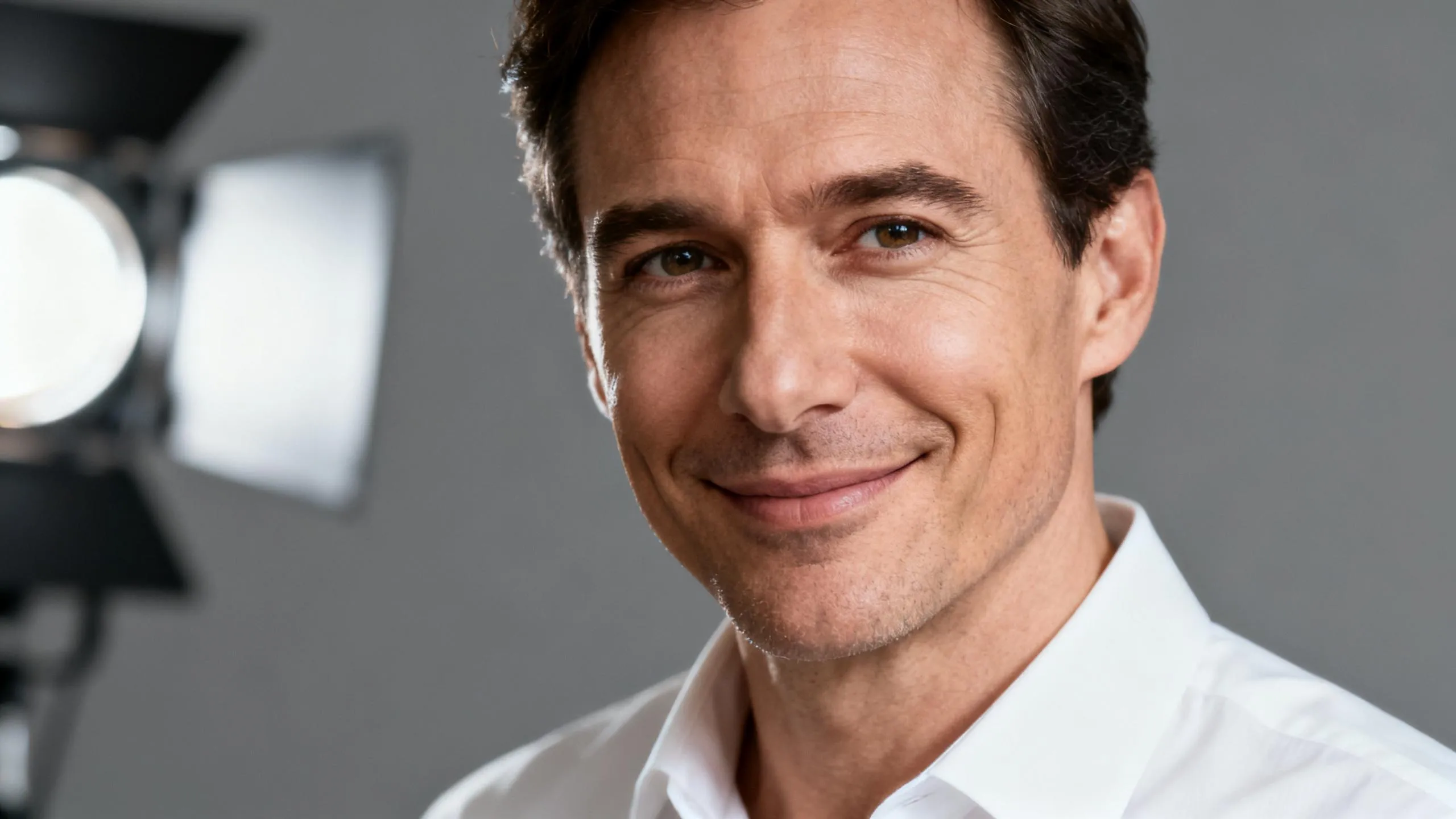
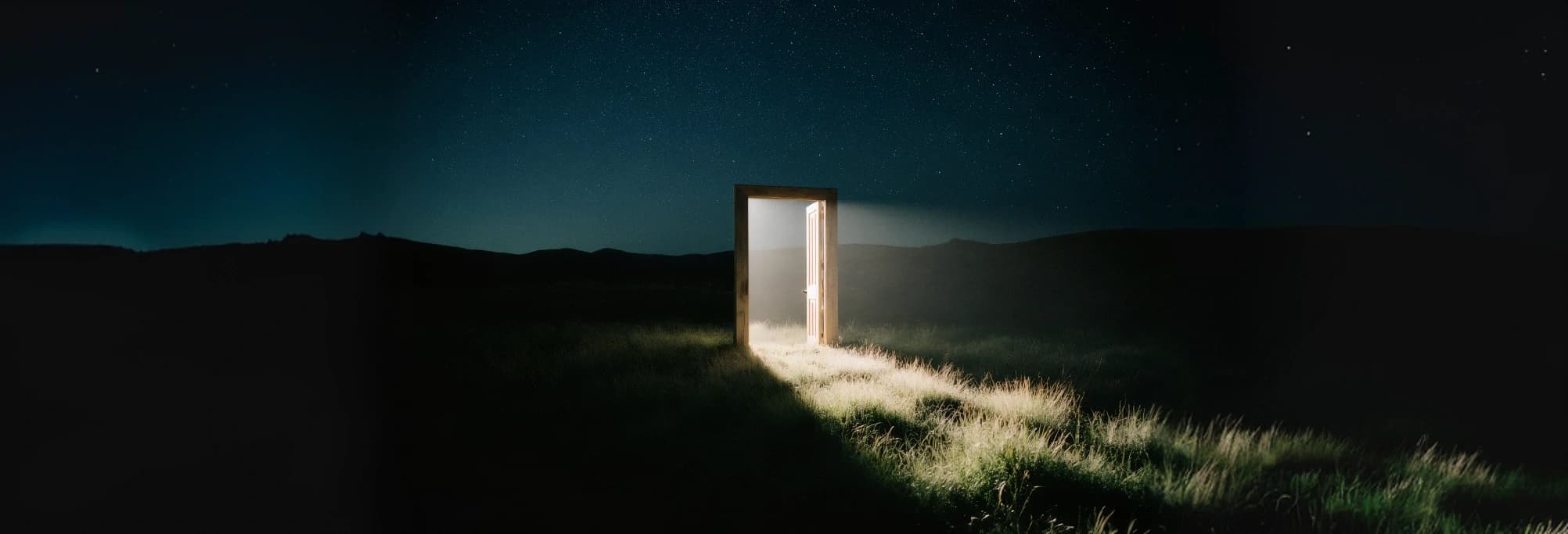
Die Image-to-Image-AI generiert ein neues Bild, wobei ein hochgeladenes Bild und schriftliche Anweisungen als Kontext dienen. Das Quellbild kann die Identität des Motivs, die Komposition, die Farbe oder den Stil vorgeben, während der Prompt die gewünschte Änderung beschreibt. Es handelt sich um einen generativen Überarbeitungsprozess und nicht um eine Garantie, dass jedes Pixel des Quellbildes unverändert bleibt.
Warum nutzen?
Überarbeitungen mit Image-to-Image-AI gestalten
Fundieren Sie Ihre Idee mit einer realen Quelle.
Ein hochgeladenes Bild liefert dem Modell konkrete Informationen über das Motiv, das grobe Layout, die Farbbeziehungen und die visuelle Identität. Dies ist nützlich, wenn ein leerer Prompt zu viele Entscheidungen offen ließe, das vorhandene Asset aber eine neue Szene, eine neue Bearbeitung oder eine neue Ausrichtung erhalten soll.
Beschreiben Sie Änderungen, statt sie manuell nachzubearbeiten
Geben Sie an, was wiedererkennbar bleiben muss und was sich ändern darf, wie zum Beispiel Hintergrund, Beleuchtung, Kleidung, Material, Illustrationsstil oder Atmosphäre. Eine klare Anweisung für die Überarbeitung hilft dem Modell, zwischen geschützten visuellen Ankern und Bereichen, in denen kreative Interpretationen erwünscht sind, zu unterscheiden.
Testen Sie alternative Modellinterpretationen
Wechseln Sie zwischen Bildmodellen, die bildgestützte Modi anbieten, und behalten Sie dieselbe Quelle zum Vergleich bei. Jedes Modell kann die Referenz und den Text unterschiedlich gewichten, sodass eine zweite Interpretation Probleme mit Identität, Komposition, Details oder Stil lösen kann, ohne den gesamten Workflow zu ändern.
Wechsel zu fokussierten Bearbeitungstools
Verwenden Sie Text-zu-Bild, wenn keine Quelle die Komposition einschränken soll, oder bearbeiten Sie ein ausgewähltes Ergebnis mit dem Hintergrundwechsler und dem AI-Bildvergrößerer weiter. Diese verwandten Pfade verwandeln eine umfassende generative Bearbeitung in eine zusammenhängende Abfolge aus Erstellung, gezielter Bearbeitung und Vorbereitung für die Bereitstellung.
Funktionen
Überarbeitungsfunktionen der Image-to-Image-AI
Stilerkundung
Interpretieren Sie eine autorisierte Quelle als eine andere fotografische, illustrative, redaktionelle oder konzeptionelle Richtung neu und behalten Sie dabei nützliche visuelle Anhaltspunkte bei.
Szenenwechsel
Platzieren Sie ein Motiv in einer anderen Umgebung und beschreiben Sie, wie das umgebende Licht, das Wetter, die Requisiten und die Atmosphäre darauf reagieren sollen.
Kompositionsvariationen
Fordern Sie einen anderen Zuschnitt, eine andere Perspektive, eine andere Balance oder mehr Negativraum an, wenn das ausgewählte Modell die beabsichtigte Änderung unterstützt.
Produktkonzept-Überarbeitungen
Testen Sie verschiedene Kampagnen-Settings und Präsentationsansätze und prüfen Sie jedes Ergebnis auf exakte Produktformen, Beschriftungen und charakteristische Details.
Charakter- und Asset-Kontinuität
Verwenden Sie eine klare Referenz, um wiedererkennbare Merkmale zu steuern, und überprüfen Sie anschließend Gesichter, Kleidung, Accessoires und wiederkehrende Designelemente in den Ausgaben.
Modellspezifische Quellverarbeitung
Sehen Sie die tatsächlichen Upload-Steckplätze und Bedienelemente für das ausgewählte Modell, anstatt davon auszugehen, dass jeder Bildgenerator identische Referenzeingaben akzeptiert.
Für wen geeignet
Teams, die anhand von visuellen Referenzen überarbeiten
Marken- und Kampagnenteams
Erkunden Sie saisonale, regionale oder kanalspezifische Ausrichtungen aus einer freigegebenen Quelle und bewahren Sie dabei die Elemente, die den Wiedererkennungswert der Kampagne ausmachen.
Fotografen und Art Directors
Erstellen Sie Prototypen für Änderungen an Beleuchtung, Set, Garderobe oder Bearbeitung, bevor Sie entscheiden, welche Ideen eine Neuaufnahme oder ein detailliertes manuelles Compositing rechtfertigen.
E-Commerce-Content-Teams
Entwerfen Sie kontextbezogene Produktszenen und Platzierungsvarianten, überprüfen Sie das Ergebnis anschließend sorgfältig oder verwenden Sie speziell entwickelte Tools zur Produktbearbeitung.
Anwendungsentwickler
Evaluieren Sie, wie die unterstützten Modelle ein Gleichgewicht zwischen Prompt-Anweisungen und Referenztreue finden, bevor Sie den entsprechenden API-Workflow in einem Produkt implementieren.
Modelle
Modelle für dieses Tool
- AXQwen Image Edit LoRAAPIXO
 Nano Banana 2Google
- Nano Banana 2.1Google
 FLUX 3 ImageBlack Forest Labs
 Grok Imagine Image 2.0xAI
 Kling Image 4.0Kling
 GPT-Image-2OpenAI
 Seedream 5.0ByteDance
- Seedream 5.5ByteDance
- Seedream 5.0 ProByteDance
- Nano Banana ProGoogle
- Flux 2Black Forest Labs
 MidjourneyMidjourney
- GPT Image 2.6OpenAI
- GPT-Image-2.5OpenAI
- GPT-Image-1OpenAI
- Nano BananaGoogle
- Seedream 4.5ByteDance
- Flux KontextBlack Forest Labs
 MiniMax Image 01MiniMax
 Qwen Image 3.0Alibaba
- Qwen Image 3.0 ProAlibaba
- Wan 2.7 ImageAlibaba
- Wan 2.6 ImageAlibaba
- Wan 2.5 ImageAlibaba
- Grok Imagine ImagexAI
01
Autorisierte Quelle hochladen
Wählen Sie ein klares Bild, das Ihnen gehört oder zu dessen Umwandlung Sie berechtigt sind und auf dem das Hauptmotiv gut erkennbar ist.
02
Festlegen, was bleibt und was sich ändert
Verfassen Sie eine Revisionsanweisung, die wesentliche Identität und Komposition schützt und dabei die gewünschte Transformation benennt.
03
Auswählen, schätzen und überprüfen
Wählen Sie ein kompatibles Modell, überprüfen Sie dessen sichtbare Eingaben und die Schätzung, erstellen Sie das Ergebnis und prüfen Sie kritische Details.
Tipps & FAQ
Bessere Ergebnisse erzielen
Tipps
01
Verwenden Sie die klarste verfügbare autorisierte Quelle. Komprimierung, Unschärfe, winzige Motive und verdeckte Details liefern jedem Modell schwächere Anhaltspunkte.
02
Trennen Sie Anweisungen zur Beibehaltung von gewünschten Änderungen, damit das Modell die wichtigsten visuellen Ankerpunkte erkennen kann.
03
Konzentrieren Sie sich bei der ersten Revision auf eine wesentliche Änderung, bevor Sie neue Vorgaben für Beleuchtung, Umgebung, Stil und Komposition kombinieren.
04
Überprüfen Sie Gesichter, Hände, Logos, Beschriftungen, Produktgeometrie und kleine, sich wiederholende Muster, bevor Sie ein transformiertes Bild genehmigen.
05
Vergleichen Sie Modelle mit derselben Quelle und Anweisung, wenn die Referenztreue wichtiger ist als die Entdeckung unabhängiger kreativer Varianten.
Häufig gestellte Fragen
Die textbasierte Generierung beginnt ohne Quellbild, sodass der Prompt fast die gesamte visuelle Ausrichtung vorgibt. Die bildbasierte Generierung fügt einen Referenzkontext hinzu, der ein Motiv oder Layout verankern kann. Verwenden Sie Text-zu-Bild für eine völlig neue Komposition und Bild-zu-Bild, wenn ein bestehendes Bild das neue Ergebnis beeinflussen soll.
Wählen Sie eine scharfe, gut belichtete Quelle, bei der das Hauptmotiv groß genug und nicht stark verdeckt ist. Eine einfachere Komposition liefert in der Regel klarere Vorgaben als eine überladene Collage. Die Upload-Anforderungen variieren je nach Modell. Befolgen Sie daher die Upload-Anweisungen, die nach Auswahl des Modells angezeigt werden.
Kein generatives Modell kann eine exakte Beibehaltung garantieren. Identität, Text, Logos, feine Accessoires, Geometrie und wiederholte Muster können abweichen, insbesondere bei großen Posen- oder Szenenänderungen. Geben Sie die zu schützenden Elemente klar an, achten Sie auf plausible Transformationen, vergleichen Sie kompatible Modelle und überprüfen Sie die vollständige Ausgabe, bevor Sie sie veröffentlichen oder ausliefern.
Die Kosten hängen vom gewählten Modell und den Anfrageparametern ab. APIXO zeigt die aktuelle Kostenschätzung vor dem Absenden im Composer an, sodass Sie andere Modelle oder Optionen vergleichen können. Ein fester Pauschalbetrag wird nicht angegeben, da sich Anbieter und unterstützte Ausgabeeinstellungen unabhängig voneinander ändern können.
Die kommerzielle Nutzung hängt von den Modellbedingungen und Ihren Rechten sowohl an der hochgeladenen Quelle als auch am angeforderten Motiv ab. Wandeln Sie nur Inhalte um, deren Eigentümer Sie sind oder zu deren Bearbeitung Sie berechtigt sind. Überprüfen Sie das Ergebnis vor der öffentlichen Nutzung auf Bedenken hinsichtlich Datenschutz, Ähnlichkeit, Marken- und Urheberrecht sowie Produktgenauigkeit.
Diese Seite hilft Entwicklern, das Modellverhalten und sichtbare Parameter vor der Integration zu bewerten. Seiten unterstützter Modelle verweisen auf API-Informationen für ihre Verträge. Übernehmen Sie die Kennung des getesteten Modells, den Modus, die Dateianforderungen und die Parameterwerte, wenn Sie von der interaktiven Erkundung in eine Pipeline für Produktionsanfragen wechseln.
Verleihen Sie einem bestehenden Bild mit Bild-zu-Bild-AI eine neue Richtung
Laden Sie eine bearbeitbare Quelle hoch, beschreiben Sie die gewünschte Transformation, vergleichen Sie kompatible Modelle und erstellen Sie eine neue Version, die Sie oben prüfen können.
Jetzt testenWeitere Tools
- Text-zu-Bild
- Bild-Hochskalierer
- Bildqualität verbessern
- Fotos restaurieren
- KI-Korrektur unscharfer Bilder
- Bilder schärfen
- Bildrauschen entfernen
- Gesichtsdetails verbessern
- Fotos retuschieren
- KI-Pixelkorrektur
- Gesichtstausch
- Kopftausch
- Fotos kolorieren
- KI-Perspektivwechsler
- Fotos neu beleuchten
- Bildfarben ändern
- Gesicht bearbeiten
- Bildtext bearbeiten
- Bilder übersetzen
- KI-Hintergrundwechsler
- Hintergrund entfernen
- Bildzerlegung in Ebenen
- KI-Editor für weiße Hintergründe
- Hintergrund weichzeichnen
- Hintergrundfarbe ändern
- KI-Produktinszenierung
- KI-Produktfotoretusche
- KI-Flatlay-Generator
- Ghost-Mannequin-Effekt mit KI
- KI-Produktfoto-Generator
- Produktfotostil-Generator
- Wasserzeichen-Entferner
- Objekte entfernen
- KI-Textentfernung für Bilder
- Personen entfernen
- Anime-Fotokonverter
- Foto-zu-Skizze-Konverter
- Cartoon-Fotokonverter
- Foto-zu-Gemälde-Konverter
- KI-Fotofilter
- Vintage-Filter
- Schwarz-Weiß-Filter
- Glitch-Effekt
- 3D-Cartoon-Konverter
- Cartoon-Avatar-Generator