
Grok Imagine Image 2.0 ist eine eigene Route auf APIXO. Sie liefert ein Bild pro Aufgabe, akzeptiert bis zu 5 Referenzbilder zur Bearbeitung und bietet das Format Auto, das dem ersten Referenzbild folgt. Grok Imagine Image bleibt für bestehende Workflows verfügbar.
It looks like you prefer English. Would you like to switch?
我们注意到您可能偏好使用 简体中文. 要切换语言吗?
Il semble que vous préfériez Français. Souhaitez-vous changer de langue ?
Parece que prefieres Español. ¿Te gustaría cambiar de idioma?
Sembra che tu preferisca Italiano. Vuoi cambiare lingua?
優先言語は次のようです 日本語. 言語を切り替えますか?
선호하시는 언어는 다음과 같습니다 한국어. 언어를 변경하시겠습니까?
Похоже, вы предпочитаете Русский. Хотите сменить язык?
Tercih ettiğiniz dil Türkçe. Dili değiştirmek ister misiniz?
Wygląda na to, że wolisz Polski. Czy chcesz zmienić język?


Grok Imagine Image 2.0
Erstellen Sie mit Grok Imagine Image 2.0 ein ausgearbeitetes Bild aus einem schriftlichen Briefing oder bearbeiten und kombinieren Sie bis zu 5 Referenzbilder. Geeignet für Konzeptkunst, Produktszenen, Plakate mit Überschriften und schnelle Überarbeitungen, die gewünschte Bildelemente erhalten.
Mit Grok Imagine Image 2.0 erstellen
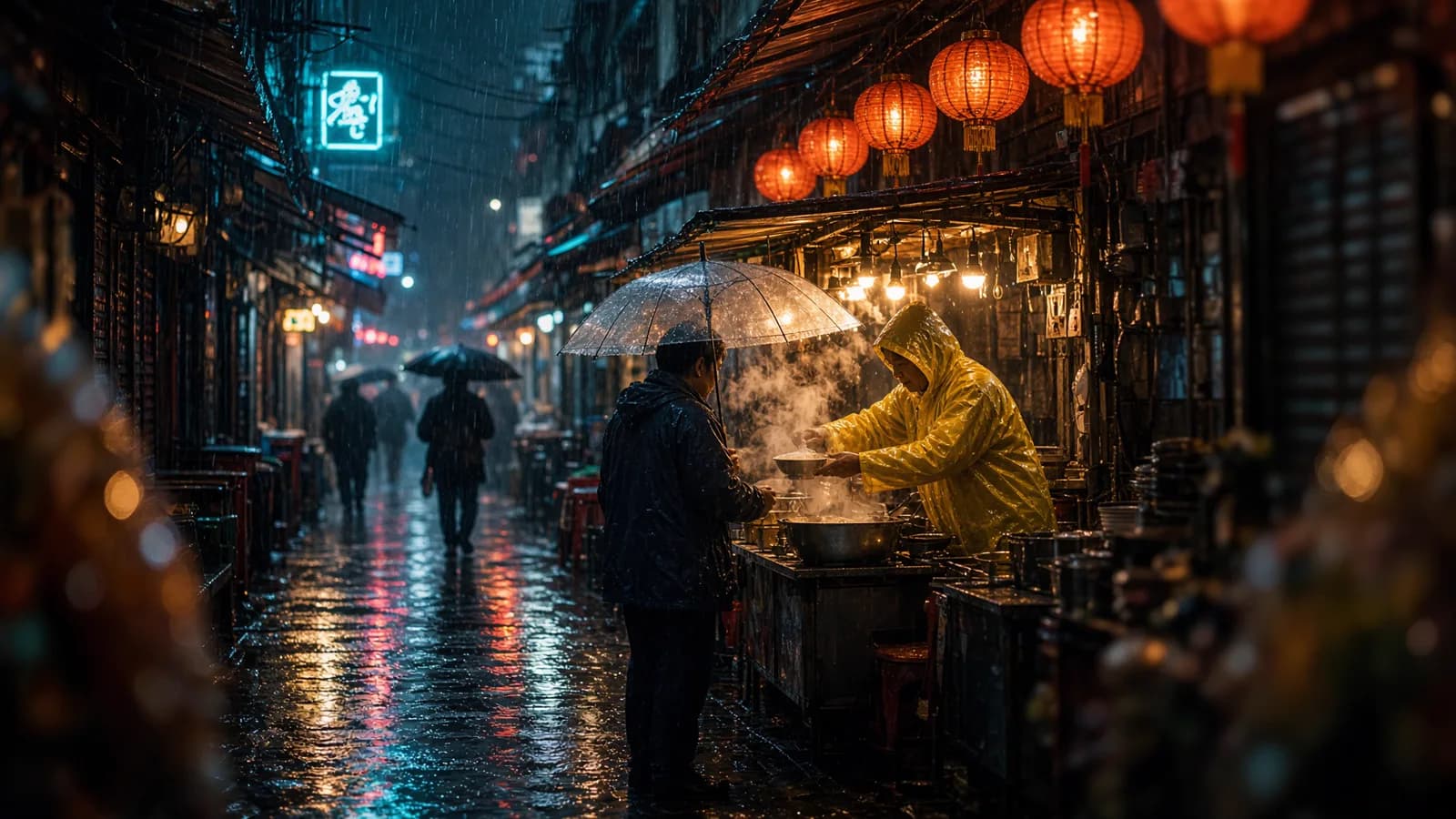
Kreative Möglichkeiten
Das Bild gestalten und weiter verfeinern
Die entscheidenden Steuerelemente, damit ein Bild in ein reales Projekt passt.
Fotografische und illustrierte Stile
Fordern Sie im gleichen Briefing-Format ein Foto mit bestimmter Objektivwirkung, eine malerische Illustration oder eine flächige Grafik an. Nennen Sie zuerst das Medium und beschreiben Sie dann das gewünschte Licht und die Textur.
Text als Teil des Designs
Überschriften, Daten und kurze Beschriftungen können Teil der Komposition sein. Geben Sie den genauen Wortlaut in Anführungszeichen, die Position und den Schriftstil an, damit sich der Text gestalterisch einfügt und nicht nachträglich ergänzt wirkt.
Bis zu 5 Referenzen
Führen Sie ein Produkt, einen Ort und eine Stilvorlage in einer Bearbeitung zusammen. Legen Sie die Reihenfolge und die Rolle jedes Bildes klar fest, damit eine stimmige Szene entsteht.
Gezielte Bearbeitungen
Ändern Sie Wetter, Tageszeit, Hintergrund oder Styling, während Motiv und Kamerawinkel erhalten bleiben. Beschreiben Sie die Änderung genau und nennen Sie alles, was unverändert bleiben soll.
Das passende Format für jeden Einsatz
Wählen Sie vorab Quadrat, Hochformat, Querformat oder Breitbild. Bei Bearbeitungen kann Auto dem ersten Referenzbild folgen. Eine Komposition für das Zielformat ist besser als nachträgliches Zuschneiden.
Lange, detaillierte Briefings
Prompts dürfen bis zu 8,000 Zeichen lang sein. Das reicht für ein vollständiges Gestaltungsbriefing mit Motiv, Kulisse, Kleidung, Licht, Farbpalette und Textplatzierung.
APIXO Workflows
Mit Worten oder Bildern beginnen
Text-zu-Bild-Erstellung
Beschreiben Sie ein neues Bild von Grund auf. Beginnen Sie mit Motiv und Medium, ergänzen Sie dann Umgebung, Licht, Farbpalette und Bildausschnitt. Wählen Sie eines von fünf Seitenverhältnissen für den Einsatzzweck.
Text-zu-Bild
Bild-zu-Bild-Bearbeitung
Laden Sie ein bis fünf Referenzen hoch und beschreiben Sie die Änderung. Bearbeiten Sie ein einzelnes Bild, ändern Sie den Stil oder verbinden Sie mehrere Bilder zu einer neuen Szene. Das Format Auto folgt der ersten Referenz.
Bild-zu-Bild
APIXO-Konfiguration
Verfügbare Steuerelemente dieser Route
Zwei Modi, bis zu 5 Referenzen und 5 feste Formate sowie automatische Formatanpassung bei Bearbeitungen.
Text-zu-Bild / Bild-zu-Bild
Modi
Bis zu 5 Bilder
Referenzbilder
5 Optionen + Auto
Seitenverhältnisse
Bis zu 8,000 Zeichen
Prompt-Länge
1 Bild pro Aufgabe
Ausgabe
Async / Callback
Lieferung
Anwendungen in der Produktion
Von der ersten Idee zum einsatzbereiten Bild
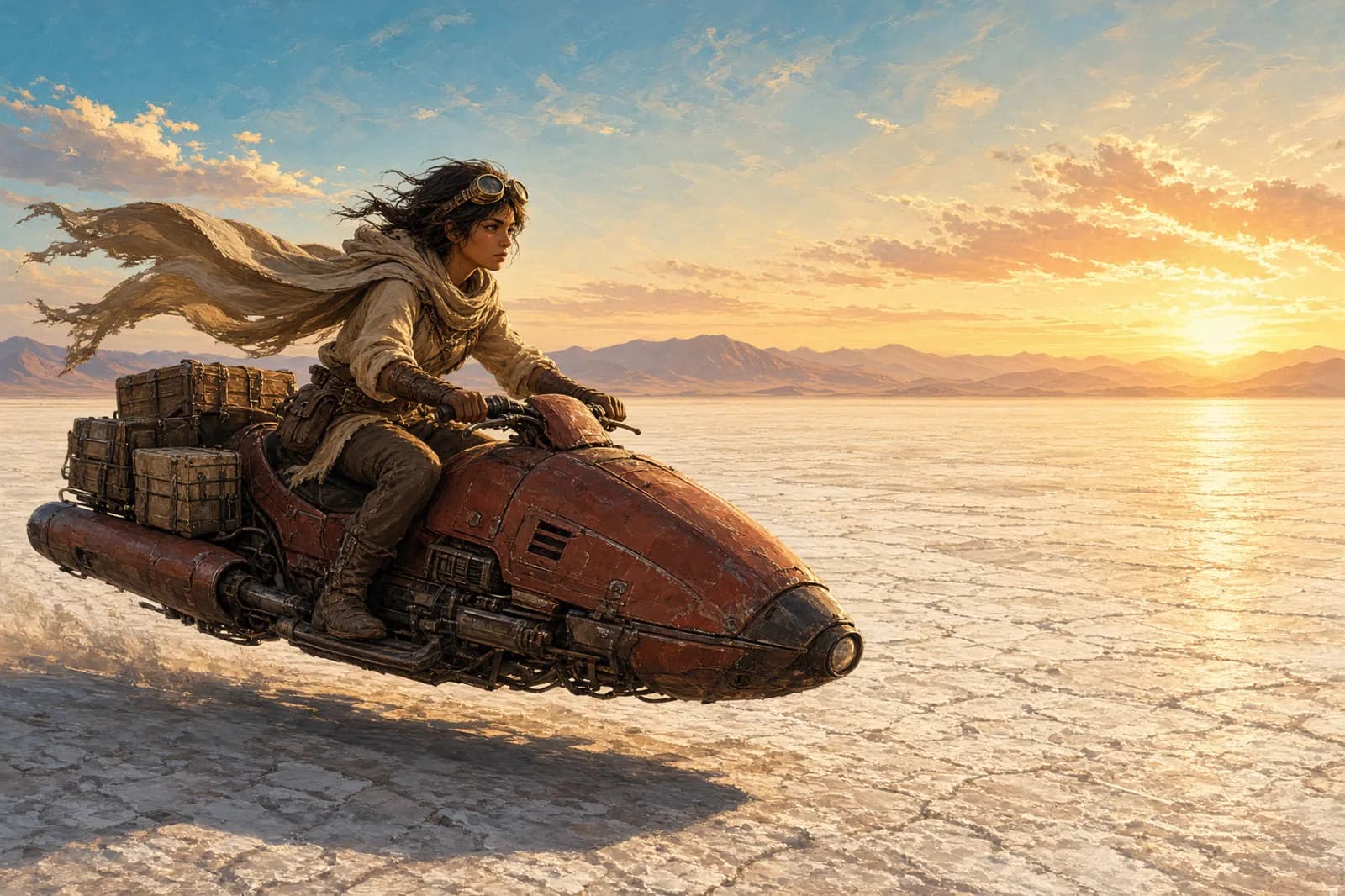
Konzeptkunst
Konzeptkunst mit klarer Silhouette
Entwerfen Sie Figuren, Fahrzeuge und Welten für Spiele, Comics und Pitch-Präsentationen. Beschreiben Sie Kleidung, Fahrzeug, Licht und die Position des Motivs im Bild. Vergleichen Sie mehrere Richtungen, bevor Sie eine detaillierte Illustration ausarbeiten.
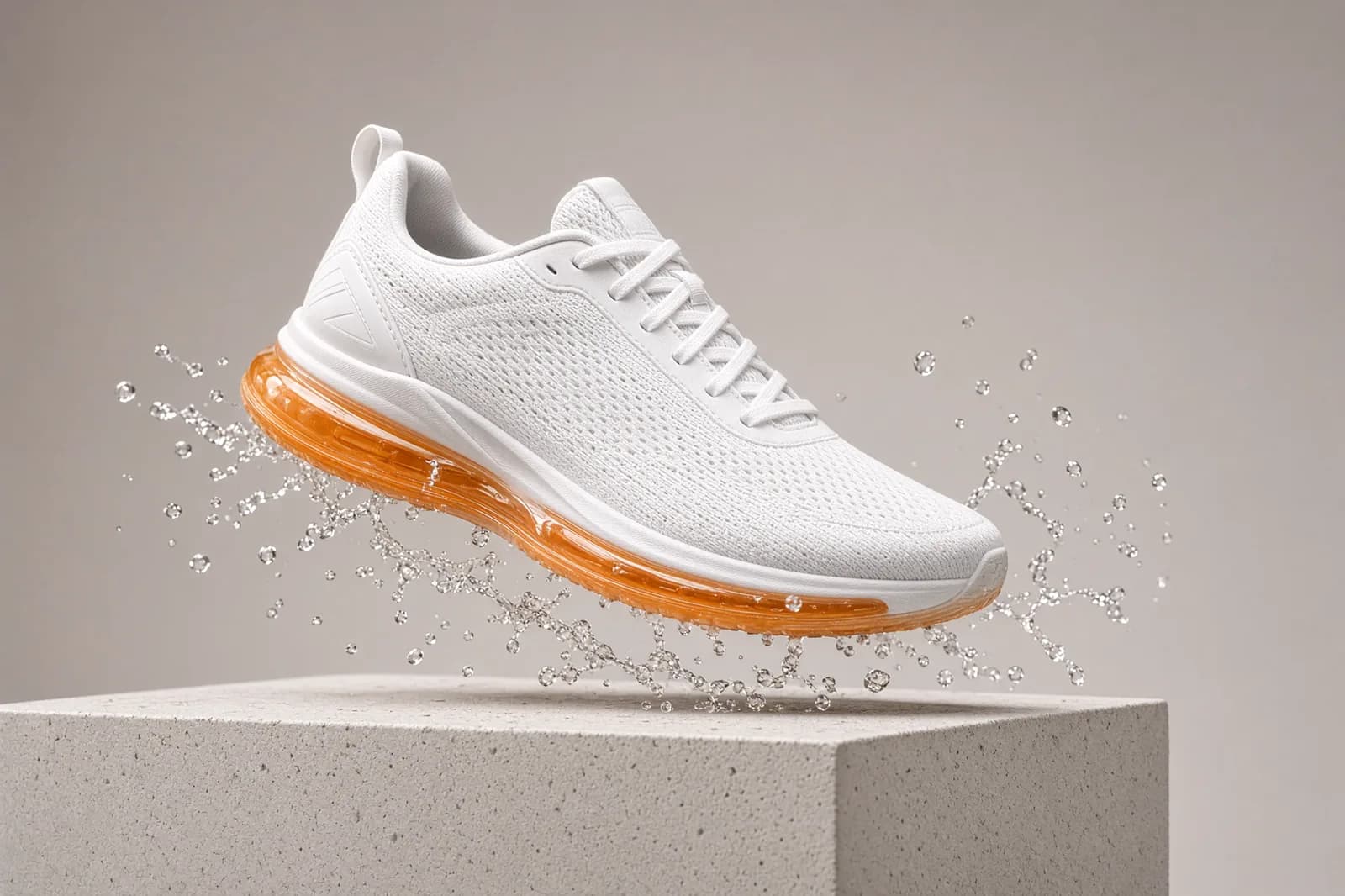
Produktbilder
Produktbilder mit Platz für Text
Inszenieren Sie ein Produkt auf einem Sockel, in Bewegung oder umgeben von Wasser, Staub oder Licht. Lassen Sie auf einer Seite Platz für eine spätere Überschrift oder einen Preis. Prüfen Sie Nähte, Spiegelungen und Proportionen vor dem Kampagneneinsatz.
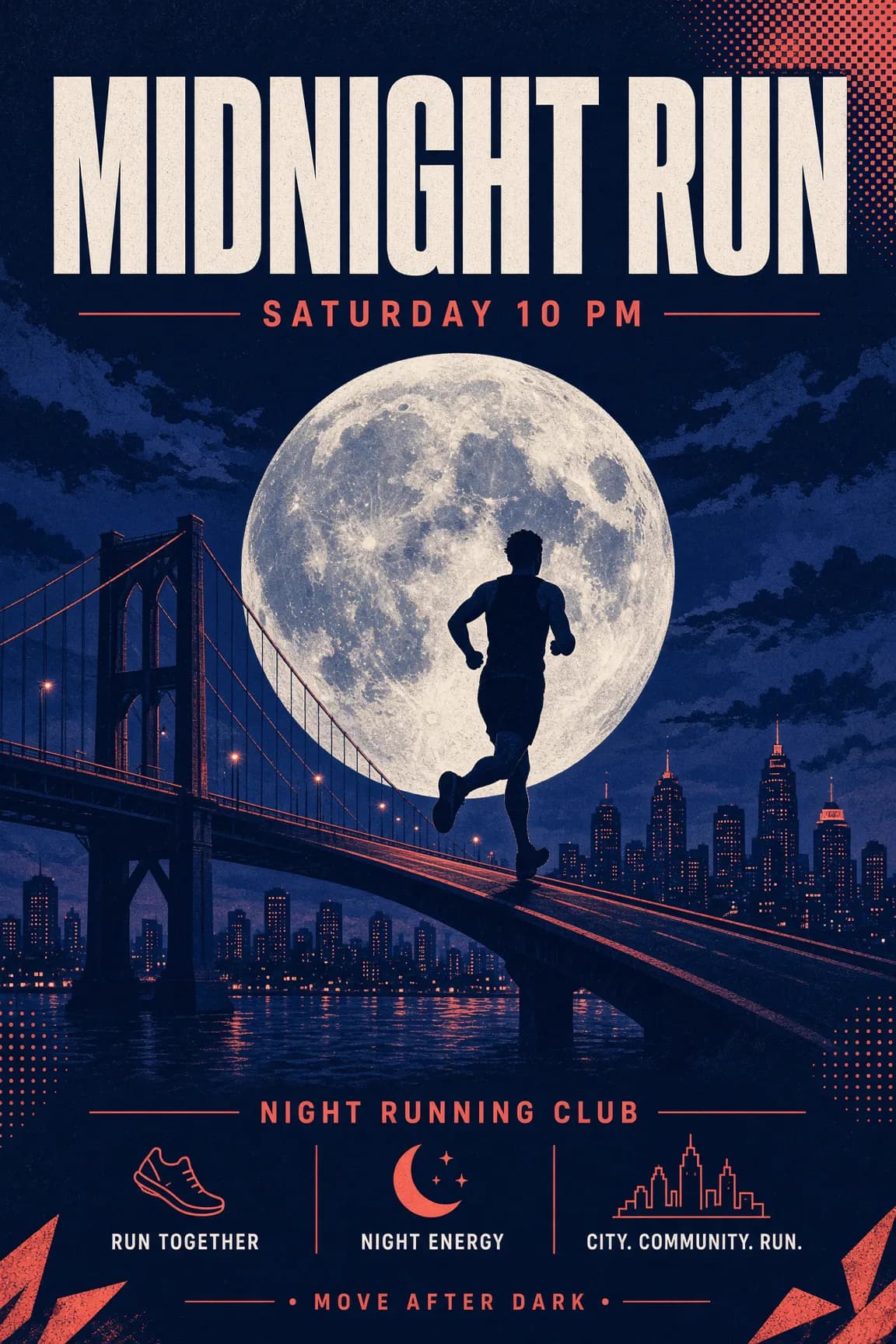
Plakate und Social-Media-Grafiken
Plakate mit lesbaren Überschriften
Setzen Sie den genauen Wortlaut in Anführungszeichen und beschreiben Sie Größe und Position. Das Modell integriert Überschriften, Daten und kurze Slogans in die Gestaltung. Das eignet sich für Veranstaltungsplakate, Ankündigungen und Social-Media-Kacheln. Prüfen Sie vor der Veröffentlichung jedes Wort.
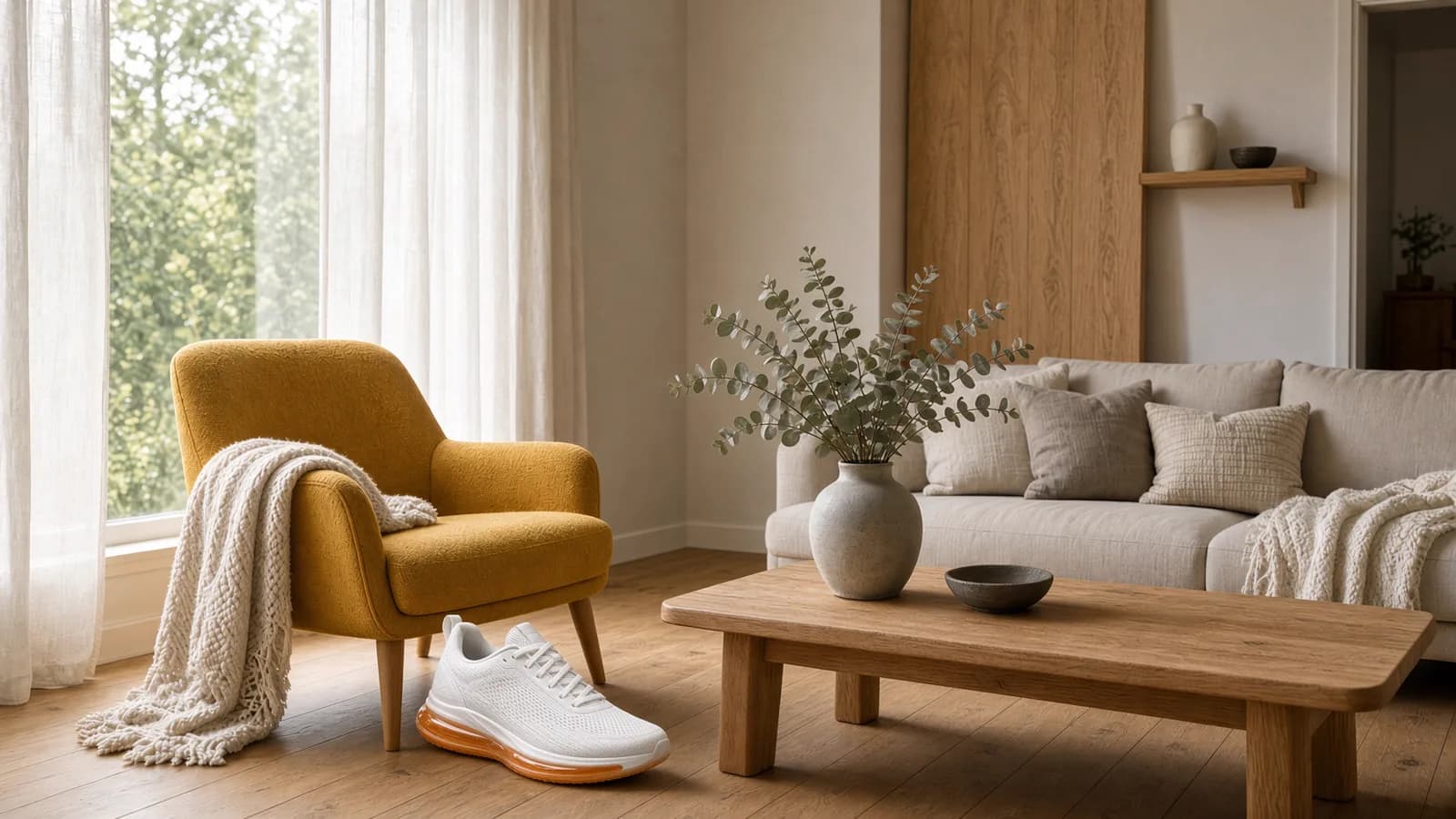
Bearbeiten mit mehreren Referenzen
Ein Produkt, eine neue Umgebung
Kombinieren Sie bis zu 5 Bilder in einer Anfrage: das Produkt aus einem, den Raum aus einem anderen und den Stil aus einem dritten. Erläutern Sie den Beitrag jeder Referenz und was unverändert bleiben muss, etwa Form, Farbe und Material des Produkts.
API-Workflow
Beschreiben, erzeugen, verfeinern
Modus auswählen
Nutzen Sie Text zu Bild für ein neues Bild. Wechseln Sie zu Bild zu Bild und laden Sie bis zu fünf Referenzen hoch, um vorhandene Bilder zu bearbeiten, umzugestalten oder zu kombinieren.
Briefing verfassen
Beschreiben Sie Motiv, Umgebung, Licht, Farbpalette und Bildausschnitt. Nennen Sie bei Bearbeitungen, was sich ändern und was bleiben soll, und verweisen Sie auf die Reihenfolge der Referenzen. Setzen Sie Text, der im Bild erscheinen soll, in Anführungszeichen.
Prüfen und weiterentwickeln
Prüfen Sie das Ergebnis in voller Größe, laden Sie gewünschte Bilder herunter und verwenden Sie sie mit einer neuen Anweisung als Referenz für die nächste Überarbeitung. Der Tab API zeigt dieselbe Anfrage für Ihre Anwendung.
Hinweise & FAQ
Bevor Sie mit Grok Imagine Image 2.0 bauen
Praktische Hinweise
01
Referenzbilder müssen über öffentlich zugängliche URLs erreichbar sein. Pro Anfrage können bis zu 5 Bilder gesendet werden; ihre Reihenfolge bleibt erhalten.
02
Das Seitenverhältnis Auto folgt bei Bearbeitungen dem ersten Referenzbild und erzeugt bei Text zu Bild ein quadratisches Bild.
03
Lesen Sie generierten Text Korrektur und prüfen Sie vor der Veröffentlichung Gesichter, Hände und Produktdetails.
04
Laden Sie wichtige Ergebnisse umgehend herunter und speichern Sie diese.
Häufig gestellte Fragen
Für Text zu Bild ist ein Prompt erforderlich. Bei Bild zu Bild ist er optional. Eine kurze Beschreibung der gewünschten Änderung führt jedoch meist zu besser vorhersehbaren Ergebnissen als Referenzbilder allein.
Referenzen werden in der Reihenfolge des Uploads verwendet. Bezeichnen Sie sie als erstes Bild, zweites Bild usw. und erklären Sie ihren jeweiligen Beitrag, etwa Motiv, Ort oder Stil.
Text zu Bild unterstützt 1:1, 2:3, 3:2, 16:9 und 9:16; Standard ist 1:1. Bild zu Bild bietet dieselben Formate sowie Auto, das den Bildausschnitt der ersten Referenz beibehält.
Jede erfolgreiche Aufgabe liefert 1 Bild. Starten Sie eine weitere Aufgabe, um eine andere Richtung auszuprobieren.
Grok Imagine Image 2.0 kostet in beiden Modi 40 Guthaben pro erzeugtem Bild. Für Referenzbilder fallen keine Zusatzkosten an. Fehlgeschlagene Aufgaben werden erstattet.
Fragen Sie den Aufgabenstatus etwa 10 Sekunden nach dem Absenden und danach alle paar Sekunden ab oder nutzen Sie einen Webhook-Callback. Parsen Sie nach erfolgreichem Abschluss resultJson. Beispiele für Anfragen und Antworten finden Sie in der API-Dokumentation.
Weitere Modelle entdecken
Entdecken Sie weitere KI-Modelle für Ihren nächsten kreativen Workflow
xai

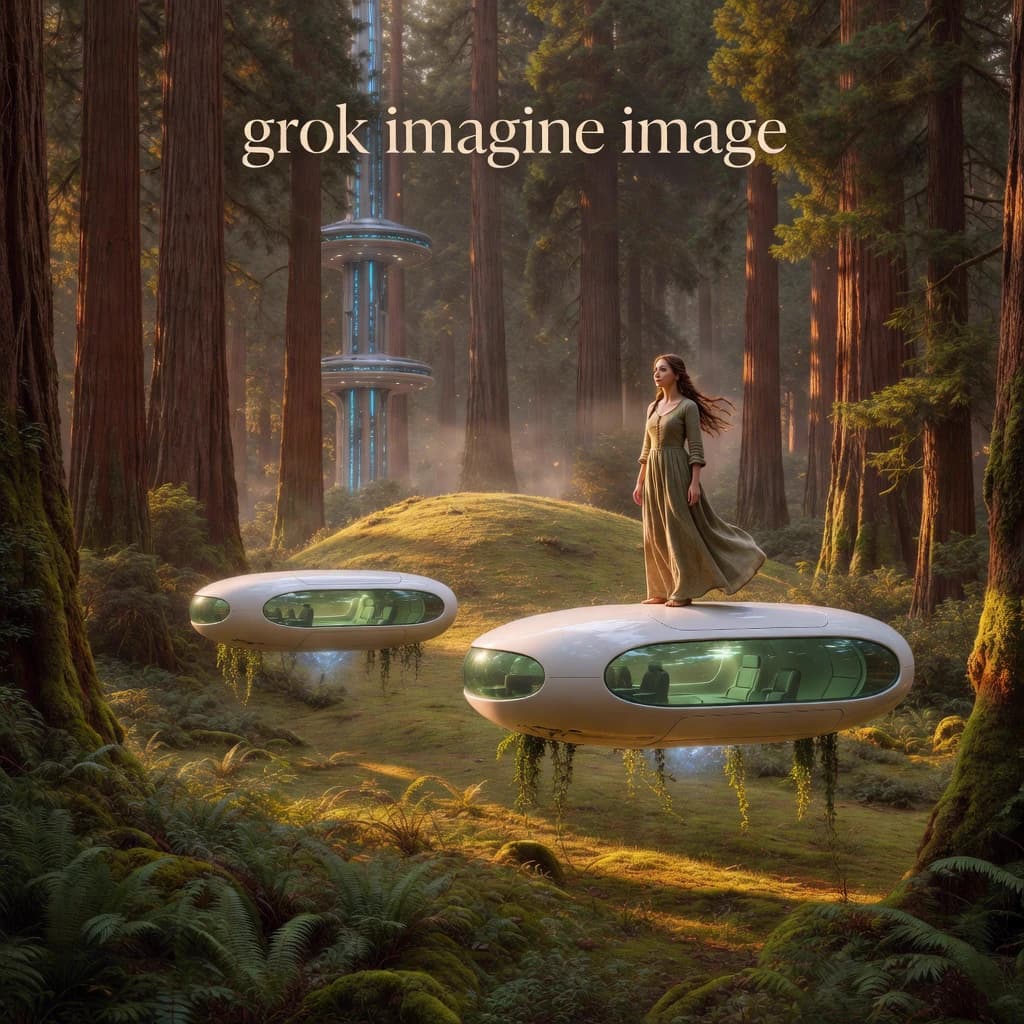
Grok Imagine Image
Nutzen Sie die Grok Imagine Image API von xAI über APIXO für Text-zu-Bild und Bearbeitung mit einer einzelnen Referenz, drei Seitenverhältnissen und sechs Text-zu-Bild-Ausgaben.
BildNeu
40 Guthaben/pic Bild
Bild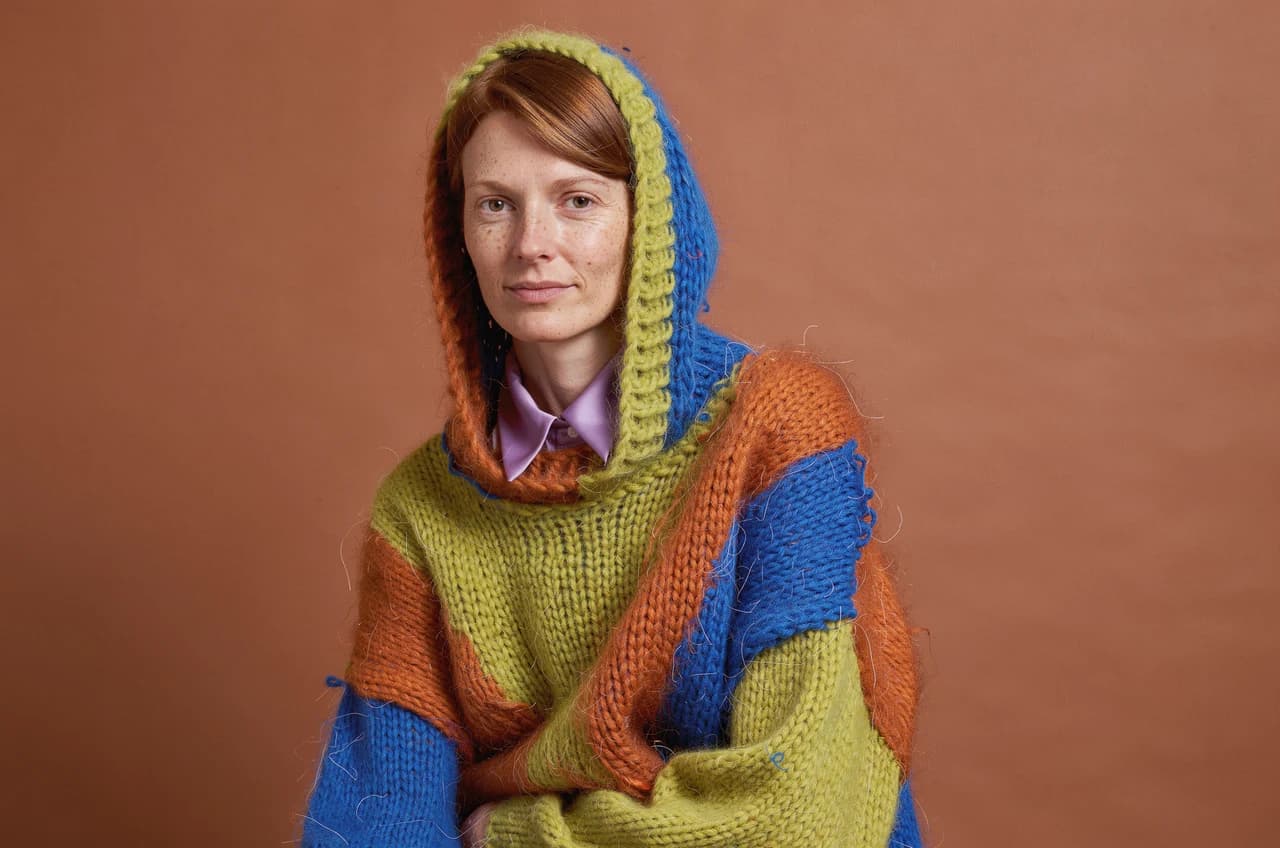
Black Forest Labs


FLUX 3 Image
Erstellen und bearbeiten mit FLUX 3 Image auf APIXO: Bilder in 1K / 2K / 4K, bis zu 10 Referenzen, flexibler Bildausschnitt und auflösungsbasierte Preisgestaltung.
BildNeu
50 Guthaben/pic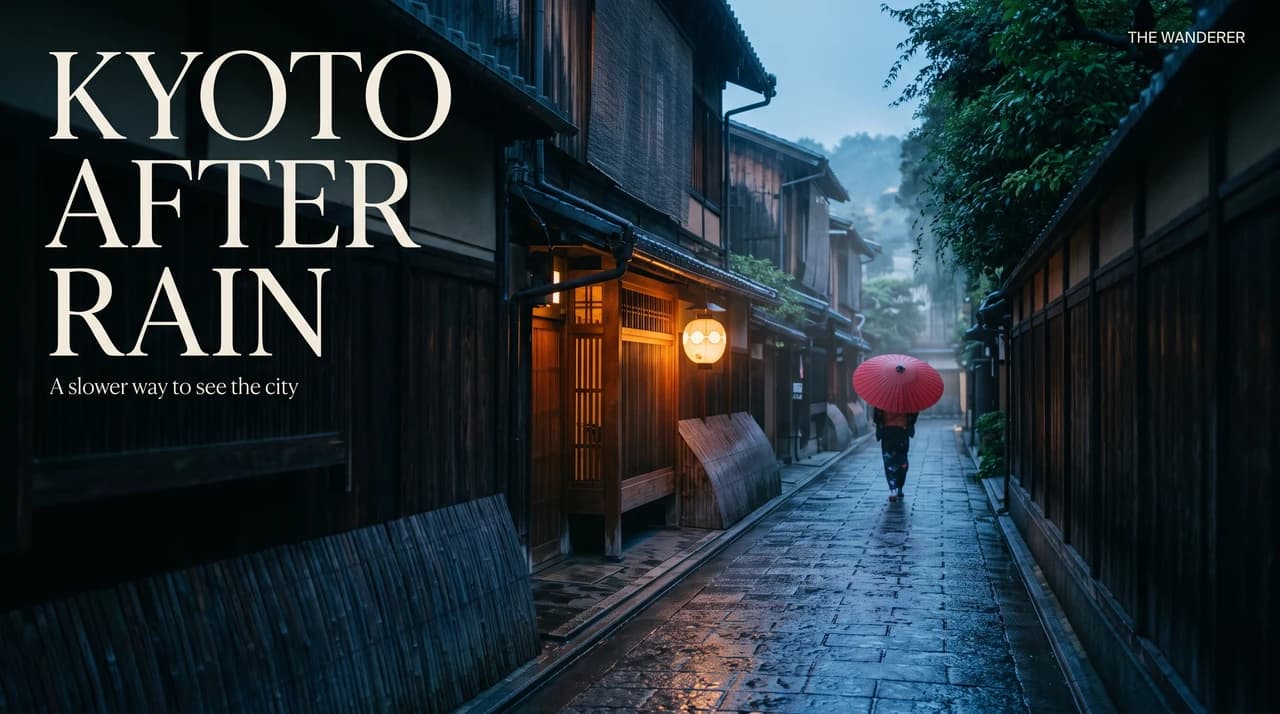
Google

Nano Banana 2.1
Erstellen und bearbeiten mit Nano Banana 2.1 auf APIXO: Bilder in 1K / 2K / 4K, bis zu 10 Referenzen, flexibler Bildausschnitt und auflösungsbasierte Preisgestaltung.
BildNeu
40 Guthaben/pic