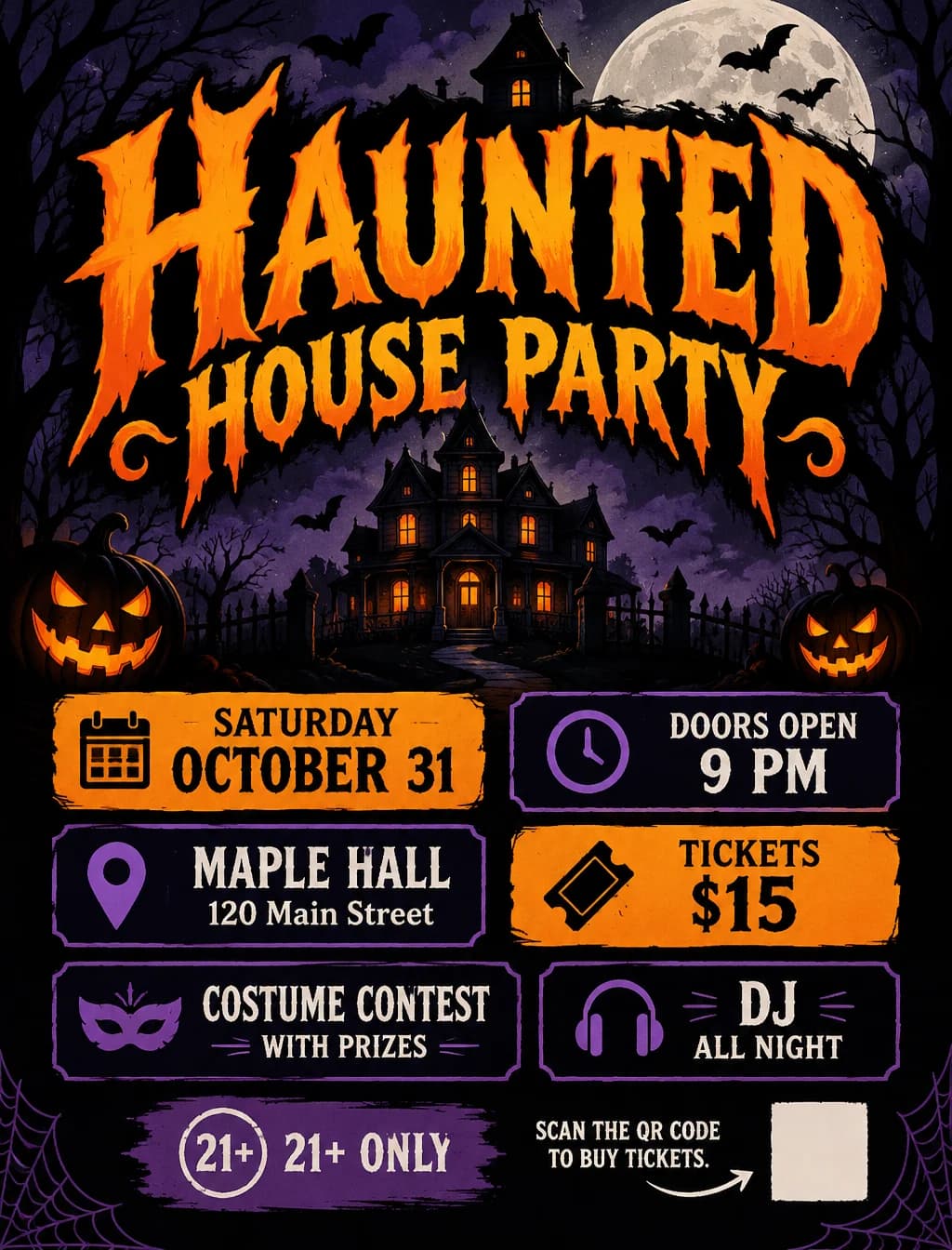



Nein. Die Vorlage erstellt das gesamte Poster aus Ihrem Text. Sie können aber auf Bild-zu-Bild umschalten und ein Foto Ihres Geschäfts, Produkts oder Veranstaltungsorts hochladen, um es als Hauptmotiv zu verwenden.


Erstellen Sie ein Halloween-Poster mit Titel, Datum, Uhrzeit, Veranstaltungsort und Ticketpreis Ihrer Veranstaltung. Beschreiben Sie den von Ihnen bevorzugten Stil, überprüfen Sie das gesamte Poster und generieren Sie es bei Bedarf neu, bevor Sie es zum Drucken oder Teilen herunterladen.
Beispiele
Entdecken Sie eine Szene und nutzen Sie dann das Beispiel als Ausgangspunkt für Ihre eigene Veranstaltung.
Rücke Preis, Bewertungszeit und Auszeichnungskategorien mit einem ausdrucksstarken Modeplakat in den Mittelpunkt.
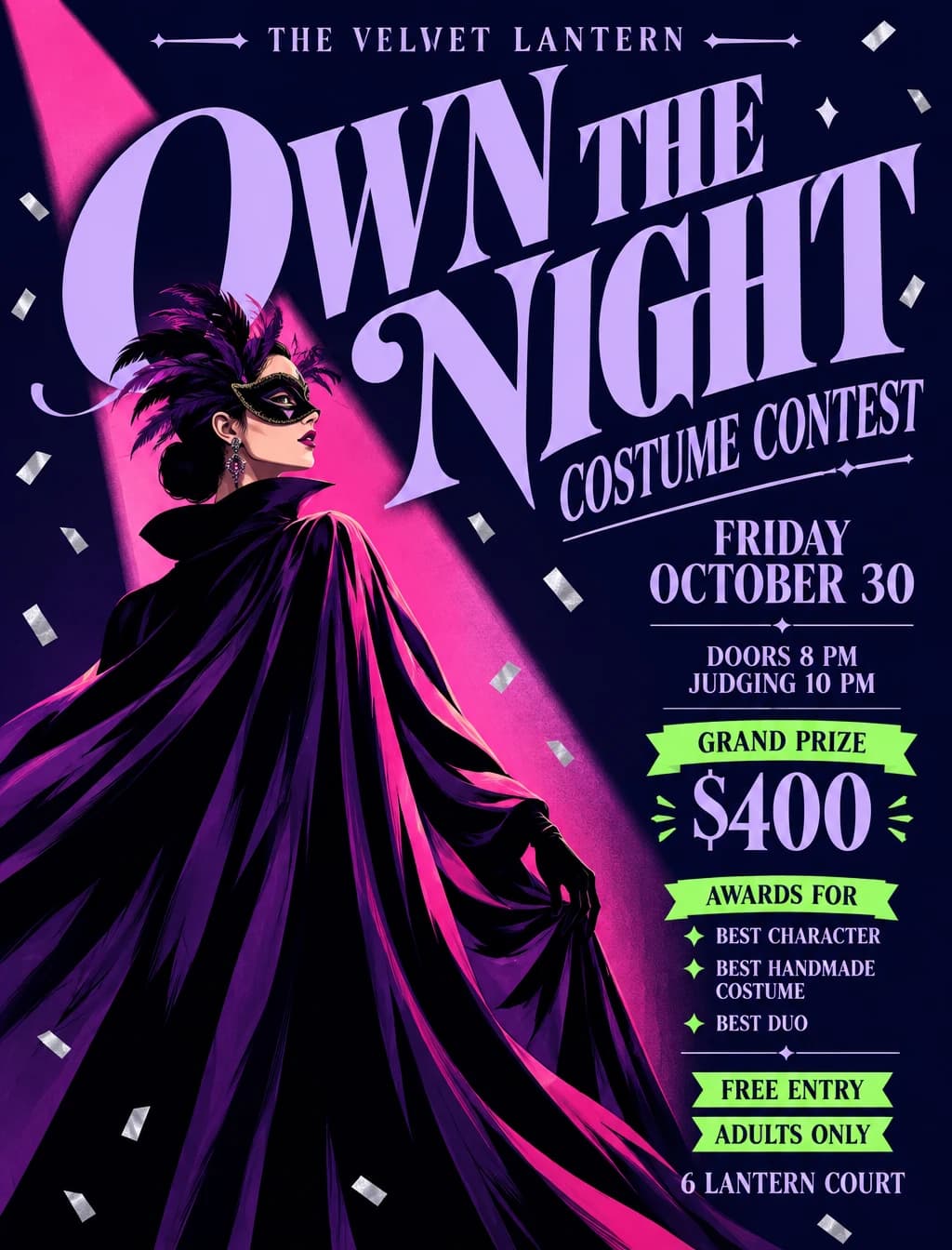
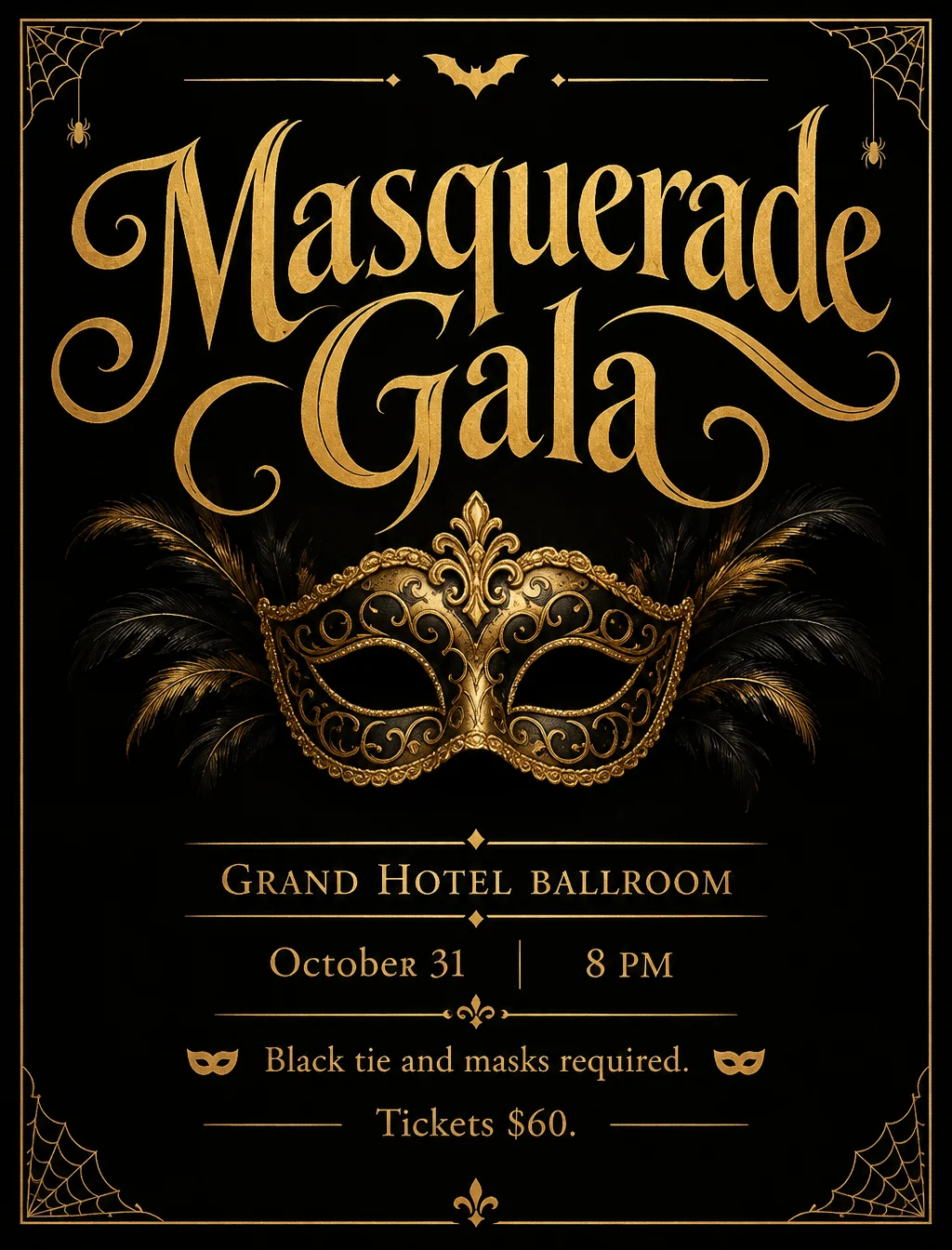
Geben Sie in Ihrem Prompt den Titel Ihrer Veranstaltung, das Datum, die Uhrzeit, den Veranstaltungsort, den Ticketpreis und alle Teilnahmevoraussetzungen an. Die Vorlage verwendet diese Details, um das Layout mit einer markanten Überschrift und übersichtlichen Textblöcken zu gestalten. Überprüfen Sie das Ergebnis und generieren Sie es neu, falls Informationen fehlen oder fehlerhaft sind.
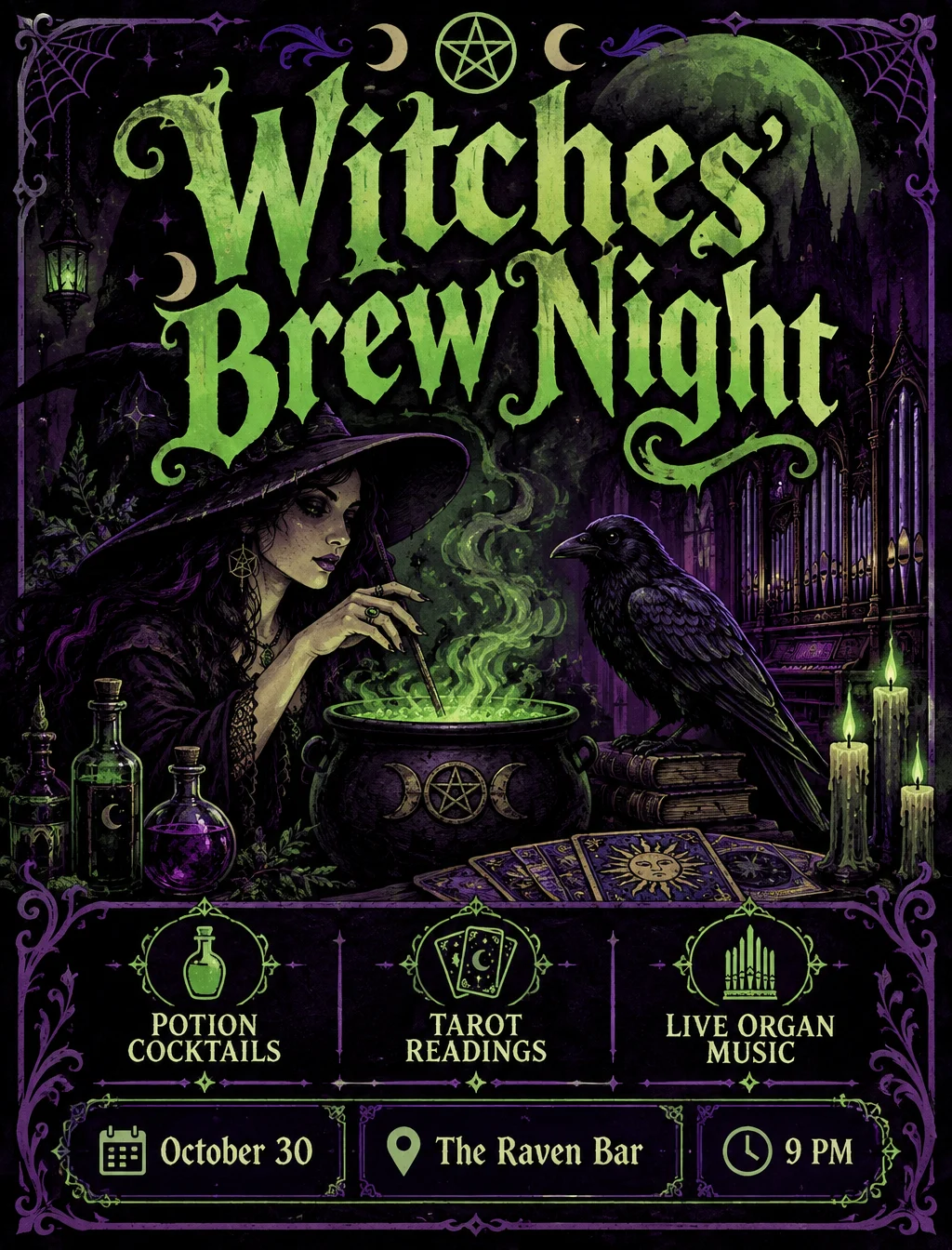
Wenn Sie einen Stil nennen, richtet sich das Poster danach: niedlich und hell für Kinder, Vintage-Horror für einen Filmabend, Schwarz und Gold für eine Gala. Ohne Angabe erhalten Sie einen klassischen Gruselstil.
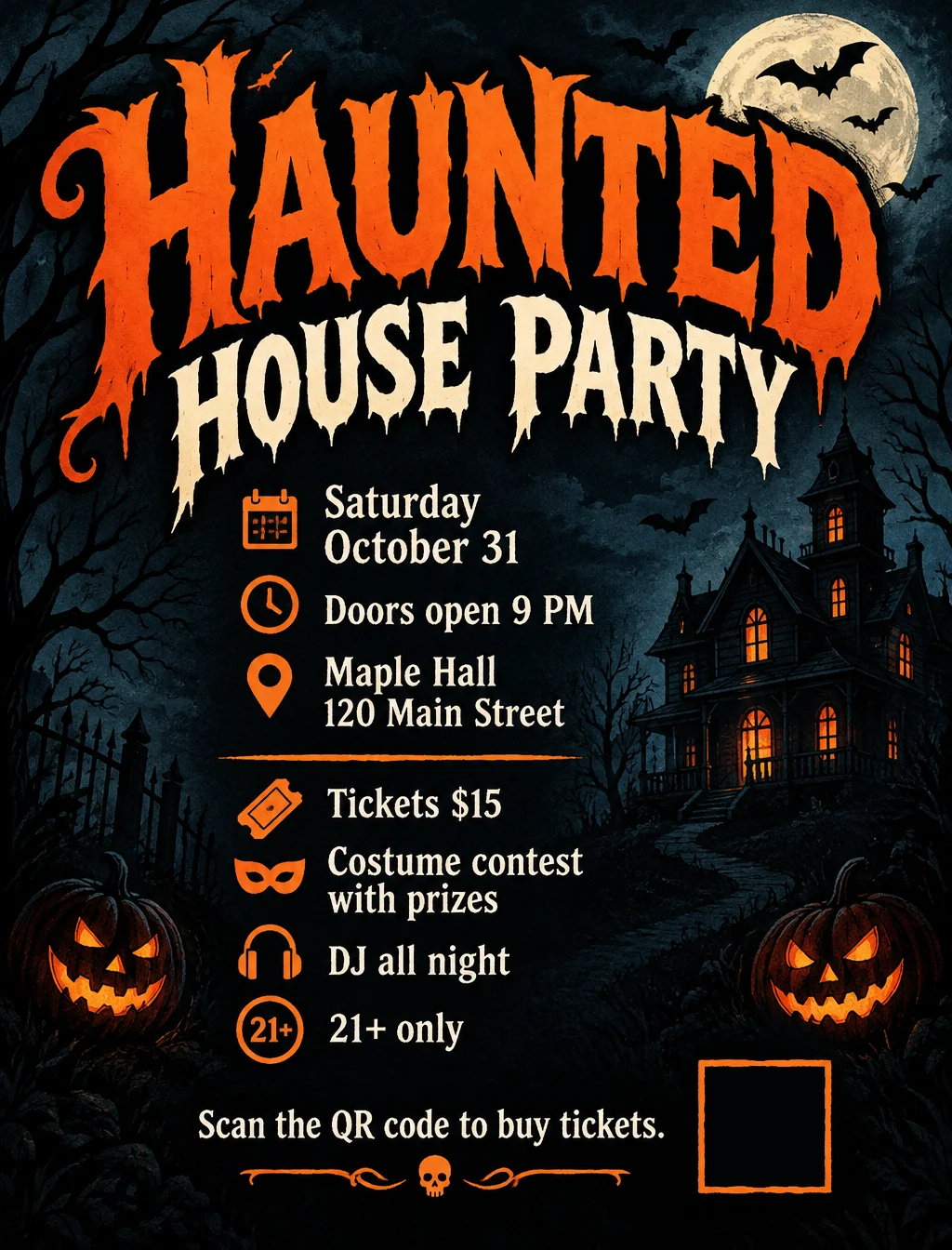
Wenn Sie einen QR-Code erwähnen, lässt das Poster ein leeres Feld dafür frei, statt einen falschen zu zeichnen. Fügen Sie nach dem Download Ihren echten Ticket- oder RSVP-Code dort ein.
Die Vorlage wendet immer den Halloween-Look an. Für eine andere Saison oder ein vollständig benutzerdefiniertes Layout können Sie die gesamte visuelle Ausrichtung im Text-zu-Bild-Generator selbst festlegen.
Text-zu-Bild-Generator öffnenLaden Sie das gewünschte Poster herunter, laden Sie es in den Bild-zu-Video-Generator hoch und beschreiben Sie die Bewegung, zum Beispiel treibenden Nebel oder flackernde Kerzen.
Mit Bild-zu-Video animierenKündigen Sie eine Kostümparty, einen Maskenball oder eine Halloween-Clubnacht an. Geben Sie die Anfangszeit, den Veranstaltungsort, den Ticketpreis und die Einlassbedingungen an.
Kündigen Sie bevorstehende Halloween-Angebote oder Sonderaktionen für den Tag selbst an. Geben Sie das Angebot, die Aktionsdaten, alle Bedingungen und die Daten Ihres Geschäfts an.
Erstellen Sie ein Poster für eine Schulfeier, eine Vereinsaktivität oder einen Kürbis-Workshop. Geben Sie den Zeitplan, den Veranstaltungsort sowie Informationen zur Teilnahmeberechtigung und Anmeldung an.
Laden Sie Nachbarn zu einer „Süßes oder Saures“-Veranstaltung, einem Familientreffen oder einer Gemeinschaftsfeier ein. Geben Sie den Treffpunkt, das Datum, die Uhrzeit und die Teilnahmedetails an.
Bewerben Sie eine Halloween-Vorführung in einem Kino, einer Schule oder einem Filmclub. Geben Sie den Filmtitel, die Spielzeit, den Veranstaltungsort und die Eintrittsinformationen an.
Entdecken Sie weitere Ideen: von Spukattraktionen und Kostümwettbewerben über Kürbisschnitzwettbewerbe und saisonale Märkte bis hin zu Spendenaktionen und dekorativen Postern. Beschreiben Sie den Anlass und die Details, die auf dem Poster erscheinen sollen.
Gestalten Sie eine Einladung mit Ihren eigenen Angaben, statt nach einem Standarddesign zu suchen und dessen Text zu bearbeiten.
Kündigen Sie ein saisonales Angebot in Ihrem Schaufenster oder Feed mit einem zum Feiertag passenden Poster an.
Gestalten Sie eine freundliche Ankündigung für Kurs, Verein oder Nachbarschaft, bei der Uhrzeit und Ort gut lesbar sind.
Bewerben Sie eine Themennacht mit Programm, Einlasszeit, Ticketpreis und Altersgrenze auf einem Poster.
Setzen Sie den Titel in Anführungszeichen und listen Sie danach Datum, Uhrzeit, Ort, Preis und Regeln wie Altersgrenze oder Dresscode auf.
Beschreiben Sie das gewünschte Aussehen und wählen Sie ein Seitenverhältnis für den Druck oder für soziale Medien. Legen Sie anschließend Auflösung sowie Qualität fest und prüfen Sie die Schätzung, bevor Sie die Generierung starten.
Prüfen Sie Titel, Daten, Uhrzeiten und Preise im Ergebnis. Bei Fehlern neu generieren. Dann herunterladen und Ihren QR-Code hinzufügen.
Setzen Sie den Titel in Anführungszeichen, damit das Modell genau weiß, welche Wörter als Überschrift gesetzt werden sollen.
Formulieren Sie jede Angabe als kurze Wendung. Lange Sätze werden eher falsch geschrieben oder fallen weg.
Prüfen Sie Daten, Uhrzeiten und Preise im Ergebnis noch einmal, bevor Sie es drucken oder teilen.
Erwähnen Sie einen QR-Code, um ein leeres Feld dafür zu erhalten, und setzen Sie dann Ihren echten Code mit einem beliebigen Bildbearbeitungsprogramm dort ein.
Nein. Die Vorlage erstellt das gesamte Poster aus Ihrem Text. Sie können aber auf Bild-zu-Bild umschalten und ein Foto Ihres Geschäfts, Produkts oder Veranstaltungsorts hochladen, um es als Hauptmotiv zu verwenden.
Kurze Titel und Angaben klappen meist, aber kein Modell garantiert jeden Buchstaben oder jede Zahl. Prüfen Sie das Ergebnis vor dem Drucken und generieren Sie es bei Fehlern neu.
Wenn in Ihrem Briefing ein QR-Code erwähnt wird, lässt die Vorlage ein leeres Quadrat frei, damit Sie nach dem Herunterladen Ihren eigenen QR-Code hinzufügen können. Scannen Sie ihn, um den Link zu überprüfen, bevor Sie das Poster drucken oder teilen.
Der Standard ist ein klassisch gruseliger Look. Sie können aber auch niedlich, im Vintage-Stil, minimalistisch, elegant oder anders bestellen. Die Beispiele auf dieser Seite zeigen mehrere davon.
Die Generierung nutzt Pay-as-you-go-Guthaben. Die Kosten richten sich nach der gewählten Auflösung und Qualität; die Arbeitsfläche zeigt die Schätzung, bevor Sie absenden.
Geben Sie oben auf der Seite Ihre Veranstaltungsdetails ein, wählen Sie einen Stil und erstellen Sie Ihr erstes Poster.
Jetzt testen