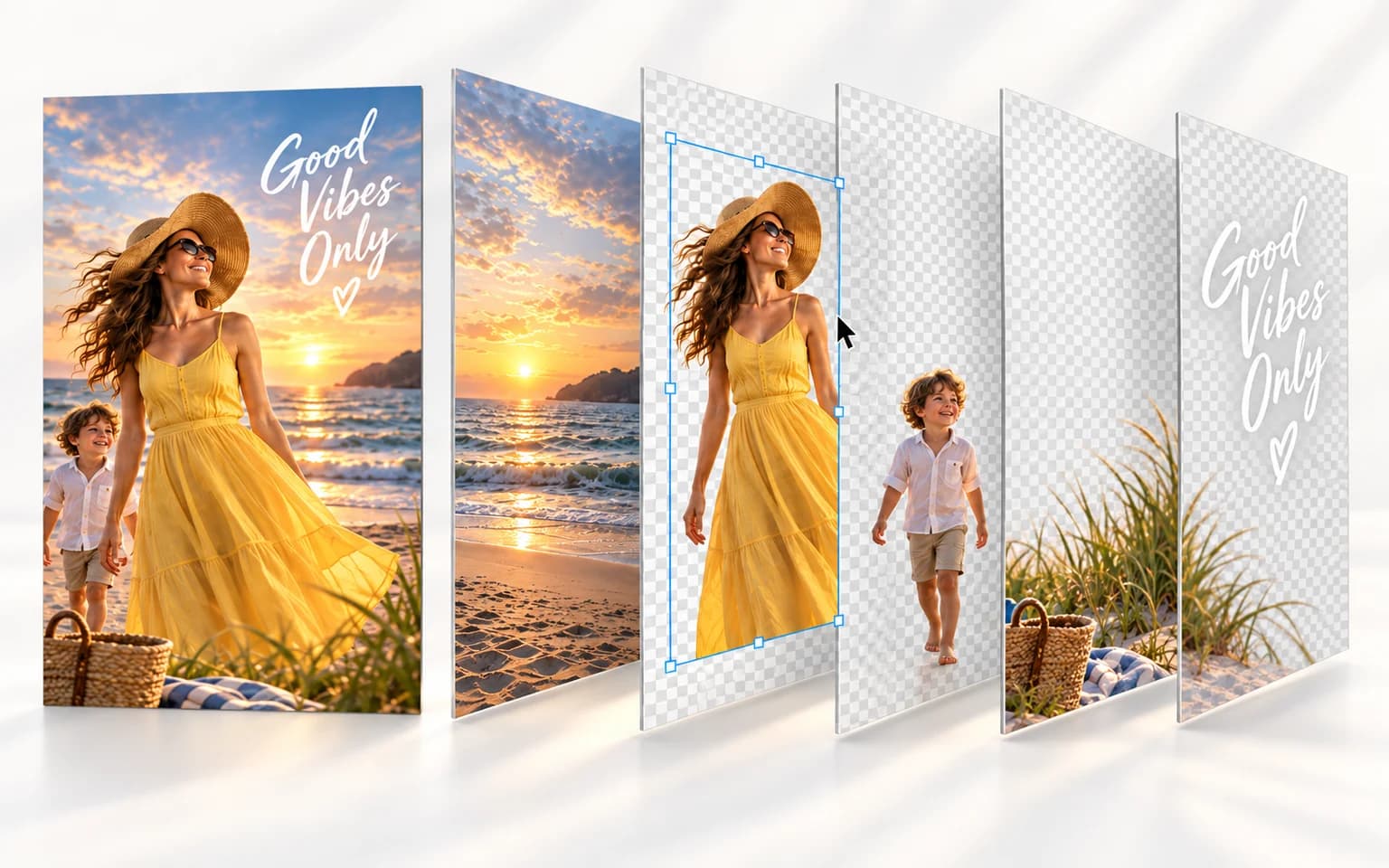


Das Tool nimmt ein flaches Bild und gibt dessen Teile als separate Ebenen in Stapelreihenfolge zurück, beginnend mit der Basisebene. In der Ergebnisansicht kannst du den Ebenenstapel prüfen und jede Ebene als eigenes Bild herunterladen.


AI-Bildzerlegung in Ebenen teilt ein flaches Bild in separate Ebenen wie Hintergrund, Hauptmotive und weitere Elemente. Lade ein Bild hoch; das Tool gibt die Ebenen ab der Basisebene in Stapelreihenfolge zurück. So kannst du ihr Zusammenspiel prüfen und jede einzeln herunterladen.
Nutze ein fertiges, reduziertes Bild statt einer Ebenen-Quelldatei. Das Tool gibt die Bildteile als einzelne Ebenen mit jeweils eigener Datei zurück, sodass du ein Element ohne den Rest der Szene wiederverwenden kannst.
Jetzt testenDie Ebenen werden ab der Basisebene nach oben geordnet. Die Ergebnisansicht stapelt sie in derselben Reihenfolge, damit du vor dem Herunterladen prüfen kannst, wie sie zusammenwirken.
Jetzt testenDie Beschreibung ist optional. Wenn nur ein Bereich wichtig ist, ziehe auf dem hochgeladenen Bild einen Rahmen um die Region, die das Modell zerlegen soll.
Jetzt testenDie Zerlegung nutzt den speziellen Ebenenmodus von Seedream. Da das Modell die Ebenen erzeugt, solltest du sie mit dem Original vergleichen und erneut generieren, falls ein Element unerwartet geteilt wurde.
Jetzt testenZerlege ein fertiges Poster oder eine Anzeige, damit Hintergrund, Produkt und Überschrift separat verschoben oder ersetzt werden können.
Trenne ein Produkt von seiner Umgebung, um es in einem anderen Layout oder Kampagnenmotiv wiederzuverwenden.
Teile Figuren, Requisiten und Kulissen einer flachen Illustration in Teile, die du einzeln bearbeiten oder animieren kannst.
Teile eine Szene in Hauptmotive und Hintergrund, wenn du jedes Element als eigenes Bild brauchst.
Markiere einen Bildbereich mit einem Rahmen, um die Zerlegung darauf statt auf das gesamte Bild auszurichten.
Verwende Background Remover, wenn du nur ein Motiv freistellen möchtest, oder Object Remover, um ein Element zu löschen, statt es zu trennen.
Gewinne bearbeitbare Teile aus einem reduzierten Bild zurück, wenn die ursprüngliche Ebenendatei fehlt.
Ordne die getrennten Elemente neu an, um ein vorhandenes Motiv an neue Größen und Kanäle anzupassen.
Erhalte Vorder- und Hintergrund als separate Bilder, um Tiefe oder Bewegung zwischen ihnen zu erzeugen.
Teste das Ergebnis hier visuell und rufe dann dasselbe Modell und denselben Modus über die APIXO API in deiner eigenen Pipeline auf.
Wähle das Bild aus, das du teilen möchtest. Lade nur Bilder hoch, die du bearbeiten darfst.
Wähle die Ausgabegröße und ziehe einen Rahmen, wenn das Modell sich auf einen Bereich konzentrieren soll.
Sieh dir das gestapelte Ergebnis an und lade dann die benötigten Ebenen einzeln herunter.
Lade genau ein Bild hoch; dieses Tool verarbeitet jeweils nur ein Quellbild.
Bilder mit klar getrennten Elementen, etwa einem Motiv vor einem Hintergrund, lassen sich leichter in Ebenen teilen.
Ziehe einen Rahmen auf dem Bild, wenn nur ein Bereich zerlegt werden soll.
Die Anzahl der Ebenen wird vom Modell bestimmt und kann je nach Bild variieren.
Prüfe vor dem Generieren den angezeigten Preis; er ändert sich je nach gewählter Größe.
Das Tool nimmt ein flaches Bild und gibt dessen Teile als separate Ebenen in Stapelreihenfolge zurück, beginnend mit der Basisebene. In der Ergebnisansicht kannst du den Ebenenstapel prüfen und jede Ebene als eigenes Bild herunterladen.
Das Modell entscheidet, in wie viele Ebenen ein Bild geteilt wird; die Anzahl kann daher je nach Bild variieren. Der vor der Generierung angezeigte Preis ist eine Schätzung anhand der erwarteten Ebenenzahl, nicht anhand des Endergebnisses.
Nein. Die Beschreibung ist optional. Verwende sie zusammen mit dem Rahmenwerkzeug, wenn du die Zerlegung auf einen Bildbereich lenken möchtest.
Wähle Auto oder eine der in der Größensteuerung aufgeführten festen Auflösungen. Der Preis hängt von der gewählten Größe ab und wird vor der Generierung angezeigt.
Lade ein Bild hoch und erhalte seine Teile als separate Ebenen.
Jetzt testen