





APIXOAPIXO

Erstellen

AI-Video
AI-Bild
AI-Audio

Bibliothek

GenerierungenAssets

Entdecken

ModelleKI-ToolsPreise
APIXOAPIXO
APIXO
APIXO

Erstellen Sie jeden Inhalt, den Sie sich vorstellen können. Millionen von Kreativen vertrauen uns.

Support@apixo.ai

Modelle

Claude Sonnet 4.6
Face Swap
Flux 2
FLUX 3
Flux Kontext
Gemini 3.1 Pro Preview
Gemini Omni
GPT-5.5
GPT-Image-1
GPT-Image-2
GPT-Image-2.5
Grok Image
Grok Imagine Video 1.5
Grok Video
Hailuo 2.3
Hailuo 2.3 Fast
HappyHorse
Head Swap
Image Upscaler
Image Watermark Remover
InfiniteTalk
Kling 2.1
Kling 2.5 Turbo Pro
Kling 2.6
Kling 3.0 Omni
Kling 3.0 Std
Kling 3.0 Turbo
LTX-2 19B
Midjourney
MiniMax H3
MiniMax H3 LoRA
MiniMax Image 01
MiniMax Speech 2.8
MiniMax Voice
Nano Banana
Nano Banana 2
Nano Banana Pro
Qwen Image 3.0
Qwen Image 3.0 Pro
Seedance 1.5 Pro
Seedance 2.0
Seedance 2.0 Fast
Seedance 2.0 Mini
Seedance 2.5
Seedream 4.5
Seedream 5.0
Seedream 5.0 Pro
Sora 2
Sora 2 Pro
Suno V6
Veo 3.1
Video Upscaler
Video Watermark Remover
Vidu Q3
Wan 2.2 Animate
Wan 2.5
Wan 2.5 Image
Wan 2.6
Wan 2.6 Image
Wan 2.7
Wan 2.7 Image
Wan 3.0 Video
Wan 3.0 Video LoRA
Wan 3.0 Video Pro LoRA
Z-Image LoRA
Z-Image LoRA Pro

Produkt

EmpfohlenBildmodelleVideomodelleAudio-ModelleTextmodelle

Ressourcen

AffiliateUnternehmensinformationenNutzungsbedingungenDatenschutzerklärungRückerstattungsrichtlinieVersand- / Digitale Lieferbedingungen

Sonstige

PreiseAPI-Dokumentation

© 2026 APIXO. Alle Rechte vorbehalten.

MODELLVERFÜGBARKEIT, PREISE UND ROUTING KÖNNEN JE NACH ANBIETER UND REGION VARIIEREN.

ErstellenGenerierungenAssets
  1. Home
  2. Bild-Tools
  3. Object Remover

Object Remover

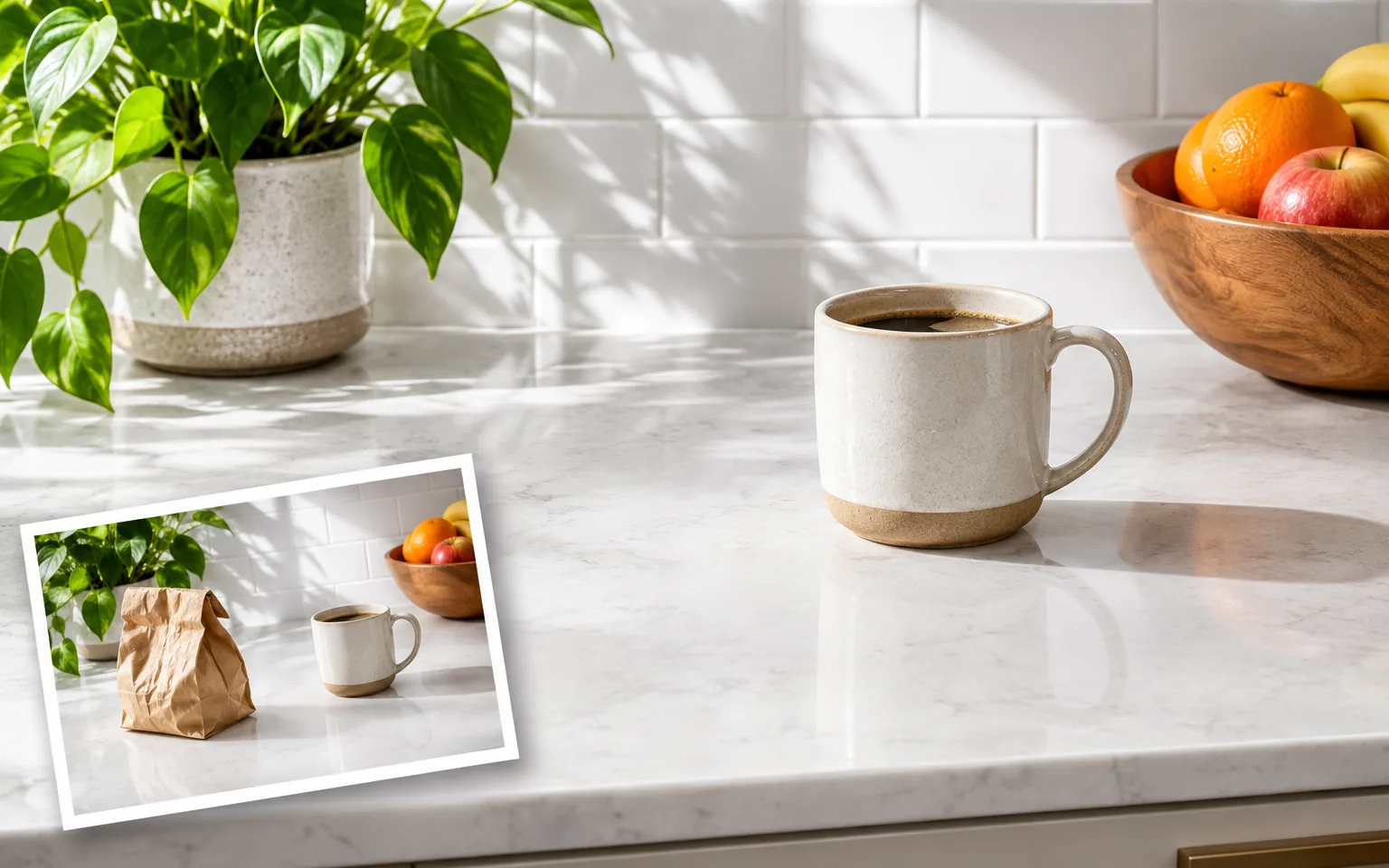
Der Object Remover hilft Ihnen, unerwünschte Objekte aus einem Foto zu entfernen und die verdeckte Fläche neu aufzubauen. Laden Sie ein Bild hoch, benennen Sie das störende Element in einfachen Worten und erzeugen Sie eine aufgeräumtere Version, die Hauptmotiv, Bildausschnitt, Licht und Charakter der Vorlage bewahrt.

  • Bild-Hochskalierer
  • Image Enhancer
  • Unblur Image
  • Denoise Image
  • Gesichtstausch
  • Camera Angle Changer
  • Image Relight
  • Background Changer
  • Image Watermark Remover
  • Object Remover
  • Alle Tools
Object Remover
Warum nutzen?

Warum den Object Remover für die Fotobereinigung nutzen

Die Störung gezielt bearbeiten, nicht die ganze Szene

Beschreiben Sie das Element, das verschwinden soll, etwa ein loses Kabel, ein Schild, eine Tasche oder Unordnung im Hintergrund. Die Bearbeitungsanweisung beschränkt die Änderung auf diesen Bereich und weist das Modell an, Hauptmotiv, andere Objekte, Komposition und den fotografischen Gesamtstil zu erhalten.

Jetzt testen

Verdeckten Bereich rekonstruieren

Wenn ein Objekt entfernt wird, werden Pixel freigelegt, die in der Vorlage nie sichtbar waren. Das Modell leitet aus umgebender Textur, Perspektive, Licht und Farbe eine plausible Fortsetzung ab – das fügt sich meist besser ein, als das unerwünschte Objekt einfach mit einer flachen Fläche abzudecken.

Jetzt testen

Erkennbare Inhalte stabil halten

Der System-Prompt weist das Modell an, das Hauptmotiv, Personen, den Bildausschnitt und die Beleuchtung beizubehalten. Diese Einschränkung ist wichtig bei der Bereinigung von Produktbildern, Reisefotos oder Innenaufnahmen, bei denen eine umfassende stilistische Überarbeitung zwar die Störung beheben, aber auch Details verändern würde, die Sie erhalten möchten.

Jetzt testen

Modelle für schwierige Reparaturen vergleichen

APIXO verbindet dieses Tool mit mehreren Bildbearbeitungsmodellen. Feine Texturen, wiederholte Muster und teilweise verdeckte Kanten können unterschiedlich interpretiert werden. Erfindet das erste Ergebnis eine unplausible Naht oder Form, liefert ein anderes unterstütztes Modell womöglich eine bessere Rekonstruktion.

Jetzt testen
Funktionen

Was der Object Remover bereinigen kann

Unordnung im Produktfoto

Entfernen Sie Ständer, Verpackungsreste oder unpassende Requisiten, während Form, Materialien, Farbe und Etiketten der Ware konsistent bleiben.

Störendes auf Reisefotos

Entfernen Sie Behälter, Kegel, Schilder oder lose Gegenstände aus einer Szene, ohne dabei absichtlich das Wahrzeichen, den Reisenden oder die umgebende Atmosphäre zu ersetzen.

Innenraum-Bereinigung

Vereinfachen Sie Räume, indem Sie vorübergehende Unordnung entfernen, während das Modell Böden, Wände, Möbelkanten und Schatten natürlich fortsetzt.

Störendes im Porträt

Entfernen Sie kleine Elemente im Vorder- oder Hintergrund, die von einem Porträt ablenken, während Person und Identität erhalten bleiben.

Bereinigung kreativer Assets

Bereiten Sie ein aufgeräumteres Bild vor, bevor Sie Background Changer oder Image Relight verwenden, damit die nächste Bearbeitung weniger konkurrierende Elemente interpretieren muss.

Wiederholbare API-Workflows

Testen Sie die Anweisung in der Workbench und nutzen Sie dann eine unterstützte Modell-API, wenn eine Produkt-Pipeline dasselbe Bereinigungsmuster benötigt.

Wer den Object Remover nutzt
Für wen geeignet

Wer den Object Remover nutzt

Online-Händler

Bereinigen Sie Angebotsfotos, indem Sie Aufbaureste oder irrelevante Requisiten entfernen, bevor Sie Produkte in einem Katalog oder auf einem Marktplatz veröffentlichen.

Fotografen

Erstellen Sie eine alternative Komposition, wenn ein starkes Bild eine entfernbare Störung enthält, die keine manuelle Neubearbeitung rechtfertigt.

Immobilienteams

Reduzieren Sie vorübergehende Unordnung im Raum auf Bildern, die Sie bearbeiten dürfen, während feste Bestandteile und Proportionen ehrlich dargestellt bleiben.

Content-Designer

Vereinfachen Sie Ausgangsbilder, bevor Sie Kampagnentext hinzufügen, den Hintergrund ändern oder ein Motiv für eine andere Platzierung anpassen.

Modelle

Modelle für dieses Tool

  • OpenAI logoGPT-Image-2.5OpenAI
  • OpenAI logoGPT-Image-2OpenAI
  • ByteDance logoSeedream 5.0 ProByteDance
  • ByteDance logoSeedream 5.0ByteDance
  • ByteDance logoSeedream 4.5ByteDance
  • Google logoNano Banana ProGoogle
  • Google logoNano Banana 2Google
  • Google logoNano BananaGoogle
  • Alibaba logoQwen Image 3.0 ProAlibaba
  • Alibaba logoQwen Image 3.0Alibaba
  • Black Forest Labs logoFlux 2Black Forest Labs
  • Black Forest Labs logoFlux KontextBlack Forest Labs
  • Midjourney logoMidjourneyMidjourney
  • MiniMax logoMiniMax Image 01MiniMax
  • Alibaba logoWan 2.6 ImageAlibaba
  • Alibaba logoWan 2.5 ImageAlibaba
  • xAI logoGrok ImagexAI
So funktioniert es

So verwenden Sie den Object Remover

Jetzt testen
01

Ausgangsbild hochladen

Wählen Sie ein klares Foto, auf dem das unerwünschte Element und genug von seiner Umgebung für die Rekonstruktion zu sehen sind.

02

Beschreiben, was verschwinden soll

Benennen Sie Objekt und Position genau und erwähnen Sie bei unruhigen Szenen nahe Details, die unverändert bleiben müssen.

03

Generieren und Reparatur prüfen

Prüfen Sie Kanten, Muster und Schatten im rekonstruierten Bereich und laden Sie dann das beste Ergebnis herunter oder verfeinern Sie die Anweisung.

Tipps & FAQ

Bessere Ergebnisse erzielen

Tipps

01

Nennen Sie das unerwünschte Objekt und seine Position, vor allem wenn ähnliche Objekte an anderer Stelle erhalten bleiben sollen.

02

Lassen Sie sichtbaren Kontext um das Objekt herum, damit das Modell Textur, Tiefe, Perspektive und Schattenkontinuität ableiten kann.

03

Entfernen Sie jeweils nur eine zusammenhängende Störung, wenn mehrere Objekte verschiedene Hintergrundflächen überlagern.

04

Prüfen Sie nach der Generierung wiederholte Linien, Fliesen, Geländer und Text, denn strukturierte Muster machen Rekonstruktionsfehler schnell sichtbar.

05

Testen Sie ein anderes unterstütztes Modell, wenn das erste Ergebnis einen nahegelegenen Rand verändert oder ein unpassendes Detail im Hintergrund hinzufügt.

Häufig gestellte Fragen

Der Object Remover ist ein Prompt-gesteuerter Bildbearbeitungs-Workflow, der ein beschriebenes Element entfernt und die freigewordene Fläche plausibel ergänzt. Er ist für ein einzelnes hochgeladenes Bild ausgelegt und arbeitet ohne separate Maske, daher sind eine präzise Beschreibung und sichtbarer Umgebungskontext wichtig.

Laden Sie das Bild hoch, beschreiben Sie das Objekt und seine Position und senden Sie die Generierung ab. Prüfen Sie, ob die verdeckte Fläche natürlich fortgesetzt wurde und benachbarte Inhalte stabil geblieben sind. Falls nicht, grenzen Sie die Anweisung ein, präzisieren Sie, was bleiben muss, oder vergleichen Sie ein anderes verfügbares Modell.

Das Modell muss sich die Informationen hinter dem entfernten Objekt vorstellen. Die Ergebnisse können unsicher sein, wenn ein Objekt ein Gesicht, wichtige Produktdetails, komplexe Schrift oder einen großen Teil einer einzigartigen Szene verdeckt. Betrachten Sie das Ergebnis als generierte Rekonstruktion und prüfen Sie kritische Details vor der Verwendung.

Verwenden Sie ein klares Bild, das vom Upload-Feld akzeptiert wird. Eine gut ausgeleuchtete Vorlage mit sichtbaren Kanten und ausreichend Umgebung gibt dem Modell mehr Informationen, um wichtige Details zu erhalten. Sehr kleine, stark komprimierte, verdeckte oder mehrdeutige Bereiche können Rekonstruktion und feine Schrift weniger konsistent machen.

Die Generierung verbraucht Credits basierend auf dem für die Aufgabe ausgewählten Modell und den Parametern. Die Workbench zeigt vor der Übermittlung eine Schätzung an, sodass Sie die erwarteten Kosten vor dem Start überprüfen können. Ein Wechsel des Modells oder der Ausgabeeinstellungen kann diese Schätzung ändern, ohne den Zweck des Tools zu verändern.

Ja. Die Modelle hinter der Workbench sind auch über die APIXO APIs für Entwickler verfügbar, die wiederholbare Bild-Workflows bauen. Die zugehörigen Modellseiten erläutern die aktuellen Request-Felder und die Verarbeitung der Antworten. Nutzen Sie die Workbench für visuelle Tests und wählen Sie dann die passende Modelldokumentation für die Integration.

Die kommerzielle Nutzung hängt von Ihren Rechten an der Bildvorlage, den abgebildeten Personen, Logos, Kunstwerken und anderem geschützten Material ab sowie von den Bedingungen, die für das gewählte Modell und den Einsatzort gelten. Laden Sie nur Inhalte hoch, die Sie bearbeiten dürfen, und prüfen Sie die relevanten Berechtigungen, bevor Sie das Ergebnis veröffentlichen oder verkaufen.

Weitere Tools

  • Text-zu-Bild
  • Bild-zu-Bild
  • Bild-Hochskalierer
  • Image Enhancer
  • Photo Restoration
  • Unblur Image
  • Image Sharpener
  • Denoise Image
  • Face Enhancer
  • Photo Retouching
  • Unpixelate Image
  • Gesichtstausch
  • Kopftausch
  • Colorize Photo
  • Camera Angle Changer
  • Image Relight
  • Change Color of Image
  • Face Editor
  • Edit Text in Image
  • Image Translator
  • Background Changer
  • Background Remover
  • Bildzerlegung in Ebenen
  • White Background
  • Blur Background
  • Change Background Color
  • Product Staging
  • Product Beautifier
  • Flat Lay Generator
  • Ghost Mannequin
  • Product Photo Generator
  • Clone Product Image
  • Image Watermark Remover
  • Remove Text from Image
  • People Remover
  • Photo to Anime
  • Photo to Sketch
  • Photo to Cartoon
  • Photo to Painting
  • AI Filter
  • Vintage Filter
  • Black and White Filter
  • Glitch Effect
  • Photo to 3D Cartoon
  • Cartoon Avatar Maker

Entfernen Sie Störendes mit dem Object Remover

Laden Sie ein Bild hoch, sagen Sie, was verschwinden soll, und erhalten Sie eine aufgeräumtere Komposition, bei der der Rest der Szene erkennbar bleibt.

Jetzt testen
  • Bild-Hochskalierer
  • Image Enhancer
  • Unblur Image
  • Denoise Image
  • Gesichtstausch
  • Camera Angle Changer
  • Image Relight
  • Background Changer
  • Image Watermark Remover
  • Object Remover
  • Alle Tools