

APIXOAPIXO

Erstellen

AI-Video
AI-Bild
AI-Audio

Bibliothek

GenerierungenAssets

Entdecken

ModelleKI-ToolsPreise
APIXOAPIXO
APIXO
APIXO

Erstellen Sie jeden Inhalt, den Sie sich vorstellen können. Millionen von Kreativen vertrauen uns.

Support@apixo.ai

Modelle

Claude Sonnet 4.6
Face Swap
Flux 2
FLUX 3
Flux Kontext
Gemini 3.1 Pro Preview
Gemini Omni
GPT-5.5
GPT-Image-1
GPT-Image-2
GPT-Image-2.5
Grok Image
Grok Imagine Video 1.5
Grok Video
Hailuo 2.3
Hailuo 2.3 Fast
HappyHorse
Head Swap
Image Upscaler
Image Watermark Remover
InfiniteTalk
Kling 2.1
Kling 2.5 Turbo Pro
Kling 2.6
Kling 3.0 Omni
Kling 3.0 Std
Kling 3.0 Turbo
LTX-2 19B
Midjourney
MiniMax H3
MiniMax H3 LoRA
MiniMax Image 01
MiniMax Speech 2.8
MiniMax Voice
Nano Banana
Nano Banana 2
Nano Banana Pro
Qwen Image 3.0
Qwen Image 3.0 Pro
Seedance 1.5 Pro
Seedance 2.0
Seedance 2.0 Fast
Seedance 2.0 Mini
Seedance 2.5
Seedream 4.5
Seedream 5.0
Seedream 5.0 Pro
Sora 2
Sora 2 Pro
Suno V6
Veo 3.1
Video Upscaler
Video Watermark Remover
Vidu Q3
Wan 2.2 Animate
Wan 2.5
Wan 2.5 Image
Wan 2.6
Wan 2.6 Image
Wan 2.7
Wan 2.7 Image
Wan 3.0 Video
Wan 3.0 Video LoRA
Wan 3.0 Video Pro LoRA
Z-Image LoRA
Z-Image LoRA Pro

Produkt

EmpfohlenBildmodelleVideomodelleAudio-ModelleTextmodelle

Ressourcen

AffiliateUnternehmensinformationenNutzungsbedingungenDatenschutzerklärungRückerstattungsrichtlinieVersand- / Digitale Lieferbedingungen

Sonstige

PreiseAPI-Dokumentation

© 2026 APIXO. Alle Rechte vorbehalten.

MODELLVERFÜGBARKEIT, PREISE UND ROUTING KÖNNEN JE NACH ANBIETER UND REGION VARIIEREN.

ErstellenGenerierungenAssets
  1. Home
  2. Bild-Tools
  3. Background Remover

AI Background Remover

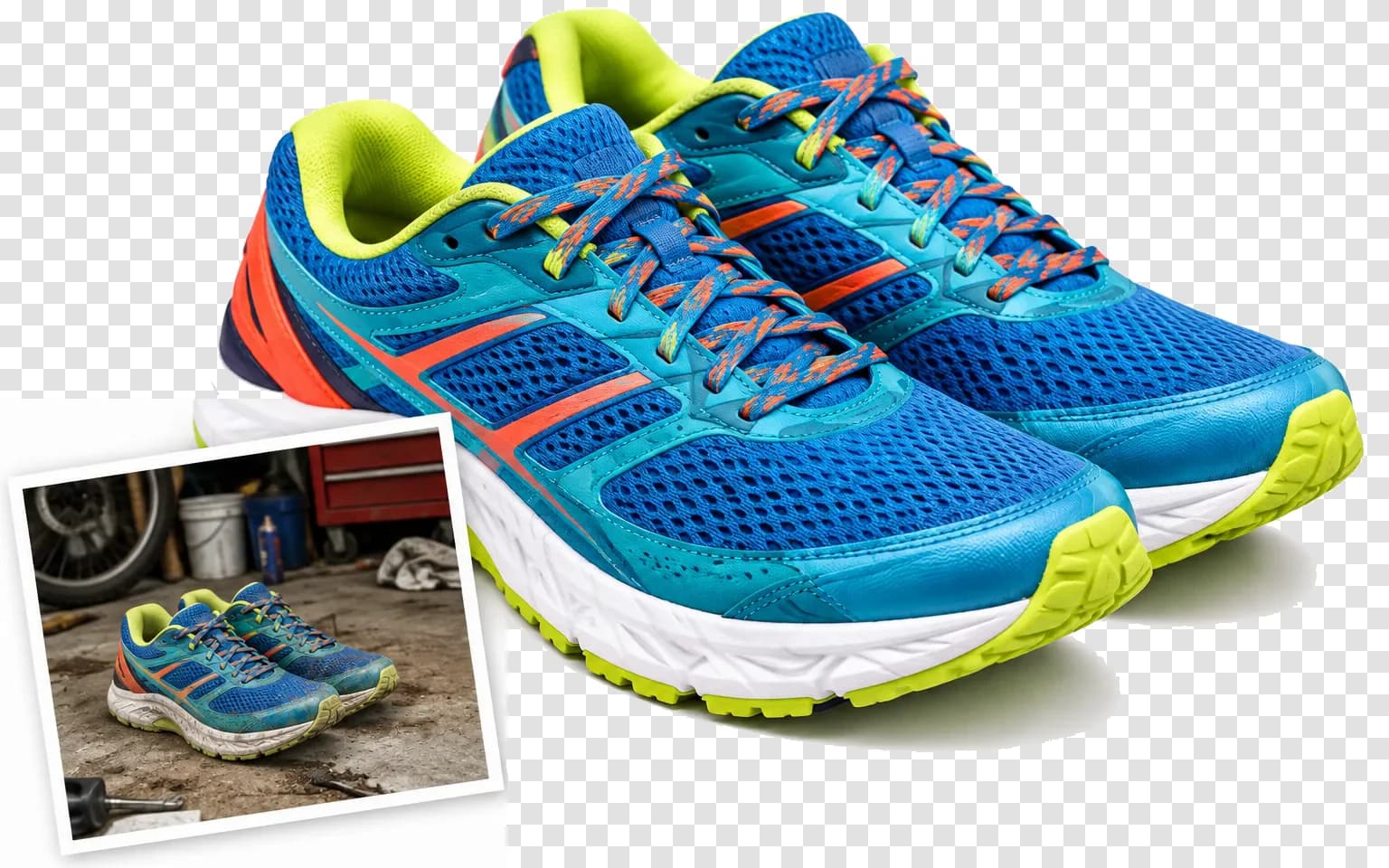
AI Background Remover entfernt den Hintergrund eines Fotos und gibt das Motiv als transparentes PNG zurück. Laden Sie ein Produkt, ein Porträt, ein Haustier oder ein Objekt hoch: Das Tool erhält den Vordergrund, während die umgebende Szene verschwindet. So lässt sich der Freisteller direkt in einem neuen Layout, Inserat oder Design verwenden.

  • Bild-Hochskalierer
  • Image Enhancer
  • Unblur Image
  • Denoise Image
  • Gesichtstausch
  • Camera Angle Changer
  • Image Relight
  • Background Changer
  • Background Remover
  • Image Watermark Remover
  • Object Remover
  • Alle Tools
Background Remover
Warum nutzen?

Warum AI Background Remover?

Ein wirklich transparenter Hintergrund

Das Tool fordert ein PNG mit transparentem Hintergrund anstelle einer weißen oder farbigen Füllung an. Platzieren Sie den Freisteller über einer beliebigen Farbe, einem Foto oder einer Vorlage, sodass nur das Motiv zu sehen ist – so, wie es die meisten Design- und Listing-Workflows erwarten.

Jetzt testen

Darauf ausgelegt, das Motiv intakt zu halten

Das Tool wird angewiesen, das Hauptmotiv so beizubehalten, wie es auf Ihrem Foto erscheint, einschließlich Form, Farben, Materialien, Etiketten und Pose. Da der Freisteller generiert wird, vergleichen Sie ihn mit dem Original und generieren Sie ihn erneut, falls sich ein Detail verändert hat.

Jetzt testen

Keine manuelle Maskierung

Sie müssen weder Pinsel noch Lasso oder Auswahlwerkzeuge verwenden. Laden Sie das Bild hoch, lassen Sie das Ergebnis erzeugen und prüfen Sie die Kanten. Wenn ein Motiv bleiben und ein anderes entfernt werden soll, geben Sie dies in der optionalen Beschreibung an.

Jetzt testen

Generiert mit GPT Image

Die Hintergrundentfernung erfolgt mit GPT Image, dem Modell im APIXO-Katalog, das einen transparenten Hintergrund ausgeben kann. Da der Freisteller von einem generativen Modell erzeugt wird, sollten Sie feine Haare, Glas und weiche Kanten vor der Veröffentlichung prüfen.

Jetzt testen
Funktionen

Was AI Background Remover freistellen kann

Produktbilder

Stellen Sie Waren für Onlineshops, Marktplätze und Kataloge frei und erhalten Sie dabei Farbe, Textur und Verpackungsdetails.

Porträts und Profilbilder

Trennen Sie eine Person von einer geschäftigen Szene, um sie in einem Profilbild, Poster oder einer Präsentationsfolie wiederzuverwenden.

Haustiere und Tiere

Stellen Sie ein Haustier aus einem Zimmer oder Garten frei, um es für Sticker, Karten und Social-Media-Grafiken zu verwenden.

Logos und Objekte

Verwandeln Sie ein fotografiertes Objekt, Schild oder eine Skizze in einen Freisteller, der sich sauber auf jedem Hintergrund platzieren lässt.

Design-Assets

Bereiten Sie Ebenen für Miniaturansichten, Banner und Collagen vor, ohne einen Bildeditor zu öffnen.

Verwandte Hintergrund-Tools

Verwenden Sie White Background, wenn Sie eine sichtbare weiße Einstellung anstelle von Transparenz benötigen, oder Background Changer, um das Motiv in einer neuen Szene zu platzieren.

Wer AI Background Remover verwendet
Für wen geeignet

Wer AI Background Remover verwendet

Online-Händler

Erstellen Sie saubere Produktausschnitte für Inserate und Anzeigen und platzieren Sie sie dann auf Markenfarben oder Lifestyle-Kulissen.

Designer

Erhalten Sie transparente Ebenen für Layouts, Mockups und Präsentationen, ohne Zeit mit manuellen Masken zu verbringen.

Vermarkter und Kreative

Erstellen Sie Miniaturansichten, Banner und Social-Media-Beiträge, indem Sie Freisteller mit neuen Hintergründen und Text kombinieren.

Entwickler

Probieren Sie das Ergebnis hier visuell aus und rufen Sie dann dasselbe Modell über die APIXO-API auf, um den Hintergrund automatisch zu entfernen.

Modelle

Modelle für dieses Tool

  • OpenAI logoGPT-Image-2.5OpenAI
So funktioniert es

Anwendung von AI Background Remover

Jetzt testen
01

Foto hochladen

Wählen Sie ein Bild aus, das Sie bearbeiten dürfen, wobei das Motiv deutlich sichtbar ist.

02

Angeben, was erhalten bleiben soll

Geben Sie optional das Motiv an, das erhalten bleiben soll, oder Details, die unverändert bleiben müssen.

03

Generieren und herunterladen

Überprüfe die Kanten und lade dann das transparente PNG für dein Design oder Inserat herunter.

Tipps & FAQ

Bessere Ergebnisse erzielen

Tipps

01

Verwenden Sie ein Foto, bei dem das Motiv scharf und klar vom Hintergrund getrennt ist.

02

Wenn das Foto mehrere Personen oder Objekte enthält, geben Sie in der optionalen Beschreibung an, welches davon erhalten bleiben soll.

03

Prüfen Sie Haare, Fell, Glas und andere weiche oder durchscheinende Kanten, bevor Sie den Freisteller verwenden.

04

Prüfen Sie das PNG sowohl auf einem hellen als auch auf einem dunklen Hintergrund, um verbliebene Farbsäume zu erkennen.

05

Wählen Sie stattdessen White Background, wenn eine Plattform nach einem sichtbaren weißen Hintergrund und nicht nach Transparenz fragt.

Häufig gestellte Fragen

Es entfernt den Hintergrund eines Fotos und gibt das Hauptmotiv als transparentes PNG zurück. Das Modell wird angewiesen, Form, Farben und Details des Motivs beizubehalten, und dank der transparenten Bereiche können Sie es vor jedem neuen Hintergrund platzieren. Prüfen Sie vor der Verwendung die Kanten.

Ja. Das Tool fordert das Modell immer auf, einen transparenten Hintergrund im PNG-Format anstelle einer weißen oder farbigen Füllung hinter dem Motiv zu erstellen. Wenn Sie stattdessen einen sichtbaren weißen Hintergrund benötigen, verwenden Sie White Background.

Die transparente Ausgabe hängt vom Modell ab. Im APIXO-Katalog ist GPT Image das Modell, das einen transparenten Hintergrund zurückgeben kann, sodass dieses Tool darauf ausgeführt wird. Andere Bildmodelle geben ein normales Bild mit gefülltem Hintergrund zurück.

Verwenden Sie ein klares Bild, das vom Upload-Feld akzeptiert wird. Eine gut ausgeleuchtete Vorlage mit sichtbaren Kanten und ausreichend Umgebung gibt dem Modell mehr Informationen, um wichtige Details zu erhalten. Sehr kleine, stark komprimierte, verdeckte oder mehrdeutige Bereiche können Rekonstruktion und feine Schrift weniger konsistent machen.

Die Generierung verbraucht Credits basierend auf dem für die Aufgabe ausgewählten Modell und den Parametern. Die Workbench zeigt vor der Übermittlung eine Schätzung an, sodass Sie die erwarteten Kosten vor dem Start überprüfen können. Ein Wechsel des Modells oder der Ausgabeeinstellungen kann diese Schätzung ändern, ohne den Zweck des Tools zu verändern.

Ja. Die Modelle hinter der Workbench sind auch über die APIXO APIs für Entwickler verfügbar, die wiederholbare Bild-Workflows bauen. Die zugehörigen Modellseiten erläutern die aktuellen Request-Felder und die Verarbeitung der Antworten. Nutzen Sie die Workbench für visuelle Tests und wählen Sie dann die passende Modelldokumentation für die Integration.

Die kommerzielle Nutzung hängt von Ihren Rechten an der Bildvorlage, den abgebildeten Personen, Logos, Kunstwerken und anderem geschützten Material ab sowie von den Bedingungen, die für das gewählte Modell und den Einsatzort gelten. Laden Sie nur Inhalte hoch, die Sie bearbeiten dürfen, und prüfen Sie die relevanten Berechtigungen, bevor Sie das Ergebnis veröffentlichen oder verkaufen.

Weitere Tools

  • Text-zu-Bild
  • Bild-zu-Bild
  • Bild-Hochskalierer
  • Image Enhancer
  • Photo Restoration
  • Unblur Image
  • Image Sharpener
  • Denoise Image
  • Face Enhancer
  • Photo Retouching
  • Unpixelate Image
  • Gesichtstausch
  • Kopftausch
  • Colorize Photo
  • Camera Angle Changer
  • Image Relight
  • Change Color of Image
  • Face Editor
  • Edit Text in Image
  • Image Translator
  • Background Changer
  • Bildzerlegung in Ebenen
  • White Background
  • Blur Background
  • Change Background Color
  • Product Staging
  • Product Beautifier
  • Flat Lay Generator
  • Ghost Mannequin
  • Product Photo Generator
  • Clone Product Image
  • Image Watermark Remover
  • Object Remover
  • Remove Text from Image
  • People Remover
  • Photo to Anime
  • Photo to Sketch
  • Photo to Cartoon
  • Photo to Painting
  • AI Filter
  • Vintage Filter
  • Black and White Filter
  • Glitch Effect
  • Photo to 3D Cartoon
  • Cartoon Avatar Maker

Hintergrund mit AI Background Remover entfernen

Laden Sie ein Foto hoch und erhalten Sie das Motiv in einem Schritt als transparentes PNG.

Jetzt testen
  • Bild-Hochskalierer
  • Image Enhancer
  • Unblur Image
  • Denoise Image
  • Gesichtstausch
  • Camera Angle Changer
  • Image Relight
  • Background Changer
  • Background Remover
  • Image Watermark Remover
  • Object Remover
  • Alle Tools