





APIXOAPIXO

Erstellen

AI-Video
AI-Bild
AI-Audio

Bibliothek

GenerierungenAssets

Entdecken

ModelleKI-ToolsPreise
APIXOAPIXO
APIXO
APIXO

Erstellen Sie jeden Inhalt, den Sie sich vorstellen können. Millionen von Kreativen vertrauen uns.

Support@apixo.ai

Modelle

Claude Sonnet 4.6
Face Swap
Flux 2
FLUX 3
Flux Kontext
Gemini 3.1 Pro Preview
Gemini Omni
GPT-5.5
GPT-Image-1
GPT-Image-2
GPT-Image-2.5
Grok Image
Grok Imagine Video 1.5
Grok Video
Hailuo 2.3
Hailuo 2.3 Fast
HappyHorse
Head Swap
Image Upscaler
Image Watermark Remover
InfiniteTalk
Kling 2.1
Kling 2.5 Turbo Pro
Kling 2.6
Kling 3.0 Omni
Kling 3.0 Std
Kling 3.0 Turbo
LTX-2 19B
Midjourney
MiniMax H3
MiniMax H3 LoRA
MiniMax Image 01
MiniMax Speech 2.8
MiniMax Voice
Nano Banana
Nano Banana 2
Nano Banana Pro
Qwen Image 3.0
Qwen Image 3.0 Pro
Seedance 1.5 Pro
Seedance 2.0
Seedance 2.0 Fast
Seedance 2.0 Mini
Seedance 2.5
Seedream 4.5
Seedream 5.0
Seedream 5.0 Pro
Sora 2
Sora 2 Pro
Suno V6
Veo 3.1
Video Upscaler
Video Watermark Remover
Vidu Q3
Wan 2.2 Animate
Wan 2.5
Wan 2.5 Image
Wan 2.6
Wan 2.6 Image
Wan 2.7
Wan 2.7 Image
Wan 3.0 Video
Wan 3.0 Video LoRA
Wan 3.0 Video Pro LoRA
Z-Image LoRA
Z-Image LoRA Pro

Produkt

EmpfohlenBildmodelleVideomodelleAudio-ModelleTextmodelle

Ressourcen

AffiliateUnternehmensinformationenNutzungsbedingungenDatenschutzerklärungRückerstattungsrichtlinieVersand- / Digitale Lieferbedingungen

Sonstige

PreiseAPI-Dokumentation

© 2026 APIXO. Alle Rechte vorbehalten.

MODELLVERFÜGBARKEIT, PREISE UND ROUTING KÖNNEN JE NACH ANBIETER UND REGION VARIIEREN.

ErstellenGenerierungenAssets
  1. Home
  2. Bild-Tools
  3. Blur Background

Blur Background

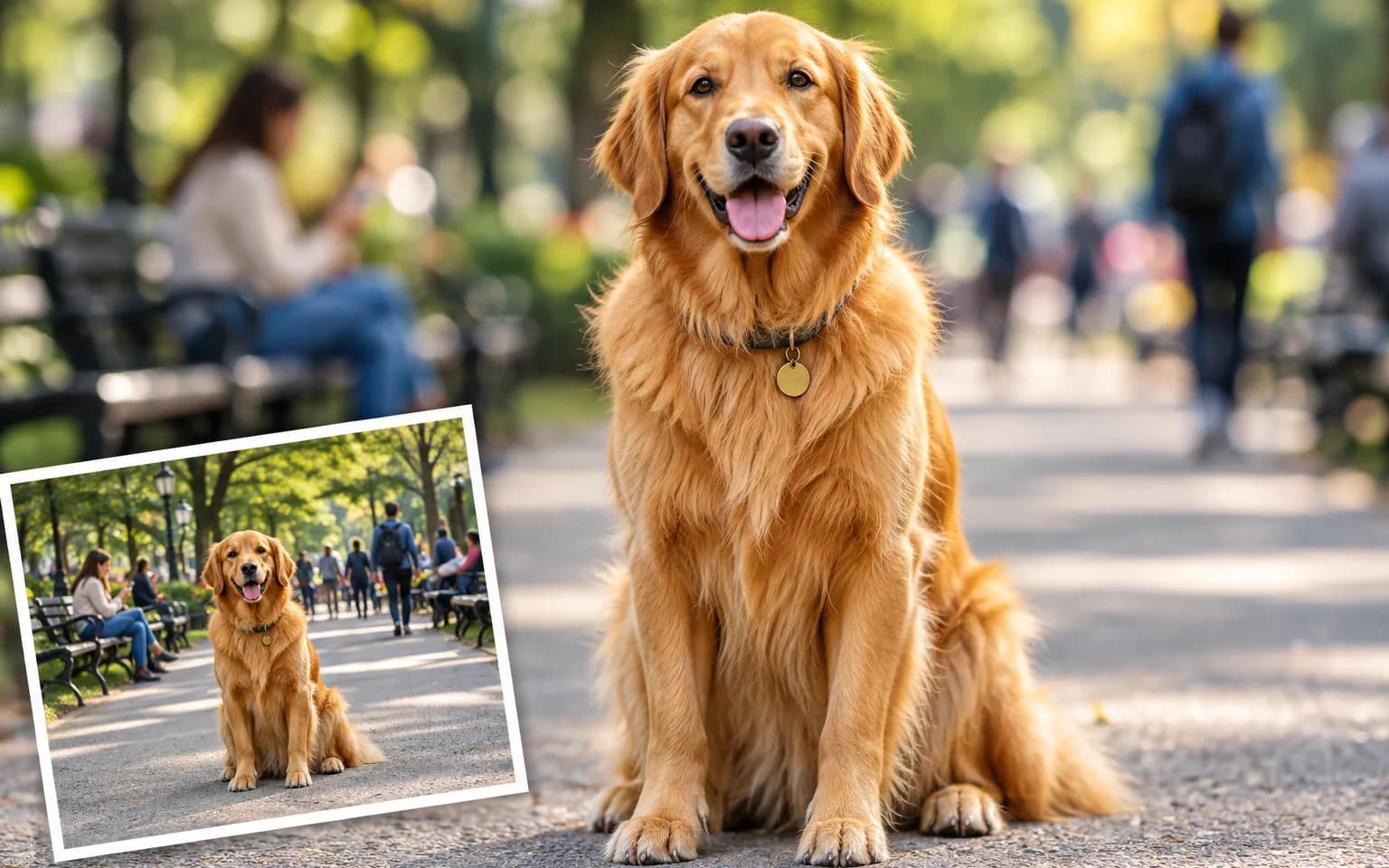
Die Blur Background zeichnet die vorhandene Szene hinter einer Person, einem Produkt oder Objekt weich und hält den Vordergrund klar. Laden Sie ein Bild hoch, beschreiben Sie optional die gewünschte Stärke und erzeugen Sie einen natürlichen Tiefeneffekt, der den Hintergrundinhalt bewahrt, statt ihn zu ersetzen oder zu entfernen.

  • Bild-Hochskalierer
  • Image Enhancer
  • Unblur Image
  • Denoise Image
  • Gesichtstausch
  • Camera Angle Changer
  • Image Relight
  • Background Changer
  • Blur Background
  • Image Watermark Remover
  • Object Remover
  • Alle Tools
Blur Background
Warum nutzen?

Natürlicher Fokus mit der Blur Background

Motiv klar halten

Der System-Prompt trennt das Hauptmotiv im Vordergrund von der Szene dahinter und weist das Modell an, das Motiv in voller Schärfe zu erhalten. Das lenkt die Aufmerksamkeit, ohne Identität, Produktform, Pose, Kleidung oder andere Vordergrunddetails absichtlich zu verändern.

Jetzt testen

Weichzeichnen statt ersetzen

Anders als Background Changer behält dieser Workflow den erkennbaren Hintergrundinhalt bei und ändert nur dessen Schärfe. Vorhandene Farben, Beleuchtung und Komposition bleiben Teil des Fotos – Weichzeichnung eignet sich also, wenn der Kontext wichtig ist, scharfe Störungen aber mit dem Motiv konkurrieren.

Jetzt testen

Visuelle Stärke auswählen

Beschreiben Sie im optionalen Feld einen dezenten, mittleren oder starken Tiefeneffekt. Ohne Vorgabe fordert der Server-Prompt eine mittlere, natürliche Unschärfe an – eine zurückhaltende Voreinstellung, die sich nach dem ersten Ergebnis verfeinern lässt.

Jetzt testen

Schwierige Kanten schützen

Die Anweisung hebt Haare, Kleidung und Objektkanten hervor, weil die Motivtrennung dort oft scheitert. Generative Bearbeitung kann trotzdem eine feine Kante weichzeichnen oder eine scharfe Lücke im Hintergrund lassen – bei Porträts und detailreichen Produkten bleibt eine genaue Prüfung daher wichtig.

Jetzt testen
Funktionen

Was Blur Background hervorheben kann

Porträtfokus

Zeichnen Sie einen unruhigen Raum oder eine Straße hinter einer Person weich, während Identität, Haare, Kleidung, Pose und Mimik erhalten bleiben.

Produktfokus

Reduzieren Sie konkurrierende Regal- oder Lifestyle-Details, während Ware, Etiketten, Materialien und Farben klar bleiben.

Eventbilder

Lenken Sie die Aufmerksamkeit auf einen Redner, einen Künstler oder einen besonderen Moment, während die Atmosphäre des Veranstaltungsorts erhalten bleibt.

Social-Visuals

Erstellen Sie eine klarere Fokushierarchie für einen eigenen Beitrag oder ein Profilbild, ohne eine neue Umgebung zu erschaffen.

Alternative Hintergrund-Tools

Nutzen Sie White Background für eine saubere neutrale Umgebung oder Background Changer, wenn die vorhandene Szene ersetzt werden soll.

Fokus-Workflows per API

Testen Sie Anweisungen in der Workbench, bevor Sie ein unterstütztes Bildmodell über APIXO für autorisierte Assets aufrufen.

Wer Blur Background nutzt
Für wen geeignet

Wer Blur Background nutzt

Porträtfotografen

Erstellen Sie aus einem autorisierten Bild eine alternative Tiefenwirkung, bei der die abgebildete Person erkennbar und scharf bleibt.

Online-Händler

Reduzieren Sie Unruhe hinter Produkten und erhalten Sie dabei die Details, die Kunden zur Beurteilung der Ware brauchen.

Content Creator

Stärken Sie die Blickführung in Social- und Editorial-Bildern, ohne den Ort oder die visuelle Atmosphäre zu ersetzen.

Kreativ-Entwickler

Testen Sie das Modellverhalten visuell, bevor Sie einen freigegebenen Weichzeichnungs-Workflow in Ihre Bildproduktionssoftware integrieren.

Modelle

Modelle für dieses Tool

  • OpenAI logoGPT-Image-2.5OpenAI
  • OpenAI logoGPT-Image-2OpenAI
  • ByteDance logoSeedream 5.0 ProByteDance
  • ByteDance logoSeedream 5.0ByteDance
  • ByteDance logoSeedream 4.5ByteDance
  • Google logoNano Banana ProGoogle
  • Google logoNano Banana 2Google
  • Google logoNano BananaGoogle
  • Alibaba logoQwen Image 3.0 ProAlibaba
  • Alibaba logoQwen Image 3.0Alibaba
  • Black Forest Labs logoFlux 2Black Forest Labs
  • Black Forest Labs logoFlux KontextBlack Forest Labs
  • Midjourney logoMidjourneyMidjourney
  • MiniMax logoMiniMax Image 01MiniMax
  • Alibaba logoWan 2.6 ImageAlibaba
  • Alibaba logoWan 2.5 ImageAlibaba
  • xAI logoGrok ImagexAI
So funktioniert es

So verwenden Sie die Blur Background

Jetzt testen
01

Foto hochladen

Wählen Sie ein Bild mit einem klaren Hauptmotiv und genügend Hintergrundkontext, der bei der Fokusbearbeitung erhalten bleiben soll.

02

Unschärfestärke beschreiben

Fordern Sie optional eine dezente oder starke Weichzeichnung an und nennen Sie Hintergrunddetails, die erkennbar bleiben sollen.

03

Generieren und Kanten prüfen

Prüfen Sie Motivgrenze, Identität, Produktdetails und den verbleibenden Szenenkontext, bevor Sie das Ergebnis herunterladen.

Tipps & FAQ

Bessere Ergebnisse erzielen

Tipps

01

Wählen Sie nach Möglichkeit eine Vorlage, in der sich Hauptmotiv und Hintergrund sichtbar voneinander abheben.

02

Beschreiben Sie den gewünschten Effekt als dezent, mittel oder stark, statt einen abstrakten professionellen Look zu verlangen.

03

Prüfen Sie Haare, transparente Objekte, Lücken zwischen Gliedmaßen und andere schmale Übergänge aus der Nähe.

04

Prüfen Sie, ob wichtiger Hintergrundkontext erkennbar bleibt, wenn das Bild von einem bestimmten Ort oder Ereignis abhängt.

05

Wechseln Sie zu Background Changer, wenn das Weichzeichnen der Originalszene einen störenden visuellen Konflikt nicht beseitigen kann.

Häufig gestellte Fragen

Die Blur Background ist ein Prompt-gesteuerter Bildbearbeitungs-Workflow, der das Hauptmotiv scharf hält und den vorhandenen Hintergrund mit weicherem Fokus neu generiert. Ziel ist es, Szeneninhalt, Farben, Beleuchtung und Komposition zu erhalten, statt den Ort durch eine andere Umgebung zu ersetzen.

Laden Sie das Bild hoch und beschreiben Sie optional die gewünschte Stärke. Ohne weitere Vorgabe fordert das Tool einen mäßigen, natürlichen Tiefeneffekt an. Generieren Sie die Bearbeitung, prüfen Sie feine Kanten im Vordergrund und stellen Sie sicher, dass wichtiger Kontext erkennbar bleibt, bevor Sie ein Ergebnis wählen oder verfeinern.

Sie können in der Beschreibung ein dezentes, mittleres oder starkes Erscheinungsbild anfordern, doch dieser promptgesteuerte Workflow verspricht keine numerische Objektiv- oder Unschärfesteuerung. Das Modell interpretiert die Formulierung visuell. Vergleichen Sie Ergebnisse und Modelle, wenn ein bestimmter Grad der Freistellung wichtig ist.

Verwenden Sie ein klares Bild, das vom Upload-Feld akzeptiert wird. Eine gut ausgeleuchtete Vorlage mit sichtbaren Kanten und ausreichend Umgebung gibt dem Modell mehr Informationen, um wichtige Details zu erhalten. Sehr kleine, stark komprimierte, verdeckte oder mehrdeutige Bereiche können Rekonstruktion und feine Schrift weniger konsistent machen.

Die Generierung verbraucht Credits basierend auf dem für die Aufgabe ausgewählten Modell und den Parametern. Die Workbench zeigt vor der Übermittlung eine Schätzung an, sodass Sie die erwarteten Kosten vor dem Start überprüfen können. Ein Wechsel des Modells oder der Ausgabeeinstellungen kann diese Schätzung ändern, ohne den Zweck des Tools zu verändern.

Ja. Die Modelle hinter der Workbench sind auch über die APIXO APIs für Entwickler verfügbar, die wiederholbare Bild-Workflows bauen. Die zugehörigen Modellseiten erläutern die aktuellen Request-Felder und die Verarbeitung der Antworten. Nutzen Sie die Workbench für visuelle Tests und wählen Sie dann die passende Modelldokumentation für die Integration.

Die kommerzielle Nutzung hängt von Ihren Rechten an der Bildvorlage, den abgebildeten Personen, Logos, Kunstwerken und anderem geschützten Material ab sowie von den Bedingungen, die für das gewählte Modell und den Einsatzort gelten. Laden Sie nur Inhalte hoch, die Sie bearbeiten dürfen, und prüfen Sie die relevanten Berechtigungen, bevor Sie das Ergebnis veröffentlichen oder verkaufen.

Weitere Tools

  • Text-zu-Bild
  • Bild-zu-Bild
  • Bild-Hochskalierer
  • Image Enhancer
  • Photo Restoration
  • Unblur Image
  • Image Sharpener
  • Denoise Image
  • Face Enhancer
  • Photo Retouching
  • Unpixelate Image
  • Gesichtstausch
  • Kopftausch
  • Colorize Photo
  • Camera Angle Changer
  • Image Relight
  • Change Color of Image
  • Face Editor
  • Edit Text in Image
  • Image Translator
  • Background Changer
  • Background Remover
  • Bildzerlegung in Ebenen
  • White Background
  • Change Background Color
  • Product Staging
  • Product Beautifier
  • Flat Lay Generator
  • Ghost Mannequin
  • Product Photo Generator
  • Clone Product Image
  • Image Watermark Remover
  • Object Remover
  • Remove Text from Image
  • People Remover
  • Photo to Anime
  • Photo to Sketch
  • Photo to Cartoon
  • Photo to Painting
  • AI Filter
  • Vintage Filter
  • Black and White Filter
  • Glitch Effect
  • Photo to 3D Cartoon
  • Cartoon Avatar Maker

Rücken Sie Ihr Motiv mit der Blur Background in den Vordergrund

Laden Sie ein Foto hoch und zeichnen Sie die vorhandene Szene weich, während Person, Produkt oder Objekt klar bleiben.

Jetzt testen
  • Bild-Hochskalierer
  • Image Enhancer
  • Unblur Image
  • Denoise Image
  • Gesichtstausch
  • Camera Angle Changer
  • Image Relight
  • Background Changer
  • Blur Background
  • Image Watermark Remover
  • Object Remover
  • Alle Tools