





APIXOAPIXO

Erstellen

AI-Video
AI-Bild
AI-Audio

Bibliothek

GenerierungenAssets

Entdecken

ModelleKI-ToolsPreise
APIXOAPIXO
APIXO
APIXO

Erstellen Sie jeden Inhalt, den Sie sich vorstellen können. Millionen von Kreativen vertrauen uns.

Support@apixo.ai

Modelle

Claude Sonnet 4.6
Face Swap
Flux 2
FLUX 3
Flux Kontext
Gemini 3.1 Pro Preview
Gemini Omni
GPT-5.5
GPT-Image-1
GPT-Image-2
GPT-Image-2.5
Grok Image
Grok Imagine Video 1.5
Grok Video
Hailuo 2.3
Hailuo 2.3 Fast
HappyHorse
Head Swap
Image Upscaler
Image Watermark Remover
InfiniteTalk
Kling 2.1
Kling 2.5 Turbo Pro
Kling 2.6
Kling 3.0 Omni
Kling 3.0 Std
Kling 3.0 Turbo
LTX-2 19B
Midjourney
MiniMax H3
MiniMax H3 LoRA
MiniMax Image 01
MiniMax Speech 2.8
MiniMax Voice
Nano Banana
Nano Banana 2
Nano Banana Pro
Qwen Image 3.0
Qwen Image 3.0 Pro
Seedance 1.5 Pro
Seedance 2.0
Seedance 2.0 Fast
Seedance 2.0 Mini
Seedance 2.5
Seedream 4.5
Seedream 5.0
Seedream 5.0 Pro
Sora 2
Sora 2 Pro
Suno V6
Veo 3.1
Video Upscaler
Video Watermark Remover
Vidu Q3
Wan 2.2 Animate
Wan 2.5
Wan 2.5 Image
Wan 2.6
Wan 2.6 Image
Wan 2.7
Wan 2.7 Image
Wan 3.0 Video
Wan 3.0 Video LoRA
Wan 3.0 Video Pro LoRA
Z-Image LoRA
Z-Image LoRA Pro

Produkt

EmpfohlenBildmodelleVideomodelleAudio-ModelleTextmodelle

Ressourcen

AffiliateUnternehmensinformationenNutzungsbedingungenDatenschutzerklärungRückerstattungsrichtlinieVersand- / Digitale Lieferbedingungen

Sonstige

PreiseAPI-Dokumentation

© 2026 APIXO. Alle Rechte vorbehalten.

MODELLVERFÜGBARKEIT, PREISE UND ROUTING KÖNNEN JE NACH ANBIETER UND REGION VARIIEREN.

ErstellenGenerierungenAssets
  1. Home
  2. Bild-Tools
  3. White Background

White Background

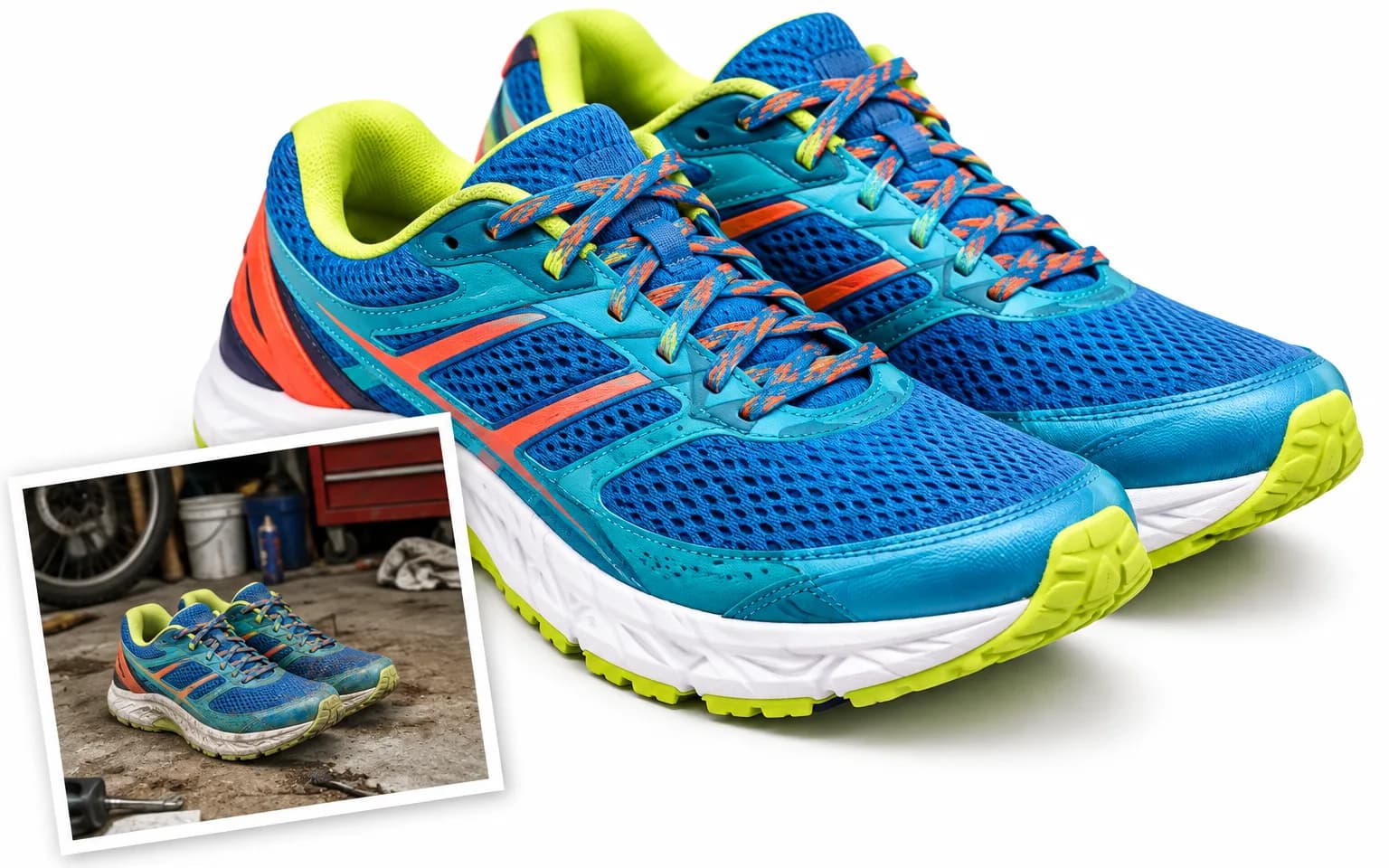
White Background platziert ein Produkt, eine Person oder ein Objekt vor einem sauberen, neutralen weißen Hintergrund, während der Vordergrund erhalten bleibt. Laden Sie ein Bild hoch und generieren Sie ein fokussiertes Ergebnis mit sorgfältig erhaltenen Kanten, Farben, Materialien, Identität und natürlichen Kontaktschatten, anstatt einen transparenten Ausschnitt anzufordern.

  • Bild-Hochskalierer
  • Image Enhancer
  • Unblur Image
  • Denoise Image
  • Gesichtstausch
  • Camera Angle Changer
  • Image Relight
  • Background Changer
  • White Background
  • Image Watermark Remover
  • Object Remover
  • Alle Tools
White Background
Warum nutzen?

Fokussierte Fotos mit White Background

Eine einheitliche neutrale Umgebung nutzen

Der System-Prompt legt die angeforderte Umgebung auf ein reines, neutrales Weiß fest. Dadurch ist der Workflow gezielter als bei einem allgemeinen Austausch des Hintergrunds. Diese Einheitlichkeit ist ideal für Produktlisten, Porträts, Kataloge und Design-Assets, bei denen unterschiedliche Hintergründe den Vergleich erschweren würden.

Jetzt testen

Vordergrunddetails erhalten

Produkte behalten die gewünschte Form, Materialien, Farben und rechtmäßigen Etiketten, Porträts behalten Identität, Pose, Kleidung und Gesichtszüge. Der Prompt schützt außerdem Bildausschnitt und Vordergrund, sodass das Ergebnis mit dem hochgeladenen Bild verbunden bleibt, statt zu einem neuen Motiv zu werden.

Jetzt testen

Glaubwürdige Bodenhaftung bewahren

Eine völlig flache Fläche kann ein Objekt schwebend wirken lassen. Das Modell soll dezente, plausible Kontaktschatten und Kantenübergänge erhalten oder erzeugen, damit das Motiv natürlich auf dem weißen Hintergrund steht und die Szene insgesamt zurückhaltend bleibt.

Jetzt testen

In einem Einzelbild-Workflow bleiben

Dieses Tool erzeugt per generativer Bearbeitung ein Bild mit sichtbar weißem Hintergrund. Es verspricht weder einen transparenten Alphakanal noch eine separate Freisteller-Datei. Nutzen Sie das Ergebnis, wenn eine sichtbar weiße Umgebung die Veröffentlichungsanforderung erfüllt.

Jetzt testen
Funktionen

Was White Background vorbereiten kann

Produktangebote

Erstellen Sie einen fokussierten Angebotsentwurf und bewahren Sie dabei Farbe, Form, Textur und freigegebene Verpackungsdetails der Ware.

Einheitlicher Katalog

Geben Sie verschiedenen autorisierten Bildvorlagen eine einheitlichere neutrale Umgebung, um eine Kollektion leichter visuell vergleichen zu können.

Saubere Porträts

Stellen Sie eine Person vor Weiß und weisen Sie das Modell an, Identität, Gesichtszüge, Haare, Kleidung und Pose stabil zu halten.

Objektreferenzen

Lenken Sie die visuelle Aufmerksamkeit auf ein Kunsthandwerk, ein Sammlerstück oder ein Muster, ohne eine Datei mit transparentem Hintergrund anzufordern.

Verwandte Szenenoptionen

Wechseln Sie zum Background Changer für eine beschriebene Umgebung oder zu Blur Background, wenn der vorhandene Kontext sichtbar bleiben soll.

Asset-Vorbereitung per API

Testen Sie den Workflow visuell, bevor Sie ein unterstütztes Modell über APIXO für autorisierte Katalogprozesse integrieren.

Wer White Background nutzt
Für wen geeignet

Wer White Background nutzt

Onlinehändler

Bereiten Sie saubere Produktbilder für Shop-Entwürfe vor und prüfen Sie, ob Materialien, Etiketten und Farben korrekt bleiben.

Katalogteams

Vereinheitlichen Sie unterschiedliche eigene Fotos mit einem zurückhaltenden Hintergrund, bevor Sie die finalen Assets für die Veröffentlichung auswählen.

Porträt-Creator

Erstellen Sie ein schlichtes Profil- oder Referenzbild, bei dem die abgebildete Person erhalten bleibt, und prüfen Sie jedes Gesichtsdetail.

Designteams

Erstellen Sie eine neutrale Vorlage für Layouts, in denen eine sichtbar weiße Umgebung sinnvoll ist und keine Transparenz benötigt wird.

Modelle

Modelle für dieses Tool

  • OpenAI logoGPT-Image-2.5OpenAI
  • OpenAI logoGPT-Image-2OpenAI
  • ByteDance logoSeedream 5.0 ProByteDance
  • ByteDance logoSeedream 5.0ByteDance
  • ByteDance logoSeedream 4.5ByteDance
  • Google logoNano Banana ProGoogle
  • Google logoNano Banana 2Google
  • Google logoNano BananaGoogle
  • Alibaba logoQwen Image 3.0 ProAlibaba
  • Alibaba logoQwen Image 3.0Alibaba
  • Black Forest Labs logoFlux 2Black Forest Labs
  • Black Forest Labs logoFlux KontextBlack Forest Labs
  • Midjourney logoMidjourneyMidjourney
  • MiniMax logoMiniMax Image 01MiniMax
  • Alibaba logoWan 2.6 ImageAlibaba
  • Alibaba logoWan 2.5 ImageAlibaba
  • xAI logoGrok ImagexAI
So funktioniert es

So verwenden Sie White Background

Jetzt testen
01

Motivfoto hochladen

Wählen Sie ein Bild, zu dessen Bearbeitung Sie berechtigt sind, das eine sichtbare Person, ein Produkt oder ein Objekt mit ausreichend Details an dessen Rändern zeigt.

02

Details zur Beibehaltung hinzufügen

Geben Sie optional Farben, Etiketten, Materialien, Identitätsmerkmale oder Schatten an, die die Bearbeitung beibehalten muss.

03

Generieren und kontrollieren

Prüfen Sie Kanten, Farben, Markierungen und die Bodenhaftung vor Weiß und vergleichen Sie bei Bedarf ein anderes Modell.

Tipps & FAQ

Bessere Ergebnisse erzielen

Tipps

01

Beginnen Sie möglichst mit einer klaren Motivkante und ausreichendem Abstand zum ursprünglichen Hintergrund.

02

Nennen Sie in der optionalen Anweisung genaue Produktfarben, Etiketten oder Gesichtsdetails, die unverändert bleiben müssen.

03

Prüfen Sie feines Haar, transparente Materialien, spiegelnde Kanten und helle Objekte vor der generierten weißen Umgebung.

04

Prüfen Sie die Kontaktschatten, damit das Motiv geerdet wirkt, ohne dass ein unpassender Boden, eine Requisite oder eine Spiegelung hinzukommt.

05

Verwenden Sie diesen Workflow nicht, wenn im weiteren Verlauf ein echter transparenter Alphakanal benötigt wird.

Häufig gestellte Fragen

White Background ist ein generativer Bildbearbeitungs-Workflow, der den ursprünglichen Hintergrund durch eine sichtbar neutrale weiße Umgebung ersetzt. Er nutzt den Vordergrund als visuelle Referenz und weist das Modell an, wichtige Merkmale wie Identität, Form, Material, Farbe und Etikettdetails zu erhalten.

Laden Sie das Bild hoch und senden Sie die Generierung ab. In der optionalen Beschreibung können Sie Vordergrunddetails nennen, die unverändert bleiben müssen; die Hintergrundgestaltung ist bereits festgelegt. Prüfen Sie Kanten, helle Bereiche, Reflexionen und Kontaktschatten, bevor Sie das Ergebnis wählen.

Eine transparente Ausgabe wird nicht zugesagt. Dieser Workflow nutzt Image-to-Image-Generierung, um ein Bild mit sichtbar weißem Hintergrund zu erzeugen. Wenn Ihr Produktionsprozess einen Alphakanal, eine isolierte Maske oder einen bearbeitbaren Freisteller erfordert, verwenden Sie ein Tool, das genau diese Ausgabe liefert.

Verwenden Sie ein klares Bild, das vom Upload-Feld akzeptiert wird. Eine gut ausgeleuchtete Vorlage mit sichtbaren Kanten und ausreichend Umgebung gibt dem Modell mehr Informationen, um wichtige Details zu erhalten. Sehr kleine, stark komprimierte, verdeckte oder mehrdeutige Bereiche können Rekonstruktion und feine Schrift weniger konsistent machen.

Die Generierung verbraucht Credits basierend auf dem für die Aufgabe ausgewählten Modell und den Parametern. Die Workbench zeigt vor der Übermittlung eine Schätzung an, sodass Sie die erwarteten Kosten vor dem Start überprüfen können. Ein Wechsel des Modells oder der Ausgabeeinstellungen kann diese Schätzung ändern, ohne den Zweck des Tools zu verändern.

Ja. Die Modelle hinter der Workbench sind auch über die APIXO APIs für Entwickler verfügbar, die wiederholbare Bild-Workflows bauen. Die zugehörigen Modellseiten erläutern die aktuellen Request-Felder und die Verarbeitung der Antworten. Nutzen Sie die Workbench für visuelle Tests und wählen Sie dann die passende Modelldokumentation für die Integration.

Die kommerzielle Nutzung hängt von Ihren Rechten an der Bildvorlage, den abgebildeten Personen, Logos, Kunstwerken und anderem geschützten Material ab sowie von den Bedingungen, die für das gewählte Modell und den Einsatzort gelten. Laden Sie nur Inhalte hoch, die Sie bearbeiten dürfen, und prüfen Sie die relevanten Berechtigungen, bevor Sie das Ergebnis veröffentlichen oder verkaufen.

Weitere Tools

  • Text-zu-Bild
  • Bild-zu-Bild
  • Bild-Hochskalierer
  • Image Enhancer
  • Photo Restoration
  • Unblur Image
  • Image Sharpener
  • Denoise Image
  • Face Enhancer
  • Photo Retouching
  • Unpixelate Image
  • Gesichtstausch
  • Kopftausch
  • Colorize Photo
  • Camera Angle Changer
  • Image Relight
  • Change Color of Image
  • Face Editor
  • Edit Text in Image
  • Image Translator
  • Background Changer
  • Background Remover
  • Bildzerlegung in Ebenen
  • Blur Background
  • Change Background Color
  • Product Staging
  • Product Beautifier
  • Flat Lay Generator
  • Ghost Mannequin
  • Product Photo Generator
  • Clone Product Image
  • Image Watermark Remover
  • Object Remover
  • Remove Text from Image
  • People Remover
  • Photo to Anime
  • Photo to Sketch
  • Photo to Cartoon
  • Photo to Painting
  • AI Filter
  • Vintage Filter
  • Black and White Filter
  • Glitch Effect
  • Photo to 3D Cartoon
  • Cartoon Avatar Maker

Stellen Sie Ihr Motiv mit White Background auf Weiß

Laden Sie ein Produkt, Porträt oder Objekt hoch und erhalten Sie eine saubere, gleichmäßig ausgeleuchtete weiße Umgebung.

Jetzt testen
  • Bild-Hochskalierer
  • Image Enhancer
  • Unblur Image
  • Denoise Image
  • Gesichtstausch
  • Camera Angle Changer
  • Image Relight
  • Background Changer
  • White Background
  • Image Watermark Remover
  • Object Remover
  • Alle Tools