





APIXOAPIXO

Erstellen

AI-Video
AI-Bild
AI-Audio

Bibliothek

GenerierungenAssets

Entdecken

ModelleKI-ToolsPreise
APIXOAPIXO
APIXO
APIXO

Erstellen Sie jeden Inhalt, den Sie sich vorstellen können. Millionen von Kreativen vertrauen uns.

Support@apixo.ai

Modelle

Claude Sonnet 4.6
Face Swap
Flux 2
FLUX 3
Flux Kontext
Gemini 3.1 Pro Preview
Gemini Omni
GPT-5.5
GPT-Image-1
GPT-Image-2
GPT-Image-2.5
Grok Image
Grok Imagine Video 1.5
Grok Video
Hailuo 2.3
Hailuo 2.3 Fast
HappyHorse
Head Swap
Image Upscaler
Image Watermark Remover
InfiniteTalk
Kling 2.1
Kling 2.5 Turbo Pro
Kling 2.6
Kling 3.0 Omni
Kling 3.0 Std
Kling 3.0 Turbo
LTX-2 19B
Midjourney
MiniMax H3
MiniMax H3 LoRA
MiniMax Image 01
MiniMax Speech 2.8
MiniMax Voice
Nano Banana
Nano Banana 2
Nano Banana Pro
Qwen Image 3.0
Qwen Image 3.0 Pro
Seedance 1.5 Pro
Seedance 2.0
Seedance 2.0 Fast
Seedance 2.0 Mini
Seedance 2.5
Seedream 4.5
Seedream 5.0
Seedream 5.0 Pro
Sora 2
Sora 2 Pro
Suno V6
Veo 3.1
Video Upscaler
Video Watermark Remover
Vidu Q3
Wan 2.2 Animate
Wan 2.5
Wan 2.5 Image
Wan 2.6
Wan 2.6 Image
Wan 2.7
Wan 2.7 Image
Wan 3.0 Video
Wan 3.0 Video LoRA
Wan 3.0 Video Pro LoRA
Z-Image LoRA
Z-Image LoRA Pro

Produkt

EmpfohlenBildmodelleVideomodelleAudio-ModelleTextmodelle

Ressourcen

AffiliateUnternehmensinformationenNutzungsbedingungenDatenschutzerklärungRückerstattungsrichtlinieVersand- / Digitale Lieferbedingungen

Sonstige

PreiseAPI-Dokumentation

© 2026 APIXO. Alle Rechte vorbehalten.

MODELLVERFÜGBARKEIT, PREISE UND ROUTING KÖNNEN JE NACH ANBIETER UND REGION VARIIEREN.

ErstellenGenerierungenAssets
  1. Home
  2. Bild-Tools
  3. Remove Text from Image

Remove Text from Image

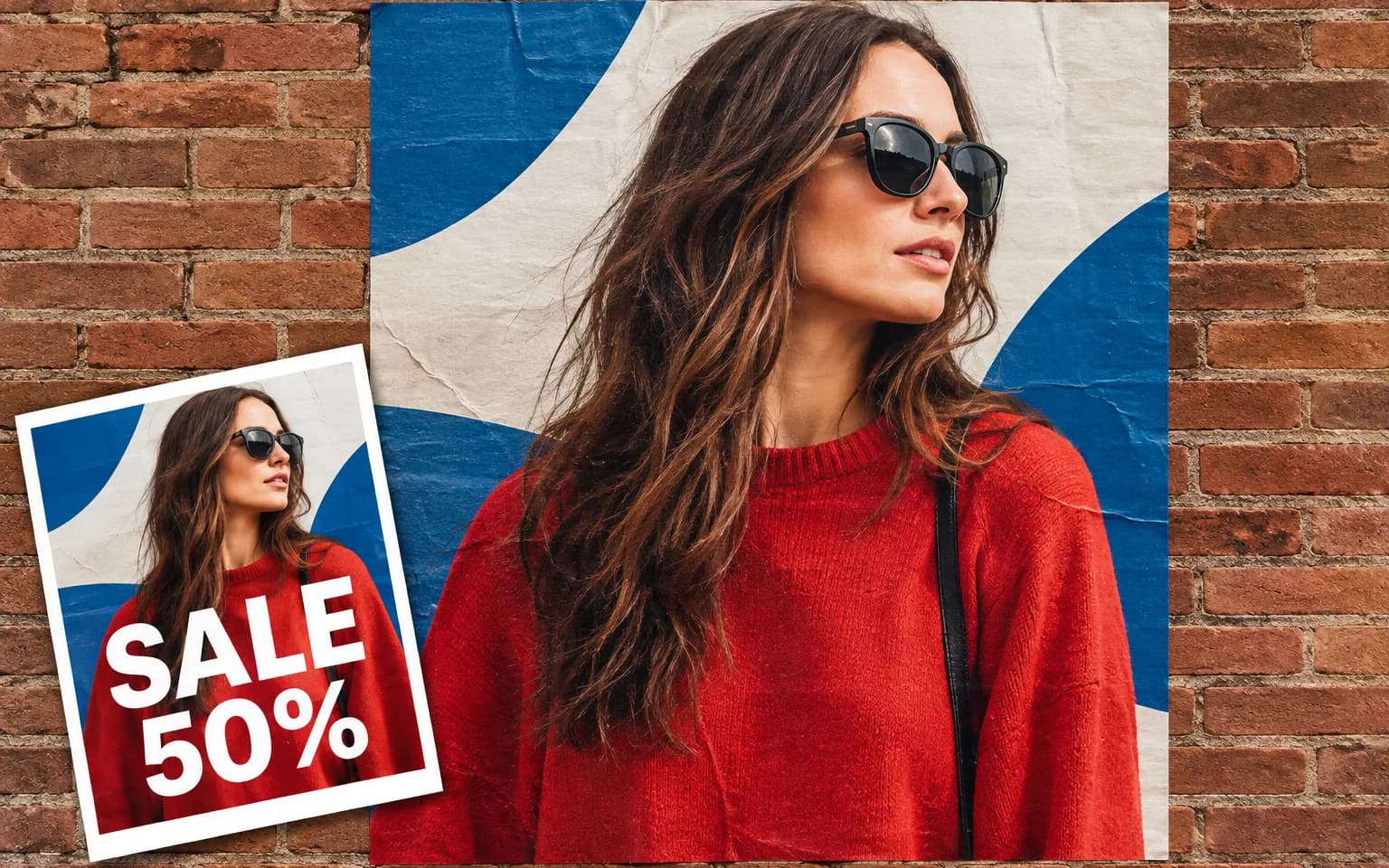
Der Remove Text from Image löscht unerwünschte Schrift und rekonstruiert das Design oder Foto darunter. Laden Sie ein einzelnes Visual hoch, beschreiben Sie die zu entfernende Bildunterschrift, Beschriftung oder Überlagerung und erzeugen Sie eine saubere Version, in der umgebende Motive, Farben, Texturen und Komposition erkennbar bleiben.

  • Bild-Hochskalierer
  • Image Enhancer
  • Unblur Image
  • Denoise Image
  • Gesichtstausch
  • Camera Angle Changer
  • Image Relight
  • Background Changer
  • Image Watermark Remover
  • Object Remover
  • Remove Text from Image
  • Alle Tools
Remove Text from Image
Warum nutzen?

Saubere Visuals mit dem Remove Text from Image

Nur die genannte Schrift entfernen

Benennen Sie die Wörter, die Bildunterschrift, das Datum, den Stempel oder das Etikett, die verschwinden sollen. Die Anweisung beschränkt die Entfernung auf diesen Inhalt, statt jedes lesbare Element zu löschen – nützlich, wenn Produktetiketten, Schilder oder anderer gewollter Text sichtbar bleiben müssen.

Jetzt testen

Ausbessern, was hinter dem Text liegt

Texteinblendungen liegen oft über Verläufen, Fotos, Papierstruktur oder Illustrationen. Das Modell nutzt Farbe und Textur der Umgebung, um eine plausible Fortsetzung zu generieren, sodass der bereinigte Bereich zum Bild gehört, statt wie ein undurchsichtiges Rechteck darüber zu wirken.

Jetzt testen

Umgebendes Layout erhalten

Die Systemanweisung weist den Editor an, Personen, Objekte, Komposition und visuellen Stil stabil zu halten. Damit eignet sich das Tool, um eine saubere Vorlage vorzubereiten, bevor Sie Edit Text in Image, Image Translator oder einen anderen Workflow nutzen, der gezielt Text hinzufügt.

Jetzt testen

Ein Modell passend zum Material wählen

Ein fotografierter Himmel, eine gemusterte Verpackung und ein illustriertes Poster erfordern jeweils eine andere Art der Rekonstruktion. APIXO bietet mehrere unterstützte Bildbearbeitungsmodelle, sodass Sie vergleichen können, wie sie mit Kanten, Schriftresten und detailreichen Hintergründen umgehen – ohne das Tool zu wechseln.

Jetzt testen
Funktionen

Was der Remove Text from Image bewältigen kann

Bildtexte entfernen

Entfernen Sie veraltete Bildunterschriften oder Untertitel aus einem Standbild und stellen Sie dabei den Bildbereich unter dem Text wieder her.

Plakatvorlagen zurückgewinnen

Entfernen Sie veraltete Veranstaltungstexte aus Artworks, bevor Sie über den separaten Textbearbeitungs-Workflow autorisierten neuen Text einfügen.

Produktgrafiken bereinigen

Entfernen Sie temporäre Werbehinweise und bewahren Sie dabei das Produkt, freigegebene Verpackungsdetails und das Gesamtdesign der Kampagne.

Screenshots vereinfachen

Entfernen Sie eine irrelevante Anmerkung aus einem Screenshot, den Sie bearbeiten dürfen, während Oberflächenstruktur und nötige Beschriftungen erhalten bleiben.

Kreative Vorbereitung

Schaffen Sie eine sauberere Ausgangsbasis für Background Changer, Image Relight oder neue Kampagnentexte, ohne das gesamte Visual neu zu erstellen.

API-Automatisierung

Prüfen Sie einen Bereinigungs-Prompt visuell und integrieren Sie dann ein zugehöriges Bildmodell über APIXO für autorisierte, wiederkehrende Asset-Workflows.

Wer Text aus Bild-Assets entfernen muss
Für wen geeignet

Wer Text aus Bild-Assets entfernen muss

Marketingteams

Bereiten Sie Ihre Kampagnenmotive für neue Werbebotschaften vor, indem Sie veraltete Texte entfernen, bevor ein genehmigter Ersatz hinzugefügt wird.

Online-Händler

Entfernen Sie temporäre Hinweise aus Produktvisuals und bewahren Sie dabei Produktidentität, legitimes Branding und wichtige Verpackungsinformationen.

Designer

Gewinnen Sie aus einem autorisierten, zusammengeführten Bild einen brauchbaren Hintergrund zurück, wenn die bearbeitbare Quelldatei fehlt und der Text geändert werden muss.

Dokumentationsautoren

Entfernen Sie veraltete Notizen von Ihren Screenshots, bevor Sie aktuelle Beschriftungen hinzufügen oder Anweisungen für eine andere Zielgruppe übersetzen.

Modelle

Modelle für dieses Tool

  • OpenAI logoGPT-Image-2.5OpenAI
  • OpenAI logoGPT-Image-2OpenAI
  • ByteDance logoSeedream 5.0 ProByteDance
  • ByteDance logoSeedream 5.0ByteDance
  • ByteDance logoSeedream 4.5ByteDance
  • Google logoNano Banana ProGoogle
  • Google logoNano Banana 2Google
  • Google logoNano BananaGoogle
  • Alibaba logoQwen Image 3.0 ProAlibaba
  • Alibaba logoQwen Image 3.0Alibaba
  • Black Forest Labs logoFlux 2Black Forest Labs
  • Black Forest Labs logoFlux KontextBlack Forest Labs
  • Midjourney logoMidjourneyMidjourney
  • MiniMax logoMiniMax Image 01MiniMax
  • Alibaba logoWan 2.6 ImageAlibaba
  • Alibaba logoWan 2.5 ImageAlibaba
  • xAI logoGrok ImagexAI
So funktioniert es

So verwenden Sie den Remove Text from Image

Jetzt testen
01

Autorisiertes Bild hochladen

Wählen Sie ein klares Bild, das Ihnen gehört oder zu dessen Bearbeitung Sie berechtigt sind und auf dem der unerwünschte Schriftzug sichtbar ist.

02

Zu löschenden Text benennen

Beschreiben Sie die Wörter und ihre Position und nennen Sie umgebende Etiketten, Artworks oder Markenelemente, die unberührt bleiben müssen.

03

Generieren und Hintergrund prüfen

Prüfen Sie die reparierte Textur und die angrenzenden Kanten und verfeinern Sie bei Bedarf die Anweisung oder vergleichen Sie ein anderes Modell.

Tipps & FAQ

Bessere Ergebnisse erzielen

Tipps

01

Zitieren Sie nach Möglichkeit die sichtbaren Wörter und beschreiben Sie ihre Position, damit gewollte Etiketten nicht versehentlich entfernt werden.

02

Geben Sie an, ob Schatten, Kästen oder dekorative Elemente an der Schrift ebenfalls verschwinden sollen.

03

Überprüfen Sie feine Muster und gerade Linien hinter dem entfernten Text, da die Nahtstellen der Rekonstruktion dadurch leichter zu erkennen sind.

04

Nutzen Sie Edit Text in Image, wenn Sie Text ersetzen statt nur eine leere, ausgebesserte Fläche erhalten möchten.

05

Entfernen Sie Logos, Wasserzeichen oder geschützte Kennzeichen nur, wenn Ihnen der Inhalt gehört oder Sie die ausdrückliche Erlaubnis zur Änderung haben.

Häufig gestellte Fragen

Der Remove Text from Image löscht beschriebene Schrift aus einem hochgeladenen Visual und erzeugt eine plausible Fortsetzung des verdeckten Hintergrunds. Er extrahiert keine bearbeitbare Designebene. Das Ergebnis ist ein neu generiertes Bild, daher sollten rekonstruierte Texturen und wichtige Details geprüft werden.

Nennen oder zitieren Sie die unerwünschten Wörter und beschreiben Sie, wo sie stehen. Geben Sie außerdem an, welche Etiketten, Schilder oder Verpackungsdetails bleiben sollen. Ein präziser Prompt gibt dem Modell einen engeren Bearbeitungsrahmen als eine pauschale Anweisung wie „entferne allen Text“ – besonders bei dichten Designs.

Das Modell kann sichtbare Markierungen möglicherweise entfernen, doch technische Möglichkeit ist keine Erlaubnis. Ändern Sie ein Wasserzeichen, Logo oder eine Urheberangabe nur, wenn Ihnen Bild und Markierung gehören oder Sie die Genehmigung des Rechteinhabers haben. Verwenden Sie das Tool nicht, um Eigentumsverhältnisse zu verschleiern oder Inhalte falsch darzustellen.

Verwenden Sie ein klares Bild, das vom Upload-Feld akzeptiert wird. Eine gut ausgeleuchtete Vorlage mit sichtbaren Kanten und ausreichend Umgebung gibt dem Modell mehr Informationen, um wichtige Details zu erhalten. Sehr kleine, stark komprimierte, verdeckte oder mehrdeutige Bereiche können Rekonstruktion und feine Schrift weniger konsistent machen.

Die Generierung verbraucht Credits basierend auf dem für die Aufgabe ausgewählten Modell und den Parametern. Die Workbench zeigt vor der Übermittlung eine Schätzung an, sodass Sie die erwarteten Kosten vor dem Start überprüfen können. Ein Wechsel des Modells oder der Ausgabeeinstellungen kann diese Schätzung ändern, ohne den Zweck des Tools zu verändern.

Ja. Die Modelle hinter der Workbench sind auch über die APIXO APIs für Entwickler verfügbar, die wiederholbare Bild-Workflows bauen. Die zugehörigen Modellseiten erläutern die aktuellen Request-Felder und die Verarbeitung der Antworten. Nutzen Sie die Workbench für visuelle Tests und wählen Sie dann die passende Modelldokumentation für die Integration.

Die kommerzielle Nutzung hängt von Ihren Rechten an der Bildvorlage, den abgebildeten Personen, Logos, Kunstwerken und anderem geschützten Material ab sowie von den Bedingungen, die für das gewählte Modell und den Einsatzort gelten. Laden Sie nur Inhalte hoch, die Sie bearbeiten dürfen, und prüfen Sie die relevanten Berechtigungen, bevor Sie das Ergebnis veröffentlichen oder verkaufen.

Weitere Tools

  • Text-zu-Bild
  • Bild-zu-Bild
  • Bild-Hochskalierer
  • Image Enhancer
  • Photo Restoration
  • Unblur Image
  • Image Sharpener
  • Denoise Image
  • Face Enhancer
  • Photo Retouching
  • Unpixelate Image
  • Gesichtstausch
  • Kopftausch
  • Colorize Photo
  • Camera Angle Changer
  • Image Relight
  • Change Color of Image
  • Face Editor
  • Edit Text in Image
  • Image Translator
  • Background Changer
  • Background Remover
  • Bildzerlegung in Ebenen
  • White Background
  • Blur Background
  • Change Background Color
  • Product Staging
  • Product Beautifier
  • Flat Lay Generator
  • Ghost Mannequin
  • Product Photo Generator
  • Clone Product Image
  • Image Watermark Remover
  • Object Remover
  • People Remover
  • Photo to Anime
  • Photo to Sketch
  • Photo to Cartoon
  • Photo to Painting
  • AI Filter
  • Vintage Filter
  • Black and White Filter
  • Glitch Effect
  • Photo to 3D Cartoon
  • Cartoon Avatar Maker

Entfernen Sie unerwünschte Schrift mit dem Remove Text from Image

Laden Sie ein Bild hoch, das Sie bearbeiten dürfen, benennen Sie den zu entfernenden Text und lassen Sie das Modell den verdeckten Bereich rekonstruieren.

Jetzt testen
  • Bild-Hochskalierer
  • Image Enhancer
  • Unblur Image
  • Denoise Image
  • Gesichtstausch
  • Camera Angle Changer
  • Image Relight
  • Background Changer
  • Image Watermark Remover
  • Object Remover
  • Remove Text from Image
  • Alle Tools