





APIXOAPIXO

Erstellen

AI-Video
AI-Bild
AI-Audio

Bibliothek

GenerierungenAssets

Entdecken

ModelleKI-ToolsPreise
APIXOAPIXO
APIXO
APIXO

Erstellen Sie jeden Inhalt, den Sie sich vorstellen können. Millionen von Kreativen vertrauen uns.

Support@apixo.ai

Modelle

Claude Sonnet 4.6
Face Swap
Flux 2
FLUX 3
Flux Kontext
Gemini 3.1 Pro Preview
Gemini Omni
GPT-5.5
GPT-Image-1
GPT-Image-2
GPT-Image-2.5
Grok Image
Grok Imagine Video 1.5
Grok Video
Hailuo 2.3
Hailuo 2.3 Fast
HappyHorse
Head Swap
Image Upscaler
Image Watermark Remover
InfiniteTalk
Kling 2.1
Kling 2.5 Turbo Pro
Kling 2.6
Kling 3.0 Omni
Kling 3.0 Std
Kling 3.0 Turbo
LTX-2 19B
Midjourney
MiniMax H3
MiniMax H3 LoRA
MiniMax Image 01
MiniMax Speech 2.8
MiniMax Voice
Nano Banana
Nano Banana 2
Nano Banana Pro
Qwen Image 3.0
Qwen Image 3.0 Pro
Seedance 1.5 Pro
Seedance 2.0
Seedance 2.0 Fast
Seedance 2.0 Mini
Seedance 2.5
Seedream 4.5
Seedream 5.0
Seedream 5.0 Pro
Sora 2
Sora 2 Pro
Suno V6
Veo 3.1
Video Upscaler
Video Watermark Remover
Vidu Q3
Wan 2.2 Animate
Wan 2.5
Wan 2.5 Image
Wan 2.6
Wan 2.6 Image
Wan 2.7
Wan 2.7 Image
Wan 3.0 Video
Wan 3.0 Video LoRA
Wan 3.0 Video Pro LoRA
Z-Image LoRA
Z-Image LoRA Pro

Produkt

EmpfohlenBildmodelleVideomodelleAudio-ModelleTextmodelle

Ressourcen

AffiliateUnternehmensinformationenNutzungsbedingungenDatenschutzerklärungRückerstattungsrichtlinieVersand- / Digitale Lieferbedingungen

Sonstige

PreiseAPI-Dokumentation

© 2026 APIXO. Alle Rechte vorbehalten.

MODELLVERFÜGBARKEIT, PREISE UND ROUTING KÖNNEN JE NACH ANBIETER UND REGION VARIIEREN.

ErstellenGenerierungenAssets
  1. Home
  2. Bild-Tools
  3. Edit Text in Image

Edit Text in Image

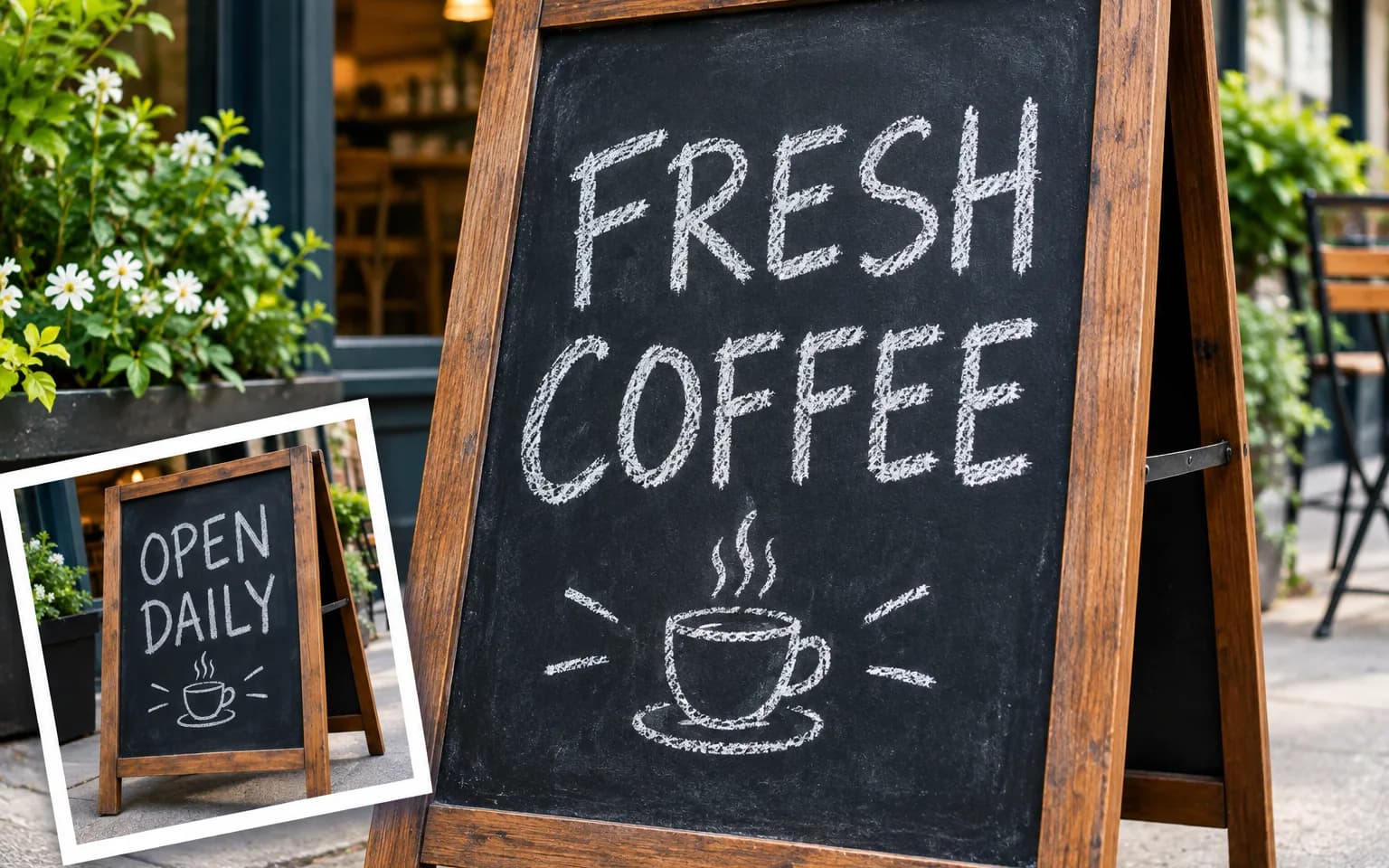
Edit Text in Image ersetzt vorhandene Wörter in einem fertigen Visual, während das umgebende Layout erkennbar bleibt. Laden Sie ein Bild hoch, geben Sie den neuen Wortlaut an und lassen Sie das Modell Platzierung, Größe, Ausrichtung, Farbe und den gesamten Schriftstil so genau abstimmen, wie es die Vorlage zulässt.

  • Bild-Hochskalierer
  • Image Enhancer
  • Unblur Image
  • Denoise Image
  • Gesichtstausch
  • Camera Angle Changer
  • Image Relight
  • Edit Text in Image
  • Background Changer
  • Image Watermark Remover
  • Object Remover
  • Alle Tools
Edit Text in Image
Warum nutzen?

Designs mit Edit Text in Image aktualisieren

Bestimmte Wörter ersetzen

Zitieren Sie den alten Text und geben Sie den exakten Ersatz an, damit das Modell weiß, welcher Bereich geändert werden soll. So lassen sich Überschriften, Etiketten, Daten oder kurze Handlungsaufforderungen gezielt korrigieren, während anderer sichtbarer Text und Designinhalte erhalten bleiben.

Jetzt testen

Der bestehenden visuellen Hierarchie folgen

Der Bearbeitungs-Prompt weist das Modell an, Position, Ausrichtung, Größe, Farbe und den groben Schriftstil des Originals zu übernehmen. Ziel ist visuelle Kontinuität, nicht die Offenlegung bearbeitbarer Schriftmetadaten, die aus einem zusammengeführten hochgeladenen Bild nicht verfügbar sind.

Jetzt testen

Bereich um neuen Text ausbessern

Der Ersatztext kann kürzer, länger oder anders geformt sein als das Original. Das Modell generiert Hintergrund und Abstände rund um die neuen Wörter neu, sodass das Ergebnis integriert wirkt, statt über die alte Schrift geklebt.

Jetzt testen

Mit unterstützten Modellen testen

Typografie ist eine anspruchsvolle generative Aufgabe, besonders bei kleinen Buchstaben, ungewöhnlichen Schriftarten und dichtem Text. Mit APIXO können Sie mehrere Bildbearbeitungsmodelle vergleichen, wenn Rechtschreibung, Abstände oder die visuelle Übereinstimmung der ersten Generierung nicht passen.

Jetzt testen
Funktionen

Was Edit Text in Image aktualisieren kann

Tippfehlerkorrektur

Korrigieren Sie einen sichtbaren Rechtschreibfehler in autorisierten Artworks, während umgebende Illustration, Fotografie und Layout erhalten bleiben.

Kampagnen-Updates

Aktualisieren Sie eine kurze Überschrift oder Handlungsaufforderung in eigenen Werbebildern, ohne das gesamte Asset neu zu erstellen.

Produkthinweise

Ersetzen Sie eine veraltete Funktionsbeschriftung, während Produkt, freigegebenes Branding, Hintergrund und visuelle Hierarchie erkennbar bleiben.

Screenshot-Beschriftungen

Überarbeiten Sie eine kurze Anweisung oder einen Beispielnamen in einem Screenshot, den Sie für Dokumentationszwecke ändern dürfen.

Nach der Übersetzung

Passen Sie nach dem Einsatz von Image Translator eine einzelne Formulierung an, wenn ein lokalisiertes Asset einen bestimmten freigegebenen Wortlaut benötigt.

API-Prototyping

Prüfen Sie Anweisungen in der visuellen Workbench, bevor Sie ein unterstütztes Modell über APIXO für Asset-Prozesse integrieren.

Wer Edit Text in Image nutzt
Für wen geeignet

Wer Edit Text in Image nutzt

Marketingteams

Korrigieren oder aktualisieren Sie kurze freigegebene Texte in Kampagnenvisuals, wenn die Quelldatei mit Ebenen nicht sofort verfügbar ist.

Online-Händler

Aktualisieren Sie eigene Produktgrafiken und Funktionshinweise, während Ware und rechtmäßige Markenelemente erkennbar bleiben.

Dokumentationsteams

Überarbeiten Sie Beschriftungen in Screenshots oder Tutorial-Bildern nach Änderungen an Oberflächentexten – vorbehaltlich einer sorgfältigen Prüfung auf Richtigkeit.

Unabhängige Creator

Korrigieren Sie einen Tippfehler oder ändern Sie einen kurzen Titel in eigenen Artworks, ohne das Visual manuell neu aufzubauen.

Modelle

Modelle für dieses Tool

  • OpenAI logoGPT-Image-2.5OpenAI
  • OpenAI logoGPT-Image-2OpenAI
  • ByteDance logoSeedream 5.0 ProByteDance
  • ByteDance logoSeedream 5.0ByteDance
  • ByteDance logoSeedream 4.5ByteDance
  • Google logoNano Banana ProGoogle
  • Google logoNano Banana 2Google
  • Google logoNano BananaGoogle
  • Alibaba logoQwen Image 3.0 ProAlibaba
  • Alibaba logoQwen Image 3.0Alibaba
  • Black Forest Labs logoFlux 2Black Forest Labs
  • Black Forest Labs logoFlux KontextBlack Forest Labs
  • Midjourney logoMidjourneyMidjourney
  • MiniMax logoMiniMax Image 01MiniMax
  • Alibaba logoWan 2.6 ImageAlibaba
  • Alibaba logoWan 2.5 ImageAlibaba
  • xAI logoGrok ImagexAI
So funktioniert es

So verwenden Sie Edit Text in Image

Jetzt testen
01

Fertiges Bild hochladen

Wählen Sie ein klares Bild, das Sie verändern dürfen und in dem der ursprüngliche Text gut genug zu sehen ist, um den Stil abzustimmen.

02

Exakten Ersatztext angeben

Zitieren Sie den alten Text, schreiben Sie den neuen Text exakt und beschreiben Sie wichtige Details zu Position oder Stil.

03

Generieren und Korrektur lesen

Prüfen Sie Rechtschreibung, Abstände, sachliche Richtigkeit und das umgebende Design, bevor Sie herunterladen oder ein anderes Modell ausprobieren.

Tipps & FAQ

Bessere Ergebnisse erzielen

Tipps

01

Zitieren Sie sowohl den ursprünglichen Text als auch den exakten Ersatz, damit das Modell den richtigen Bereich finden und umschreiben kann.

02

Halten Sie den Ersatztext kurz, wenn der verfügbare Platz begrenzt ist oder die ursprünglichen Buchstaben sehr klein sind.

03

Beschreiben Sie Ausrichtung, Farbe und allgemeinen Stil, wenn das Visual mehrere unterschiedlich gestaltete Texte enthält.

04

Prüfen Sie jedes generierte Zeichen und jede sachliche Aussage, denn Bildmodelle können Schrift falsch schreiben oder verformen.

05

Nutzen Sie stattdessen Remove Text from Image, wenn Sie eine ausgebesserte leere Fläche ohne Ersatztext möchten.

Häufig gestellte Fragen

Edit Text in Image ist ein generativer Bearbeitungs-Workflow, der sichtbaren Text in einem flachen Bild ersetzt. Er entfernt und zeichnet Pixel neu, statt eine bearbeitbare Textebene zu öffnen. Das Modell nutzt die Vorlage als visuelle Orientierung für Platzierung und Stil und erzeugt dann ein neues Ergebnis.

Es kann eine ähnliche Schriftwirkung, Größe, Farbe, Laufweite und Ausrichtung anstreben, wenn die Vorlage klare visuelle Anhaltspunkte liefert. Die Originalschrift wird weder identifiziert noch lizenziert, und eine exakte Übereinstimmung ist nicht garantiert. Lesen Sie den neuen Text immer Korrektur und vergleichen Sie bei wichtigen Assets die Modelle.

Lange Texte, winzige Buchstaben, ungewöhnliche Schriftsysteme, gebogene Grundlinien und unruhige Hintergründe sind für generative Modelle schwierig. Das Ergebnis kann Rechtschreibfehler oder unsaubere Abstände enthalten. Verwenden Sie knappe Formulierungen, geben Sie den exakten Text an und behandeln Sie jedes generierte Zeichen und jede sachliche Aussage als prüfungsbedürftig.

Verwenden Sie ein klares Bild, das vom Upload-Feld akzeptiert wird. Eine gut ausgeleuchtete Vorlage mit sichtbaren Kanten und ausreichend Umgebung gibt dem Modell mehr Informationen, um wichtige Details zu erhalten. Sehr kleine, stark komprimierte, verdeckte oder mehrdeutige Bereiche können Rekonstruktion und feine Schrift weniger konsistent machen.

Die Generierung verbraucht Credits basierend auf dem für die Aufgabe ausgewählten Modell und den Parametern. Die Workbench zeigt vor der Übermittlung eine Schätzung an, sodass Sie die erwarteten Kosten vor dem Start überprüfen können. Ein Wechsel des Modells oder der Ausgabeeinstellungen kann diese Schätzung ändern, ohne den Zweck des Tools zu verändern.

Ja. Die Modelle hinter der Workbench sind auch über die APIXO APIs für Entwickler verfügbar, die wiederholbare Bild-Workflows bauen. Die zugehörigen Modellseiten erläutern die aktuellen Request-Felder und die Verarbeitung der Antworten. Nutzen Sie die Workbench für visuelle Tests und wählen Sie dann die passende Modelldokumentation für die Integration.

Die kommerzielle Nutzung hängt von Ihren Rechten an der Bildvorlage, den abgebildeten Personen, Logos, Kunstwerken und anderem geschützten Material ab sowie von den Bedingungen, die für das gewählte Modell und den Einsatzort gelten. Laden Sie nur Inhalte hoch, die Sie bearbeiten dürfen, und prüfen Sie die relevanten Berechtigungen, bevor Sie das Ergebnis veröffentlichen oder verkaufen.

Weitere Tools

  • Text-zu-Bild
  • Bild-zu-Bild
  • Bild-Hochskalierer
  • Image Enhancer
  • Photo Restoration
  • Unblur Image
  • Image Sharpener
  • Denoise Image
  • Face Enhancer
  • Photo Retouching
  • Unpixelate Image
  • Gesichtstausch
  • Kopftausch
  • Colorize Photo
  • Camera Angle Changer
  • Image Relight
  • Change Color of Image
  • Face Editor
  • Image Translator
  • Background Changer
  • Background Remover
  • Bildzerlegung in Ebenen
  • White Background
  • Blur Background
  • Change Background Color
  • Product Staging
  • Product Beautifier
  • Flat Lay Generator
  • Ghost Mannequin
  • Product Photo Generator
  • Clone Product Image
  • Image Watermark Remover
  • Object Remover
  • Remove Text from Image
  • People Remover
  • Photo to Anime
  • Photo to Sketch
  • Photo to Cartoon
  • Photo to Painting
  • AI Filter
  • Vintage Filter
  • Black and White Filter
  • Glitch Effect
  • Photo to 3D Cartoon
  • Cartoon Avatar Maker

Ändern Sie den Text mit Edit Text in Image

Laden Sie ein autorisiertes Bild hoch, geben Sie den exakten Ersatztext an und prüfen Sie das aktualisierte Design vor der Veröffentlichung.

Jetzt testen
  • Bild-Hochskalierer
  • Image Enhancer
  • Unblur Image
  • Denoise Image
  • Gesichtstausch
  • Camera Angle Changer
  • Image Relight
  • Edit Text in Image
  • Background Changer
  • Image Watermark Remover
  • Object Remover
  • Alle Tools