
APIXOAPIXO

Erstellen

AI-Video
AI-Bild
AI-Audio

Bibliothek

GenerierungenAssets

Entdecken

ModelleKI-ToolsPreise
APIXOAPIXO
APIXO
APIXO

Erstellen Sie jeden Inhalt, den Sie sich vorstellen können. Millionen von Kreativen vertrauen uns.

Support@apixo.ai

Modelle

Claude Sonnet 4.6
Face Swap
Flux 2
FLUX 3
Flux Kontext
Gemini 3.1 Pro Preview
Gemini Omni
GPT-5.5
GPT-Image-1
GPT-Image-2
GPT-Image-2.5
Grok Image
Grok Imagine Video 1.5
Grok Video
Hailuo 2.3
Hailuo 2.3 Fast
HappyHorse
Head Swap
Image Upscaler
Image Watermark Remover
InfiniteTalk
Kling 2.1
Kling 2.5 Turbo Pro
Kling 2.6
Kling 3.0 Omni
Kling 3.0 Std
Kling 3.0 Turbo
LTX-2 19B
Midjourney
MiniMax H3
MiniMax H3 LoRA
MiniMax Image 01
MiniMax Speech 2.8
MiniMax Voice
Nano Banana
Nano Banana 2
Nano Banana Pro
Qwen Image 3.0
Qwen Image 3.0 Pro
Seedance 1.5 Pro
Seedance 2.0
Seedance 2.0 Fast
Seedance 2.0 Mini
Seedance 2.5
Seedream 4.5
Seedream 5.0
Seedream 5.0 Pro
Sora 2
Sora 2 Pro
Suno V6
Veo 3.1
Video Upscaler
Video Watermark Remover
Vidu Q3
Wan 2.2 Animate
Wan 2.5
Wan 2.5 Image
Wan 2.6
Wan 2.6 Image
Wan 2.7
Wan 2.7 Image
Wan 3.0 Video
Wan 3.0 Video LoRA
Wan 3.0 Video Pro LoRA
Z-Image LoRA
Z-Image LoRA Pro

Produkt

EmpfohlenBildmodelleVideomodelleAudio-ModelleTextmodelle

Ressourcen

AffiliateUnternehmensinformationenNutzungsbedingungenDatenschutzerklärungRückerstattungsrichtlinieVersand- / Digitale Lieferbedingungen

Sonstige

PreiseAPI-Dokumentation

© 2026 APIXO. Alle Rechte vorbehalten.

MODELLVERFÜGBARKEIT, PREISE UND ROUTING KÖNNEN JE NACH ANBIETER UND REGION VARIIEREN.

ErstellenGenerierungenAssets
  1. Home
  2. Bild-Tools
  3. Bild-Hochskalierer

Bild-Hochskalierer

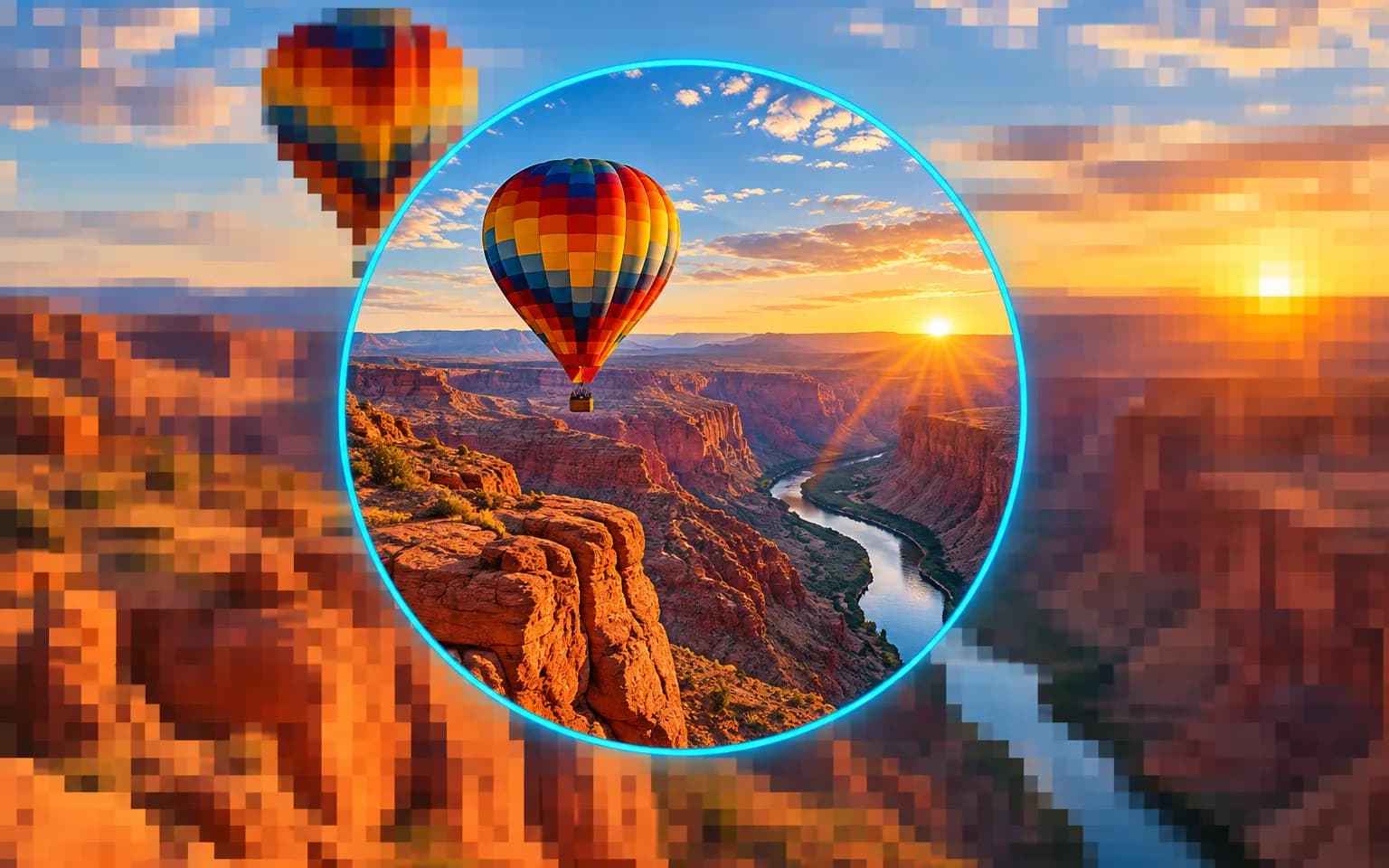
Der Bild-Hochskalierer macht aus einer kleinen oder niedrig aufgelösten Vorlage ein größeres Bild und verfeinert dabei Kanten und sichtbare Texturen. Laden Sie die beste Version hoch, die Sie haben, wählen Sie die Zielstufe und das Ausgabeformat in der Workbench, prüfen Sie die Credit-Schätzung und erstellen Sie eine Datei, die zu Ihrem nächsten Layout passt.

  • Bild-Hochskalierer
  • Image Enhancer
  • Unblur Image
  • Denoise Image
  • Gesichtstausch
  • Camera Angle Changer
  • Image Relight
  • Background Changer
  • Image Watermark Remover
  • Object Remover
  • Alle Tools
Bild-Hochskalierer
Warum nutzen?

Warum Creator den Bild-Hochskalierer nutzen

Details beim Vergrößern verbessern

Der Workflow streckt nicht nur vorhandene Pixel. Er interpretiert Umrisse, Oberflächentextur und lokalen Kontrast und erzeugt dabei eine größere Datei – so lässt sich eine bescheidene Vorlage leichter in einem großzügigen Web-Layout, einer Präsentation oder einem Druckentwurf verwenden. Die Vorlage setzt dennoch die Obergrenze, prüfen Sie also erfundene feine Details vor der Auslieferung.

Jetzt testen

Die benötigte Größe wählen

Wählen Sie die Auflösungsstufe und das Dateiformat, die aktuell in der Workbench angeboten werden, statt sich auf ein festes Versprechen im Seitentext zu verlassen. Passt die Ausgabe zum tatsächlichen Einsatzort, vermeiden Sie unnötige Verarbeitung und geben Banner, Katalogbild, Folie oder Archivkopie dennoch genug Spielraum für die geplante Platzierung.

Jetzt testen

Am selben Ort weiterarbeiten

Die hochgeladene Vorlage bleibt verfügbar, wenn Sie in der Seitenleiste zwischen unterstützten Bearbeitungstools wechseln. Sie können ein vergrößertes Ergebnis mit Image Enhancer vergleichen, wenn Farbe, Rauschen oder allgemeine Bereinigung Priorität haben, und dann die Version behalten, die das eigentliche Problem löst, statt standardmäßig jeden Schritt anzuwenden.

Jetzt testen

Ergebnis mit der Vorlage vergleichen

Bewahren Sie die Originaldatei auf und vergleichen Sie Gesichter, Schrift, Logos, wiederholte Muster und Produktkanten in der finalen Anzeigegröße. KI-Verbesserung kann dort plausible Texturen erzeugen, wo die Vorlage unklar ist. Ein sorgfältiger Vergleich nebeneinander gehört daher zu einem zuverlässigen Upscaling-Workflow, besonders bei Dokumenten oder Marken-Assets.

Jetzt testen
Funktionen

Wo der Bild-Hochskalierer in der Produktion eingesetzt wird

Kleine Produktvorlagen vorbereiten

Erstellen Sie aus einem autorisierten Lieferanten- oder Archivbild eine größere Arbeitsdatei, bevor Sie sie auf einer Produktseite, in einem Katalogentwurf oder einem Vergleichslayout einsetzen.

Zugeschnittenen Fotos mehr Raum geben

Vergrößern Sie ein eng zugeschnittenes Porträt, Reisefoto oder Eventbild, wenn der gewählte Ausschnitt zu wenige Quellpixel für die geplante Platzierung übrig lässt.

Einfache Grafikkanten verfeinern

Verbessern Sie die wahrgenommene Schärfe autorisierter Icons, Cliparts und Präsentationsgrafiken und prüfen Sie vor der Verwendung jede Linie und jeden Buchstaben am Original.

Ausgabe passend zum Einsatzzweck wählen

Stimmen Sie die verfügbare Zielstufe und das Format auf einen Bildschirm, ein Layout, einen Druckentwurf oder einen weiteren Bearbeitungsschritt ab, statt ohne Ausgabeziel zu vergrößern.

Archiv-Zugangskopien unterstützen

Machen Sie kleine Scans leichter prüf- oder präsentierbar und bewahren Sie die unbearbeitete Vorlage als maßgebliche Aufzeichnung für historische und dokumentarische Arbeiten auf.

Gezielte Nachbearbeitung anschließen

Wechseln Sie zum Image Enhancer, wenn die vergrößerte Datei zusätzlich bei Rauschen, Belichtung oder Farbe nachgebessert werden muss, und vergleichen Sie jede Stufe einzeln.

Teams, die mehr nutzbare Bildfläche brauchen
Für wen geeignet

Teams, die mehr nutzbare Bildfläche brauchen

Shop- und Marktplatz-Teams

Bereiten Sie freigegebene Produktbilder für größere Angebotsmodule, Kaufberater und interne Merchandising-Entwürfe vor und prüfen Sie nach der Generierung Etiketten und Oberflächendetails.

Design- und Kampagnenteams

Verwenden Sie ein autorisiertes Bild in Folien, Bannern und Layoutkonzepten, die mehr Pixel benötigen, als die vorhandene Vorlage bietet.

Fotografen und Creator

Erstellen Sie für ausgewählte Ausschnitte, ältere Exporte und Portfoliobilder eine größere Auslieferungsdatei, bevor Sie finales Schärfen, Farbkorrektur oder die Formatierung für die Veröffentlichung anwenden.

Archive und Dokumentationsteams

Erstellen Sie leichter lesbare Ansichtskopien kleiner Scans, bewahren Sie die Originalaufnahme auf und trennen Sie Rekonstruktion klar von dokumentarischen Belegen.

Modelle

Modelle für dieses Tool

  • AXImage UpscalerAPIXO
So funktioniert es

Ein größeres Bild erstellen mit dem Bild-Hochskalierer

Jetzt testen
01

Bild hochladen

Fügen Sie die am wenigsten komprimierte Version hinzu, am besten den Original-Export statt eines Screenshots oder einer Datei aus einem Messenger. Eine sauberere Vorlage liefert dem Modell zuverlässigere Kanten und Texturen.

02

Wählen Sie Auflösung und Format

Wählen Sie die in der Workbench angezeigte Zielauflösungsstufe und das Ausgabeformat. Prüfen Sie die angezeigte Credit-Schätzung und wählen Sie passend zu Bildschirm, Layout, Druckentwurf oder Bearbeitungsphase.

03

Generieren und herunterladen

Senden Sie die Aufgabe ab, laden Sie die fertige Datei herunter und vergleichen Sie sie mit der unbearbeiteten Vorlage. Prüfen Sie wichtigen Text, Gesichter, Produktdetails und gemusterte Bereiche, bevor Sie ein vorhandenes Produktions-Asset ersetzen.

Tipps & FAQ

Bessere Ergebnisse erzielen

Tipps

01

Beginnen Sie mit dem Original-Export oder der am wenigsten komprimierten Version, denn wiederholte Downloads und Screenshots lassen weniger verlässliche Details für die Rekonstruktion übrig.

02

Wählen Sie die kleinste verfügbare Stufe, die für den Einsatzzweck gut ausreicht; eine größere Datei ergibt nicht automatisch ein originalgetreueres Bild.

03

Wählen Sie eine verlustfreie Ausgabe, wenn weitere Bearbeitung geplant ist, und erstellen Sie Auslieferungskopien erst nach der visuellen Prüfung.

04

Überprüfen Sie Schriftzüge, Gesichter, Logos und sich wiederholende Texturen in der vorgesehenen Anzeigegröße, da rekonstruierte Details zwar plausibel aussehen, aber ungenau sein können.

05

Behalten Sie die Quelle neben dem Ergebnis, damit Bearbeiter und Prüfer zwischen erfassten Informationen und Details, die bei der Bildvergrößerung hinzugefügt wurden, unterscheiden können.

Häufig gestellte Fragen

Der Bild-Hochskalierer erzeugt eine größere Ausgabe und verfeinert dabei wahrgenommene Kanten, Texturen und lokalen Kontrast. Er ist nützlich, wenn eine Vorlage für ihre geplante Platzierung zu klein ist, kann aber keine exakten Informationen wiederherstellen, die nie aufgenommen wurden. Betrachten Sie neu rekonstruierte Feindetails als Interpretation und prüfen Sie sie sorgfältig.

Laden Sie die beste Vorlage hoch, wählen Sie die kleinste verfügbare Stufe, die gut zur finalen Platzierung passt, wählen Sie ein geeignetes Ausgabeformat und prüfen Sie die Schätzung vor dem Generieren. Vergleichen Sie danach das vergrößerte Bild in der vorgesehenen Anzeigegröße. So bleibt die Entscheidung an Ihren Workflow gebunden, statt anzunehmen, dass die größte Option immer besser ist.

Das Upload-Feld und die Ausgabeauswahl zeigen die aktuellen Dateianforderungen, Auflösungsstufen und Formate für diesen Workflow. Diese Oberflächenoptionen sind maßgeblich, da sich unterstützte Einstellungen ändern können. Beginnen Sie nach Möglichkeit mit einem Originalbild und wählen Sie eine verlustfreie Ausgabe, wenn Sie weiter bearbeiten möchten.

Hochskalieren nutzt Pay-as-you-go-Credits; die Kosten richten sich nach aktivem Modell und Einstellungen. Die Workbench zeigt die aktuelle Schätzung vor dem Absenden neben der Schaltfläche „Generieren“. Prüfen Sie diesen Wert nach einer Änderung von Zielstufe oder Format, da andere Parameter die erwarteten Kosten verändern können.

Nein. Es kann die wahrgenommene Schärfe verbessern und die Qualität einer kleinen Quelldatei optimieren, aber starke Unschärfe, Übersteuerung, Komprimierung und fehlender Fokus schränken das Ergebnis ein. Gesichter, Texte und feine Muster erhalten möglicherweise plausible statt historisch exakter Details. Bewahren Sie die Quelldatei auf und überprüfen Sie wichtige Bereiche vor der Veröffentlichung.

Hochskalieren begründet kein neues Eigentum und erweitert keine Lizenz. Die kommerzielle Nutzung hängt von Ihren Rechten am Ausgangsbild, den Bedingungen des gewählten Modells und den Regeln der finalen Platzierung ab. Verwenden Sie autorisiertes Material, bewahren Sie relevante Quellnachweise auf und prüfen Sie die generierte Datei vor der Weitergabe.

Weitere Tools

  • Text-zu-Bild
  • Bild-zu-Bild
  • Image Enhancer
  • Photo Restoration
  • Unblur Image
  • Image Sharpener
  • Denoise Image
  • Face Enhancer
  • Photo Retouching
  • Unpixelate Image
  • Gesichtstausch
  • Kopftausch
  • Colorize Photo
  • Camera Angle Changer
  • Image Relight
  • Change Color of Image
  • Face Editor
  • Edit Text in Image
  • Image Translator
  • Background Changer
  • Background Remover
  • Bildzerlegung in Ebenen
  • White Background
  • Blur Background
  • Change Background Color
  • Product Staging
  • Product Beautifier
  • Flat Lay Generator
  • Ghost Mannequin
  • Product Photo Generator
  • Clone Product Image
  • Image Watermark Remover
  • Object Remover
  • Remove Text from Image
  • People Remover
  • Photo to Anime
  • Photo to Sketch
  • Photo to Cartoon
  • Photo to Painting
  • AI Filter
  • Vintage Filter
  • Black and White Filter
  • Glitch Effect
  • Photo to 3D Cartoon
  • Cartoon Avatar Maker

Bereiten Sie eine größere Datei mit dem Bild-Hochskalierer vor

Laden Sie die beste verfügbare Vorlage hoch, wählen Sie eine praxisgerechte Zielstufe, prüfen Sie die angezeigte Schätzung und erstellen Sie eine größere Version für Ihren nächsten Design-, Archiv- oder Veröffentlichungsschritt.

Jetzt testen
  • Bild-Hochskalierer
  • Image Enhancer
  • Unblur Image
  • Denoise Image
  • Gesichtstausch
  • Camera Angle Changer
  • Image Relight
  • Background Changer
  • Image Watermark Remover
  • Object Remover
  • Alle Tools