





APIXOAPIXO

Erstellen

AI-Video
AI-Bild
AI-Audio

Bibliothek

GenerierungenAssets

Entdecken

ModelleKI-ToolsPreise
APIXOAPIXO
APIXO
APIXO

Erstellen Sie jeden Inhalt, den Sie sich vorstellen können. Millionen von Kreativen vertrauen uns.

Support@apixo.ai

Modelle

Claude Sonnet 4.6
Face Swap
Flux 2
FLUX 3
Flux Kontext
Gemini 3.1 Pro Preview
Gemini Omni
GPT-5.5
GPT-Image-1
GPT-Image-2
GPT-Image-2.5
Grok Image
Grok Imagine Video 1.5
Grok Video
Hailuo 2.3
Hailuo 2.3 Fast
HappyHorse
Head Swap
Image Upscaler
Image Watermark Remover
InfiniteTalk
Kling 2.1
Kling 2.5 Turbo Pro
Kling 2.6
Kling 3.0 Omni
Kling 3.0 Std
Kling 3.0 Turbo
LTX-2 19B
Midjourney
MiniMax H3
MiniMax H3 LoRA
MiniMax Image 01
MiniMax Speech 2.8
MiniMax Voice
Nano Banana
Nano Banana 2
Nano Banana Pro
Qwen Image 3.0
Qwen Image 3.0 Pro
Seedance 1.5 Pro
Seedance 2.0
Seedance 2.0 Fast
Seedance 2.0 Mini
Seedance 2.5
Seedream 4.5
Seedream 5.0
Seedream 5.0 Pro
Sora 2
Sora 2 Pro
Suno V6
Veo 3.1
Video Upscaler
Video Watermark Remover
Vidu Q3
Wan 2.2 Animate
Wan 2.5
Wan 2.5 Image
Wan 2.6
Wan 2.6 Image
Wan 2.7
Wan 2.7 Image
Wan 3.0 Video
Wan 3.0 Video LoRA
Wan 3.0 Video Pro LoRA
Z-Image LoRA
Z-Image LoRA Pro

Produkt

EmpfohlenBildmodelleVideomodelleAudio-ModelleTextmodelle

Ressourcen

AffiliateUnternehmensinformationenNutzungsbedingungenDatenschutzerklärungRückerstattungsrichtlinieVersand- / Digitale Lieferbedingungen

Sonstige

PreiseAPI-Dokumentation

© 2026 APIXO. Alle Rechte vorbehalten.

MODELLVERFÜGBARKEIT, PREISE UND ROUTING KÖNNEN JE NACH ANBIETER UND REGION VARIIEREN.

ErstellenGenerierungenAssets
  1. Home
  2. Bild-Tools
  3. Photo Retouching

Photo Retouching

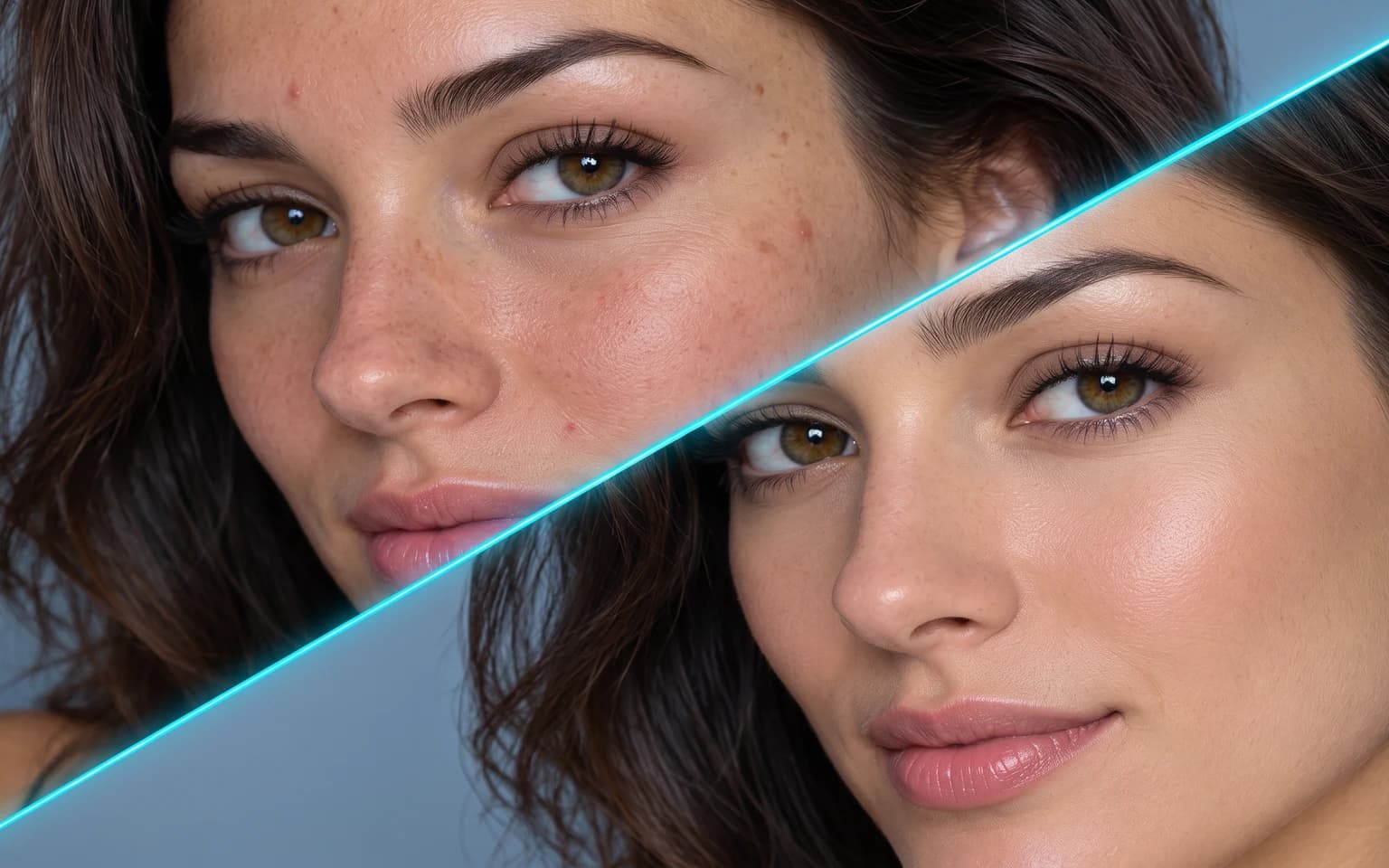
Die Photo Retouching verleiht Porträts den sanften Schliff eines sorgfältigen Bildbearbeiters: ruhigere Haut, weniger Glanz, weichere Schatten und ausgewogenes Licht, wobei echte Textur erhalten bleibt. Sommersprossen, Muttermale und Gesichtsform bleiben unverändert. Verwenden Sie nur Fotos, die Sie bearbeiten dürfen.

  • Bild-Hochskalierer
  • Image Enhancer
  • Unblur Image
  • Denoise Image
  • Photo Retouching
  • Gesichtstausch
  • Camera Angle Changer
  • Image Relight
  • Background Changer
  • Image Watermark Remover
  • Object Remover
  • Alle Tools
Photo Retouching
Warum nutzen?

Retusche, die nicht retuschiert aussieht

Ruhigere Haut

Vorübergehende Makel, Rötungen und Glanz werden reduziert – Dinge, die nächste Woche ohnehin verschwunden wären. Ein kurzer Pickelausbruch, Rasurbrand oder Röte nach dem Sport wird abgemildert statt übermalt.

Jetzt testen

Echte Textur bleibt

Die Haut behält ihre Poren und natürliche Textur statt des geglätteten, plastikartigen Looks eines Beauty-Filters. Aus der Nähe soll Haut weiterhin wie Haut aussehen – mit den kleinen Unregelmäßigkeiten, die ein Porträt glaubwürdig machen.

Jetzt testen

Keine Formänderung

Gesichter und Körper werden weder schlanker gemacht noch verändert. Kieferlinie, Nase, Augen und Taille behalten ihre echten Proportionen, und Alter sowie Ausdruck bleiben, wie sie sind.

Jetzt testen

Kleidung und Hintergrund unverändert

Die Photo Retouching bearbeitet Gesicht und Haut, nicht das gesamte Bild. Kleidung, Frisur, Hintergrund und Komposition bleiben erhalten, sodass eine retuschierte Aufnahme in einem Album oder einer Galerie neben unbearbeiteten Bildern nicht auffällt.

Jetzt testen
Funktionen

Korrekturen, die Photo Retouching übernehmen kann

Ebenmäßiger Hautton

Gleichen Sie fleckige oder ungleichmäßige Farbe auf Stirn, Wangen und Hals aus, sodass das Gesicht einen einheitlichen Teint zeigt.

Glanz mindern

Mildern Sie ölige Glanzstellen auf Stirn und Nase, die übliche Nebenwirkung von Blitz oder warmem Studiolicht.

Harte Schatten abmildern

Mildern Sie hartes Licht unter Augen und Kinn, das durch Sonne von oben oder eine einzelne Deckenlampe entsteht.

Haarsträhnen und kleine Makel

Beseitigen Sie kleine Störungen, die Sie im Detailfeld nennen, etwa abstehende Haare, Fussel am Kragen oder eine lose Wimper.

Müde Augen

Hellen Sie Augenringe leicht auf und lassen Sie die natürlichen Fältchen, die zur Person und ihrem Alter gehören.

Brillenreflexionen

Mildern Sie auf Wunsch Brillenreflexe; Augen, die vollständig hinter Blendlicht verborgen sind, müssen jedoch teilweise rekonstruiert werden.

Für gepflegte Porträts, die Sie bearbeiten dürfen
Für wen geeignet

Für gepflegte Porträts, die Sie bearbeiten dürfen

Profis

Optimieren Sie Ihre eigenen Porträtfotos für berufliche Profile, bei denen ein gepflegter, aber authentischer Look wichtiger ist als Perfektion und das Foto auch beim Vorstellungsgespräch noch zu Ihnen passen sollte.

Porträtfotografen

Beschleunigen Sie leichte Retuschen bei Kundenshootings und gewinnen Sie mehr Zeit für Bilder, die sorgfältige Handarbeit brauchen.

Social-Media-Creator

Verfeinern Sie Selfies mit einem natürlichen Look, der weiterhin Ihrem echten Aussehen entspricht.

Paare und Familien

Frischen Sie Porträts für Einladungen und Alben auf, die gedruckt und jahrelang aufbewahrt werden und bei denen jedes Detail aus der Nähe betrachtet wird.

Modelle

Modelle für dieses Tool

  • OpenAI logoGPT-Image-2.5OpenAI
  • OpenAI logoGPT-Image-2OpenAI
  • ByteDance logoSeedream 5.0 ProByteDance
  • ByteDance logoSeedream 5.0ByteDance
  • ByteDance logoSeedream 4.5ByteDance
  • Google logoNano Banana ProGoogle
  • Google logoNano Banana 2Google
  • Google logoNano BananaGoogle
  • Alibaba logoQwen Image 3.0 ProAlibaba
  • Alibaba logoQwen Image 3.0Alibaba
  • Black Forest Labs logoFlux 2Black Forest Labs
  • Black Forest Labs logoFlux KontextBlack Forest Labs
  • Midjourney logoMidjourneyMidjourney
  • MiniMax logoMiniMax Image 01MiniMax
  • Alibaba logoWan 2.6 ImageAlibaba
  • Alibaba logoWan 2.5 ImageAlibaba
  • xAI logoGrok ImagexAI
So funktioniert es

Verfeinern Sie ein Porträt mit AI-Photo Retouching

Jetzt testen
01

Foto hochladen

Fügen Sie ein Foto hinzu, das Sie bearbeiten dürfen.

02

Optional Details ergänzen

Nennen Sie optional konkrete Korrekturen, oder lassen Sie das Feld leer.

03

Generieren und herunterladen

Starten Sie die Aufgabe und laden Sie das retuschierte Foto herunter.

Tipps & FAQ

Bessere Ergebnisse erzielen

Tipps

01

Nennen Sie im Detailfeld konkrete Korrekturen, etwa eine abstehende Haarsträhne oder Spiegelungen auf der Brille. Eine klare Bitte funktioniert meist besser als eine lange Liste.

02

Muttermale, Narben und Sommersprossen bleiben erhalten, sofern Sie nichts anderes angeben.

03

Laden Sie nur Fotos von sich selbst oder von Personen hoch, die zugestimmt haben.

04

Beginnen Sie mit einem scharfen Foto; ist das Gesicht selbst weich oder körnig, nutzen Sie zuerst Face Enhancer oder Denoise Image.

05

Fordern Sie lieber weniger als mehr an. Eine subtile Bearbeitung, bei der die Hauttextur sichtbar bleibt, bewährt sich im Druck und über die Zeit besser als eine stark geglättete Version.

Häufig gestellte Fragen

Nein. Die Retusche beschränkt sich auf Haut, Licht und kleine Makel; Gesichtsform, Körperform und Gesichtszüge bleiben erhalten, sodass die Person weiterhin wie sie selbst aussieht. Fällt Ihnen eine Veränderung der Proportionen auf, probieren Sie ein anderes Modell, statt das Ergebnis zu übernehmen – Umformen gehört nicht zum Zweck dieses Tools.

Nein, sie bleiben standardmäßig erhalten, weil sie zum Aussehen eines Menschen gehören. Wenn ein bestimmtes Mal oder eine abstehende Haarsträhne entfernt werden soll, nennen Sie es im Detailfeld. Ein dauerhaftes Merkmal zu entfernen ist eine größere Entscheidung, als einen vorübergehenden Pickel abzumildern – deshalb bleibt sie Ihnen überlassen.

Nur mit der Erlaubnis dieser Person, ihr Foto zu bearbeiten.

Fragen Sie sich, was mit dem Porträt nicht stimmt. Ist das Gesicht bereits scharf, zeigt aber Glanz, vorübergehende Hautunreinheiten, ungleichmäßigen Teint oder hartes Licht, retuschieren Sie es hier. Ist das Gesicht unscharf, verrauscht oder zu klein, um Augen und Haare klar zu zeigen, ist Face Enhancer die richtige Wahl, denn er stellt die Klarheit wieder her und lässt die Haut bewusst unverändert. Bei einem Porträt mit beiden Problemen verbessern Sie zuerst und retuschieren danach.

Es formt keine Gesichtszüge um, ändert keinen Ausdruck, tauscht keine Kleidung und beleuchtet nicht die gesamte Szene neu. Dauerhafte Merkmale wie Narben und Tattoos bleiben, sofern Sie sie nicht nennen, und ein unscharfes Gesicht bleibt weich, denn Klarheit wiederherzustellen ist eine andere Aufgabe. Ein starker Farbstich im gesamten Foto lässt sich zudem besser mit einer allgemeinen Farbkorrektur beheben.

Es verbraucht Pay-as-you-go-Credits. Der Preis wird vor dem Start neben der Schaltfläche „Generieren“ angezeigt.

Sie können die Seite ohne Anmeldung erkunden. Melden Sie sich an, wenn Sie generieren möchten.

Weitere Tools

  • Text-zu-Bild
  • Bild-zu-Bild
  • Bild-Hochskalierer
  • Image Enhancer
  • Photo Restoration
  • Unblur Image
  • Image Sharpener
  • Denoise Image
  • Face Enhancer
  • Unpixelate Image
  • Gesichtstausch
  • Kopftausch
  • Colorize Photo
  • Camera Angle Changer
  • Image Relight
  • Change Color of Image
  • Face Editor
  • Edit Text in Image
  • Image Translator
  • Background Changer
  • Background Remover
  • Bildzerlegung in Ebenen
  • White Background
  • Blur Background
  • Change Background Color
  • Product Staging
  • Product Beautifier
  • Flat Lay Generator
  • Ghost Mannequin
  • Product Photo Generator
  • Clone Product Image
  • Image Watermark Remover
  • Object Remover
  • Remove Text from Image
  • People Remover
  • Photo to Anime
  • Photo to Sketch
  • Photo to Cartoon
  • Photo to Painting
  • AI Filter
  • Vintage Filter
  • Black and White Filter
  • Glitch Effect
  • Photo to 3D Cartoon
  • Cartoon Avatar Maker

Verleihen Sie Porträts mit der AI-Photo Retouching einen natürlichen Feinschliff.

Laden Sie oben ein Foto hoch, das Sie bearbeiten dürfen.

Jetzt testen
  • Bild-Hochskalierer
  • Image Enhancer
  • Unblur Image
  • Denoise Image
  • Photo Retouching
  • Gesichtstausch
  • Camera Angle Changer
  • Image Relight
  • Background Changer
  • Image Watermark Remover
  • Object Remover
  • Alle Tools