





APIXOAPIXO

Erstellen

AI-Video
AI-Bild
AI-Audio

Bibliothek

GenerierungenAssets

Entdecken

ModelleKI-ToolsPreise
APIXOAPIXO
APIXO
APIXO

Erstellen Sie jeden Inhalt, den Sie sich vorstellen können. Millionen von Kreativen vertrauen uns.

Support@apixo.ai

Modelle

Claude Sonnet 4.6
Face Swap
Flux 2
FLUX 3
Flux Kontext
Gemini 3.1 Pro Preview
Gemini Omni
GPT-5.5
GPT-Image-1
GPT-Image-2
GPT-Image-2.5
Grok Image
Grok Imagine Video 1.5
Grok Video
Hailuo 2.3
Hailuo 2.3 Fast
HappyHorse
Head Swap
Image Upscaler
Image Watermark Remover
InfiniteTalk
Kling 2.1
Kling 2.5 Turbo Pro
Kling 2.6
Kling 3.0 Omni
Kling 3.0 Std
Kling 3.0 Turbo
LTX-2 19B
Midjourney
MiniMax H3
MiniMax H3 LoRA
MiniMax Image 01
MiniMax Speech 2.8
MiniMax Voice
Nano Banana
Nano Banana 2
Nano Banana Pro
Qwen Image 3.0
Qwen Image 3.0 Pro
Seedance 1.5 Pro
Seedance 2.0
Seedance 2.0 Fast
Seedance 2.0 Mini
Seedance 2.5
Seedream 4.5
Seedream 5.0
Seedream 5.0 Pro
Sora 2
Sora 2 Pro
Suno V6
Veo 3.1
Video Upscaler
Video Watermark Remover
Vidu Q3
Wan 2.2 Animate
Wan 2.5
Wan 2.5 Image
Wan 2.6
Wan 2.6 Image
Wan 2.7
Wan 2.7 Image
Wan 3.0 Video
Wan 3.0 Video LoRA
Wan 3.0 Video Pro LoRA
Z-Image LoRA
Z-Image LoRA Pro

Produkt

EmpfohlenBildmodelleVideomodelleAudio-ModelleTextmodelle

Ressourcen

AffiliateUnternehmensinformationenNutzungsbedingungenDatenschutzerklärungRückerstattungsrichtlinieVersand- / Digitale Lieferbedingungen

Sonstige

PreiseAPI-Dokumentation

© 2026 APIXO. Alle Rechte vorbehalten.

MODELLVERFÜGBARKEIT, PREISE UND ROUTING KÖNNEN JE NACH ANBIETER UND REGION VARIIEREN.

ErstellenGenerierungenAssets
  1. Home
  2. Bild-Tools
  3. Face Enhancer

Face Enhancer

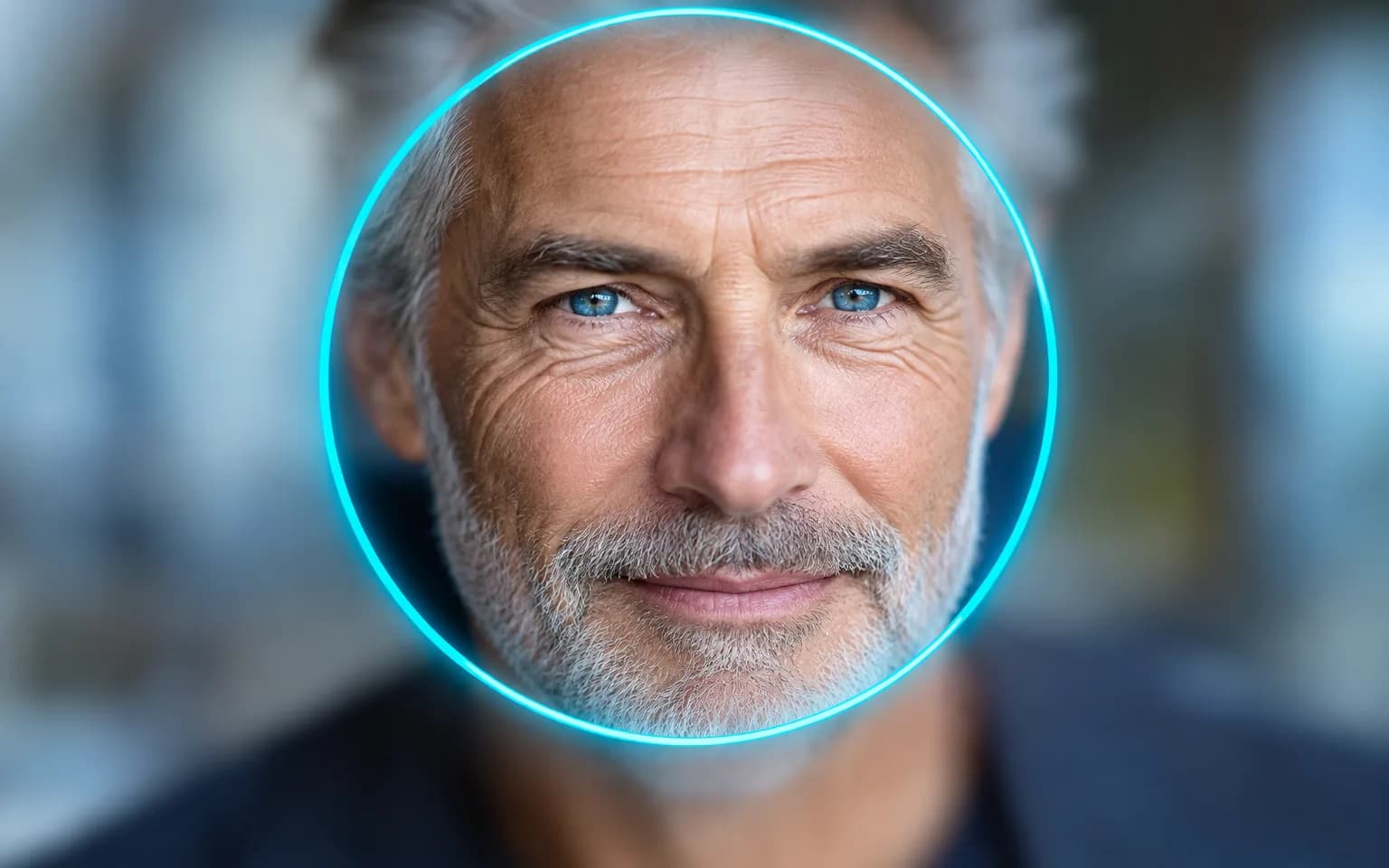
Weiche, unscharfe oder niedrig aufgelöste Gesichter erhalten mit dem Face Enhancer klare, natürliche Details zurück – und niemand sieht am Ende aus wie jemand anderes. Augen, Haut und Haare werden schärfer gezeichnet, während Gesichtsform, Alter und Mimik gleich bleiben. Verwenden Sie nur Fotos, die Sie bearbeiten dürfen.

  • Bild-Hochskalierer
  • Image Enhancer
  • Unblur Image
  • Denoise Image
  • Face Enhancer
  • Gesichtstausch
  • Camera Angle Changer
  • Image Relight
  • Background Changer
  • Image Watermark Remover
  • Object Remover
  • Alle Tools
Face Enhancer
Warum nutzen?

Klarere Gesichter, dieselben Menschen

Schärfere Augen und Gesichtszüge

Verschwommene oder weiche Gesichter gewinnen natürliche Definition um Augen, Brauen, Lippen und Haaransatz. Lichtreflexe in den Augen, einzelne Wimpern und der Rand der Iris lassen ein Gesicht scharf wirken – dort zeigt sich der Unterschied am deutlichsten.

Jetzt testen

Identität bleibt

Gesichtsform, Alter, Ausdruck und Make-up bleiben unverändert; es wird weder verschönert noch umgeformt. Falten, Narben und natürliche Asymmetrie gehören zu einem echten Gesicht und sollen die Verbesserung überstehen.

Jetzt testen

Für Fotos, die Sie bearbeiten dürfen

Verarbeiten Sie nur Fotos von sich selbst oder von Personen, die zugestimmt haben.

Jetzt testen

Gesichter zuerst, Szene unverändert

Der Face Enhancer konzentriert sich auf Gesichter und lässt Hintergrund, Kleidung und Komposition unverändert. Ein Gruppenfoto oder Straßenporträt wirkt weiterhin wie dasselbe Bild – nur mit Menschen, die besser zu erkennen sind.

Jetzt testen
Funktionen

Fotos, die der Face Enhancer retten kann

Niedrig aufgelöste Porträts

Verbessern Sie Gesichter aus kleinen Thumbnails oder stark zugeschnittenen Bildern, etwa eine einzelne Person, die aus einer weiteren Aufnahme ausgeschnitten wurde.

Gruppenfotos

Verdeutlichen Sie kleine Gesichter im Hintergrund eines Gruppenfotos – alle oder nur die Person, die Sie nennen.

Alte Fotos

Machen Sie Gesichter auf eingescannten Abzügen und verblassten Schnappschüssen besser erkennbar, sobald die physischen Schäden mit Photo Restoration behoben wurden.

Video-Standbilder und Screenshots

Bereinigen Sie Gesichter in selbst aufgenommenen Frames, in denen Bewegung und Kompression die Züge weichgezeichnet haben.

Videoanruf-Aufnahmen

Verbessern Sie Gesichter in Screenshots Ihrer eigenen Videoanrufe, bei denen kleine Webcams und schlechtes Raumlicht die Züge weich wirken lassen.

Selfies mit der Frontkamera

Stellen Sie Konturen wieder her, die durch kleine Linsen und starke Glättung von Frontkameras in dunklen Räumen verloren gingen.

Für Porträts, die Sie bearbeiten dürfen
Für wen geeignet

Für Porträts, die Sie bearbeiten dürfen

Familien

Verdeutlichen Sie Gesichter auf wertvollen Familienfotos, auch von Verwandten, die nur auf einer Handvoll Bilder zu sehen sind.

Profis

Verbessern Sie Ihr eigenes Profilfoto für Karriereseiten, wenn gerade der beste Gesichtsausdruck etwas unscharf geraten ist.

Social-Media-Creator

Optimieren Sie Selfies und Porträts vor dem Posten. Das Gesicht bleibt dabei unverkennbar Ihr eigenes, während Poren und Sommersprossen erhalten bleiben.

Eventfotografen

Retten Sie Gesichter mit leichter Unschärfe in Kundenfotos, die Sie bearbeiten – etwa bei Gästen, die nicht ganz im Fokus sind, oder bei Gesichtern am Rand von Weitwinkelaufnahmen.

Modelle

Modelle für dieses Tool

  • OpenAI logoGPT-Image-2.5OpenAI
  • OpenAI logoGPT-Image-2OpenAI
  • ByteDance logoSeedream 5.0 ProByteDance
  • ByteDance logoSeedream 5.0ByteDance
  • ByteDance logoSeedream 4.5ByteDance
  • Google logoNano Banana ProGoogle
  • Google logoNano Banana 2Google
  • Google logoNano BananaGoogle
  • Alibaba logoQwen Image 3.0 ProAlibaba
  • Alibaba logoQwen Image 3.0Alibaba
  • Black Forest Labs logoFlux 2Black Forest Labs
  • Black Forest Labs logoFlux KontextBlack Forest Labs
  • Midjourney logoMidjourneyMidjourney
  • MiniMax logoMiniMax Image 01MiniMax
  • Alibaba logoWan 2.6 ImageAlibaba
  • Alibaba logoWan 2.5 ImageAlibaba
  • xAI logoGrok ImagexAI
So funktioniert es

Gesichter mit dem Face Enhancer schärfen

Jetzt testen
01

Foto hochladen

Fügen Sie ein Foto hinzu, das Sie bearbeiten dürfen.

02

Optional Details ergänzen

Geben Sie optional an, auf welches Gesicht der Fokus liegen soll, oder lassen Sie das Feld leer.

03

Generieren und herunterladen

Starten Sie die Aufgabe und laden Sie das verbesserte Foto herunter.

Tipps & FAQ

Bessere Ergebnisse erzielen

Tipps

01

Gesichter, die mehr vom Bild ausfüllen, liefern die zuverlässigsten Ergebnisse.

02

Bei mehreren Gesichtern nennen Sie im Detailfeld die Person, auf die sich die Bearbeitung konzentrieren soll.

03

Beheben Sie starke Unschärfe, Körnung oder Kratzer zuerst mit dem passenden Tool und verbessern Sie Gesichter als letzten Schritt. Wird ein noch zerkratztes oder körniges Gesicht verbessert, kann der Schaden zusammen mit den Gesichtszügen geschärft werden.

04

Vergleichen Sie Augen, Zähne und Schmuck in voller Größe mit dem Original, da gerade diese kleinen Details am ehesten rekonstruiert statt wiederhergestellt werden.

05

Laden Sie nur Fotos von sich selbst oder von Personen hoch, die zugestimmt haben.

Häufig gestellte Fragen

Nein. Es verbessert nur die Klarheit und ist angewiesen, niemanden zu verschönern, schlanker zu machen oder umzuformen. Make-up, Sommersprossen und Falten im Foto sollen erhalten bleiben. Wirkt ein Ergebnis der Person subtil unähnlich, probieren Sie ein anderes Modell oder eine schärfere Vorlage, statt es zu übernehmen.

Ja. Es kann Gesichter in gescannten Abzügen und die kleinen Gesichter im Hintergrund eines Gruppenfotos klarer machen. Je größer ein Gesicht im Bild ist, desto verlässlicher das Ergebnis – schneiden Sie also eng zu, wenn nur eine Person wichtig ist. Stark seitlich gedrehte oder von Händen oder Haaren teilweise verdeckte Gesichter sind schwieriger und verbessern sich möglicherweise weniger.

Nur mit der Erlaubnis dieser Person, ihr Foto zu bearbeiten.

Sie lösen unterschiedliche Probleme. Dieses Tool verbessert die Klarheit: Es stellt die Konturen in unscharfen, verrauschten oder niedrig aufgelösten Gesichtern wieder her und lässt die Haut bewusst, wie sie ist. Photo Retouching setzt ein bereits scharfes Gesicht voraus und bearbeitet das Erscheinungsbild, etwa Glanz, vorübergehende Makel und ungleichmäßigen Teint. Ist ein Porträt sowohl weich als auch fleckig, verbessern Sie es zuerst und retuschieren dann das klarere Ergebnis.

Nicht zuverlässig. Ist ein Gesicht kaum mehr als ein verwischter Fleck, fehlen die Informationen für eine originalgetreue Rekonstruktion, und das Ergebnis kann scharf aussehen, aber jemand anderem ähneln. Betrachten Sie solche Ergebnisse als klareren Eindruck des Moments und verwenden Sie sie nie zur Identifizierung einer Person. Stark komprimierte Gesichter verhalten sich genauso, selbst wenn das Bild groß ist.

Es verbraucht Pay-as-you-go-Credits. Der Preis wird vor dem Start neben der Schaltfläche „Generieren“ angezeigt.

Sie können die Seite ohne Anmeldung erkunden. Melden Sie sich an, wenn Sie generieren möchten.

Weitere Tools

  • Text-zu-Bild
  • Bild-zu-Bild
  • Bild-Hochskalierer
  • Image Enhancer
  • Photo Restoration
  • Unblur Image
  • Image Sharpener
  • Denoise Image
  • Photo Retouching
  • Unpixelate Image
  • Gesichtstausch
  • Kopftausch
  • Colorize Photo
  • Camera Angle Changer
  • Image Relight
  • Change Color of Image
  • Face Editor
  • Edit Text in Image
  • Image Translator
  • Background Changer
  • Background Remover
  • Bildzerlegung in Ebenen
  • White Background
  • Blur Background
  • Change Background Color
  • Product Staging
  • Product Beautifier
  • Flat Lay Generator
  • Ghost Mannequin
  • Product Photo Generator
  • Clone Product Image
  • Image Watermark Remover
  • Object Remover
  • Remove Text from Image
  • People Remover
  • Photo to Anime
  • Photo to Sketch
  • Photo to Cartoon
  • Photo to Painting
  • AI Filter
  • Vintage Filter
  • Black and White Filter
  • Glitch Effect
  • Photo to 3D Cartoon
  • Cartoon Avatar Maker

Gesichter scharfstellen mit dem Face Enhancer

Laden Sie oben ein Foto hoch, das Sie bearbeiten dürfen.

Jetzt testen
  • Bild-Hochskalierer
  • Image Enhancer
  • Unblur Image
  • Denoise Image
  • Face Enhancer
  • Gesichtstausch
  • Camera Angle Changer
  • Image Relight
  • Background Changer
  • Image Watermark Remover
  • Object Remover
  • Alle Tools