





APIXOAPIXO

Erstellen

AI-Video
AI-Bild
AI-Audio

Bibliothek

GenerierungenAssets

Entdecken

ModelleKI-ToolsPreise
APIXOAPIXO
APIXO
APIXO

Erstellen Sie jeden Inhalt, den Sie sich vorstellen können. Millionen von Kreativen vertrauen uns.

Support@apixo.ai

Modelle

Claude Sonnet 4.6
Face Swap
Flux 2
FLUX 3
Flux Kontext
Gemini 3.1 Pro Preview
Gemini Omni
GPT-5.5
GPT-Image-1
GPT-Image-2
GPT-Image-2.5
Grok Image
Grok Imagine Video 1.5
Grok Video
Hailuo 2.3
Hailuo 2.3 Fast
HappyHorse
Head Swap
Image Upscaler
Image Watermark Remover
InfiniteTalk
Kling 2.1
Kling 2.5 Turbo Pro
Kling 2.6
Kling 3.0 Omni
Kling 3.0 Std
Kling 3.0 Turbo
LTX-2 19B
Midjourney
MiniMax H3
MiniMax H3 LoRA
MiniMax Image 01
MiniMax Speech 2.8
MiniMax Voice
Nano Banana
Nano Banana 2
Nano Banana Pro
Qwen Image 3.0
Qwen Image 3.0 Pro
Seedance 1.5 Pro
Seedance 2.0
Seedance 2.0 Fast
Seedance 2.0 Mini
Seedance 2.5
Seedream 4.5
Seedream 5.0
Seedream 5.0 Pro
Sora 2
Sora 2 Pro
Suno V6
Veo 3.1
Video Upscaler
Video Watermark Remover
Vidu Q3
Wan 2.2 Animate
Wan 2.5
Wan 2.5 Image
Wan 2.6
Wan 2.6 Image
Wan 2.7
Wan 2.7 Image
Wan 3.0 Video
Wan 3.0 Video LoRA
Wan 3.0 Video Pro LoRA
Z-Image LoRA
Z-Image LoRA Pro

Produkt

EmpfohlenBildmodelleVideomodelleAudio-ModelleTextmodelle

Ressourcen

AffiliateUnternehmensinformationenNutzungsbedingungenDatenschutzerklärungRückerstattungsrichtlinieVersand- / Digitale Lieferbedingungen

Sonstige

PreiseAPI-Dokumentation

© 2026 APIXO. Alle Rechte vorbehalten.

MODELLVERFÜGBARKEIT, PREISE UND ROUTING KÖNNEN JE NACH ANBIETER UND REGION VARIIEREN.

ErstellenGenerierungenAssets
  1. Home
  2. Bild-Tools
  3. Denoise Image

Denoise Image

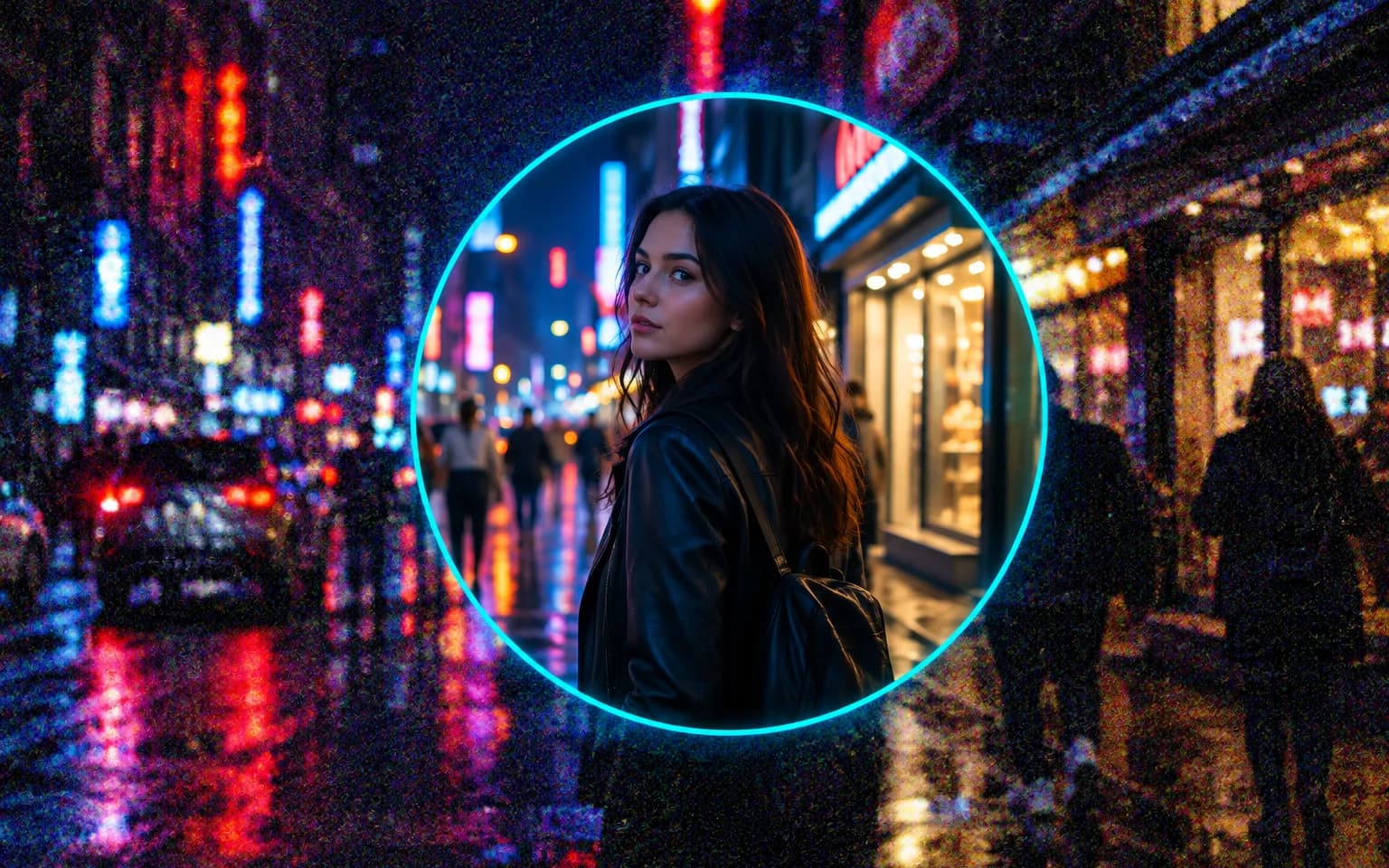
Denoise Image entfernt Körnung und Farbsprenkel, die sich in Aufnahmen bei wenig Licht einschleichen, und bewahrt dabei echte Texturen in Haut, Stoff und Stein. Eine schnelle Lösung für nächtliche Straßen, schummrige Restaurants und Indoor-Events, die mit dem Smartphone fotografiert wurden.

  • Bild-Hochskalierer
  • Image Enhancer
  • Unblur Image
  • Denoise Image
  • Gesichtstausch
  • Camera Angle Changer
  • Image Relight
  • Background Changer
  • Image Watermark Remover
  • Object Remover
  • Alle Tools
Denoise Image
Warum nutzen?

Fotos aus schwachem Licht bereinigen

Entfernt Körnung

Glätten Sie das gesprenkelte Rauschen, das entsteht, wenn eine Kamera nachts oder in Innenräumen die Empfindlichkeit hochdreht. Die feine Salz-und-Pfeffer-Textur im Bild wird beruhigt, ohne die Szene flach wirken zu lassen.

Jetzt testen

Echte Textur bleibt

Haut, Stoffe und Oberflächen vermeiden den wächsernen, gemalten Look, den starke Rauschunterdrückung meist hinterlässt. Denoise Image soll Körnung von echten Oberflächendetails unterscheiden, sodass Ziegel, Strickwaren und Bartstoppeln ihren Charakter behalten.

Jetzt testen

Behebt Farbsprenkel

Entfernen Sie die roten, grünen und blauen Punkte, die sich in Schatten und dunklen Himmeln sammeln. Diese Flecken stören oft mehr als die Körnung selbst, und ohne sie bleiben ruhige, gleichmäßige Schatten.

Jetzt testen

Belichtung und Stimmung bleiben erhalten

Rauschunterdrückung ist kein Aufhellungswerkzeug. Belichtung, Farben und Atmosphäre des Fotos bleiben erhalten: Ein Abendessen bei Kerzenlicht wirkt weiterhin wie bei Kerzenlicht, und eine nächtliche Straße behält ihre tiefen Schatten. Soll die Szene heller werden, nehmen Sie das als separate Bearbeitung vor.

Jetzt testen
Funktionen

Wo Denoise Image am meisten hilft

Nachtfotos

Bereinigen Sie Stadtansichten, Straßenlaternen und Nachthimmel – das Leuchten von Lampen und Schildern bleibt, der gesprenkelte Himmel drumherum verschwindet.

Indoor-Events

Bereinigen Sie Fotos von Partys, Konzerten und Veranstaltungsorten, bei denen Bühnenlicht oder dunkle Räume eine hohe Empfindlichkeit erzwungen haben.

Handykamera-Rauschen

Reduzieren Sie die Körnung kleiner Sensoren bei wenig Licht, einschließlich der verschmierten Textur, die die Bildverarbeitung von Smartphones hinterlässt.

Gescanntes Filmkorn

Mildern Sie starke Körnung in Scans für einen saubereren Look oder beruhigen Sie sie nur leicht, um den Filmcharakter zu bewahren.

Aufgehellte Schatten

Entfernen Sie das Rauschen, das nach dem Aufhellen eines unterbelichteten Fotos entsteht, wenn dunkle Bereiche weit über das hinaus angehoben wurden, was die Kamera erfasst hat.

Haustiere & Wildtiere bei Dämmerung

Bereinigen Sie Fell und Federn, die bei schwindendem Licht fotografiert wurden und bei denen Körnung mit feinen Haaren verschmilzt und die Textur verwischt.

Für Fotos, die bei wenig Licht entstanden sind
Für wen geeignet

Für Fotos, die bei wenig Licht entstanden sind

Fotografen

Retten Sie Aufnahmen mit hoher ISO von Events und Nachtshootings, ohne einen Abend in spezieller Entrauschungssoftware zu verbringen.

Immobilien und Gastgewerbe

Bereinigen Sie Innenaufnahmen ohne Zusatzlicht, bei denen sich in Ecken und an Decken oft das stärkste Rauschen sammelt.

Social-Media-Creator

Posten Sie saubere Fotos vom Abend oder Konzert, die trotzdem die Atmosphäre des Raums transportieren.

Familien

Verbessern Sie dunkle Fotos von Geburtstagen und Feiertagen, die oft drinnen bei Kerzenlicht oder unter einer einzelnen Lampe entstehen.

Modelle

Modelle für dieses Tool

  • OpenAI logoGPT-Image-2.5OpenAI
  • OpenAI logoGPT-Image-2OpenAI
  • ByteDance logoSeedream 5.0 ProByteDance
  • ByteDance logoSeedream 5.0ByteDance
  • ByteDance logoSeedream 4.5ByteDance
  • Google logoNano Banana ProGoogle
  • Google logoNano Banana 2Google
  • Google logoNano BananaGoogle
  • Alibaba logoQwen Image 3.0 ProAlibaba
  • Alibaba logoQwen Image 3.0Alibaba
  • Black Forest Labs logoFlux 2Black Forest Labs
  • Black Forest Labs logoFlux KontextBlack Forest Labs
  • Midjourney logoMidjourneyMidjourney
  • MiniMax logoMiniMax Image 01MiniMax
  • Alibaba logoWan 2.6 ImageAlibaba
  • Alibaba logoWan 2.5 ImageAlibaba
  • xAI logoGrok ImagexAI
So funktioniert es

Ein Foto mit Denoise Image bereinigen

Jetzt testen
01

Foto hochladen

Fügen Sie das verrauschte Foto hinzu, das Sie bereinigen möchten.

02

Optional Details ergänzen

Geben Sie optional an, wie stark die Bereinigung sein soll, oder lassen Sie das Feld leer.

03

Generieren und herunterladen

Starten Sie die Aufgabe und laden Sie das bereinigte Foto herunter.

Tipps & FAQ

Bessere Ergebnisse erzielen

Tipps

01

Wenn eine gewisse Körnung zum gewünschten Look gehört, fordern Sie im Detailfeld eine leichte Rauschunterdrückung an. Etwas Textur wirkt oft natürlicher als ein perfekt glattes Ergebnis.

02

Entrauschen Sie zuerst und schärfen Sie bei Bedarf danach – nicht umgekehrt. Beim Schärfen einer verrauschten Datei tritt jedes Körnchen stärker hervor.

03

Laden Sie die Originaldatei hoch; Messenger fügen Kompression hinzu, die wie Rauschen aussieht.

04

Hellen Sie ein dunkles Foto vor dem Entrauschen auf statt danach, damit die Bereinigung auch das Rauschen erfasst, das beim Aufhellen sichtbar wird.

05

Prüfen Sie nach der Bereinigung die feinsten Details wie Wimpern, entfernten Text oder Gras, denn starkes Rauschen kann Texturen verdecken, die dann erraten werden müssen.

Häufig gestellte Fragen

Es ist angewiesen, Poren, Haare und Stoffgewebe zu erhalten, statt alles glattzubügeln. Wenn Sie dennoch mehr Körnung bevorzugen, wünschen Sie im Detailfeld eine leichtere Bearbeitung. Porträts sind am empfindlichsten, denn zu stark geglättete Haut wirkt schnell nicht mehr wie ein Foto.

Es kann starke Körnung in gescannten Filmen und Abzügen abmildern. Gehört die Körnung zum Charme, wünschen Sie eine leichte Bearbeitung; bei Kratzern, Rissen oder Verblassen ist Photo Restoration das bessere Tool.

Sie beheben unterschiedliche Schäden. Rauschen ist zufällige Körnung und farbige Sprenkel, die der Kamerasensor bei wenig Licht erzeugt und die sich über das ganze Bild verteilen. Verpixelung und Kompressionsschäden sind regelmäßige Blöcke, gezackte Stufen und Schlieren, die später durch Vergrößern oder wiederholtes Speichern einer Datei entstehen. Wählen Sie dieses Tool für körnige Nacht- und Innenaufnahmen und Unpixelate Image für blockige Downloads, Screenshots und zu stark komprimierte Bilder.

Wenn das Rauschen stärker ist als die Details darunter, etwa bei einem Gesicht in fast völliger Dunkelheit oder Kleingedrucktem in einer dunklen Ecke, lassen sich beide nicht trennen, und der Bereich muss rekonstruiert werden. Rechnen Sie dort mit einem weicheren oder teilweise erfundenen Ergebnis und bewahren Sie das Original auf, wenn Genauigkeit wichtig ist. Feine Muster wie Netzstoff oder entferntes Laub können dabei ebenfalls etwas an Schärfe verlieren.

Es ist ausschließlich darauf ausgelegt, die Qualität zu verbessern; Personen, Objekte und Komposition bleiben gleich.

Es verbraucht Pay-as-you-go-Credits. Der Preis wird vor dem Start neben der Schaltfläche „Generieren“ angezeigt.

Sie können die Seite ohne Anmeldung erkunden. Melden Sie sich an, wenn Sie generieren möchten.

Weitere Tools

  • Text-zu-Bild
  • Bild-zu-Bild
  • Bild-Hochskalierer
  • Image Enhancer
  • Photo Restoration
  • Unblur Image
  • Image Sharpener
  • Face Enhancer
  • Photo Retouching
  • Unpixelate Image
  • Gesichtstausch
  • Kopftausch
  • Colorize Photo
  • Camera Angle Changer
  • Image Relight
  • Change Color of Image
  • Face Editor
  • Edit Text in Image
  • Image Translator
  • Background Changer
  • Background Remover
  • Bildzerlegung in Ebenen
  • White Background
  • Blur Background
  • Change Background Color
  • Product Staging
  • Product Beautifier
  • Flat Lay Generator
  • Ghost Mannequin
  • Product Photo Generator
  • Clone Product Image
  • Image Watermark Remover
  • Object Remover
  • Remove Text from Image
  • People Remover
  • Photo to Anime
  • Photo to Sketch
  • Photo to Cartoon
  • Photo to Painting
  • AI Filter
  • Vintage Filter
  • Black and White Filter
  • Glitch Effect
  • Photo to 3D Cartoon
  • Cartoon Avatar Maker

Entfernen Sie Körnung mit Denoise Image

Laden Sie oben ein verrauschtes Foto hoch und erhalten Sie eine sauberere Version, die natürlich wirkt – mit unveränderten Farben und Licht.

Jetzt testen
  • Bild-Hochskalierer
  • Image Enhancer
  • Unblur Image
  • Denoise Image
  • Gesichtstausch
  • Camera Angle Changer
  • Image Relight
  • Background Changer
  • Image Watermark Remover
  • Object Remover
  • Alle Tools