





APIXOAPIXO

Erstellen

AI-Video
AI-Bild
AI-Audio

Bibliothek

GenerierungenAssets

Entdecken

ModelleKI-ToolsPreise
APIXOAPIXO
APIXO
APIXO

Erstellen Sie jeden Inhalt, den Sie sich vorstellen können. Millionen von Kreativen vertrauen uns.

Support@apixo.ai

Modelle

Claude Sonnet 4.6
Face Swap
Flux 2
FLUX 3
Flux Kontext
Gemini 3.1 Pro Preview
Gemini Omni
GPT-5.5
GPT-Image-1
GPT-Image-2
GPT-Image-2.5
Grok Image
Grok Imagine Video 1.5
Grok Video
Hailuo 2.3
Hailuo 2.3 Fast
HappyHorse
Head Swap
Image Upscaler
Image Watermark Remover
InfiniteTalk
Kling 2.1
Kling 2.5 Turbo Pro
Kling 2.6
Kling 3.0 Omni
Kling 3.0 Std
Kling 3.0 Turbo
LTX-2 19B
Midjourney
MiniMax H3
MiniMax H3 LoRA
MiniMax Image 01
MiniMax Speech 2.8
MiniMax Voice
Nano Banana
Nano Banana 2
Nano Banana Pro
Qwen Image 3.0
Qwen Image 3.0 Pro
Seedance 1.5 Pro
Seedance 2.0
Seedance 2.0 Fast
Seedance 2.0 Mini
Seedance 2.5
Seedream 4.5
Seedream 5.0
Seedream 5.0 Pro
Sora 2
Sora 2 Pro
Suno V6
Veo 3.1
Video Upscaler
Video Watermark Remover
Vidu Q3
Wan 2.2 Animate
Wan 2.5
Wan 2.5 Image
Wan 2.6
Wan 2.6 Image
Wan 2.7
Wan 2.7 Image
Wan 3.0 Video
Wan 3.0 Video LoRA
Wan 3.0 Video Pro LoRA
Z-Image LoRA
Z-Image LoRA Pro

Produkt

EmpfohlenBildmodelleVideomodelleAudio-ModelleTextmodelle

Ressourcen

AffiliateUnternehmensinformationenNutzungsbedingungenDatenschutzerklärungRückerstattungsrichtlinieVersand- / Digitale Lieferbedingungen

Sonstige

PreiseAPI-Dokumentation

© 2026 APIXO. Alle Rechte vorbehalten.

MODELLVERFÜGBARKEIT, PREISE UND ROUTING KÖNNEN JE NACH ANBIETER UND REGION VARIIEREN.

ErstellenGenerierungenAssets
  1. Home
  2. Bild-Tools
  3. Unpixelate Image

Unpixelate Image

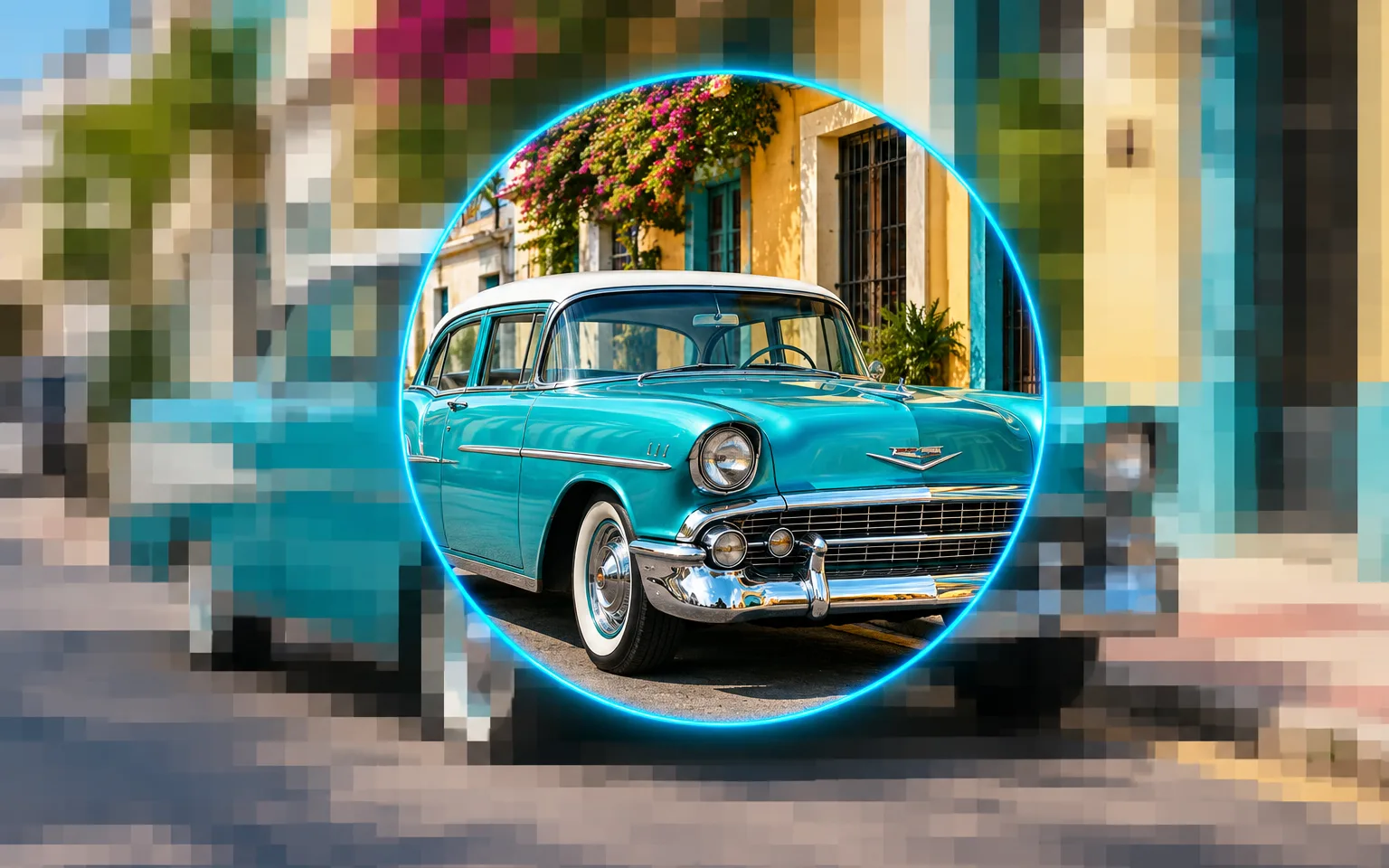
Unpixelate Image stellt Bilder wieder her, die nach dem Vergrößern, als Screenshot oder durch zu häufiges Speichern blockig geworden sind, und liefert glatte Kanten und saubere Farben zurück. Motive und Komposition folgen Ihrem Upload; nur die Schäden werden repariert.

  • Bild-Hochskalierer
  • Image Enhancer
  • Unblur Image
  • Denoise Image
  • Unpixelate Image
  • Gesichtstausch
  • Camera Angle Changer
  • Image Relight
  • Background Changer
  • Image Watermark Remover
  • Object Remover
  • Alle Tools
Unpixelate Image
Warum nutzen?

Von blockig zu glatt

Entfernt Pixelblöcke

Sichtbare Quadrate durch das Vergrößern eines kleinen Bildes werden geglättet und durch saubere Kanten ersetzt. Diagonale Linien und Kurven verlieren ihre Treppenstufen und wirken wieder wie durchgehende Formen.

Jetzt testen

Behebt Kompressionsartefakte

Flecken, Halos und Farbstreifen, die durch wiederholtes Speichern und Teilen entstanden sind, werden bereinigt. Typische Fälle sind Säume um Text, verschmierte Blöcke in einfarbigen Himmeln und Stufen in weichen Verläufen.

Jetzt testen

Die ursprüngliche Szene bleibt

Motive und Komposition folgen dem Eingabebild. Farben, Layout und jedes Objekt bleiben an ihrem Platz, denn Unpixelate Image repariert, wie das Bild gezeichnet ist, nicht was es zeigt.

Jetzt testen

Grafiken ebenso wie Fotos

Screenshots, Icons, Illustrationen und flache Logos leiden unter denselben blockigen Kanten wie Fotos. Sie lassen sich im selben Workflow bereinigen, wobei gerade Linien und einfarbige Flächen wiederhergestellt werden, statt eine fotografische Textur zu erhalten.

Jetzt testen
Funktionen

Was Unpixelate Image bereinigen kann

Alte Web-Bilder

Frischen Sie kleine Bilder aus alten Websites und Foren auf, die oft stark komprimiert wurden, damit Seiten schnell laden.

Screenshots und Thumbnails

Bereinigen Sie blockige Screenshots, die Sie selbst aufgenommen haben, und Thumbnails, die weit über ihre vorgesehene Größe hinaus gestreckt wurden.

Logos und einfache Grafiken

Glätten Sie gezackte Kanten Ihrer eigenen Markengrafiken, wenn die Original-Vektordatei verloren ist und nur noch eine kleine Bitmap existiert.

Frühe Digitalfotos

Verbessern Sie Fotos früher Digitalkameras und Handys, die kleine, stark komprimierte Dateien gespeichert haben.

Vielfach weitergeleitete Bilder

Reparieren Sie Bilder, die bei jeder Weiterleitung über Messenger und jedem erneuten Speichern an Qualität verloren haben.

Standbilder aus komprimierten Videos

Bereinigen Sie Frames aus eigenen Clips geringer Qualität, in denen schnelle Bewegungen blockige Flecken hinterlassen haben und Farben in Streifen zerfallen sind.

Für Bilder, die zu klein gespeichert wurden
Für wen geeignet

Für Bilder, die zu klein gespeichert wurden

Designer und Marketer

Verwenden Sie Assets geringer Qualität, an denen Sie die Rechte haben, erneut, wenn die hochaufgelöste Originaldatei nicht mehr auffindbar ist.

Kleinunternehmen

Bereinigen Sie alte Logodateien und Produktbilder, bevor sie auf einer neuen Website, einer Speisekarte oder einem Schild erscheinen.

Familien

Verbessern Sie frühe Digitalfotos aus vergangenen Jahren, die nur noch als kleine, komprimierte Kopien existieren, etwa Bilder, die einst per E-Mail verschickt oder in einem frühen Social-Media-Profil gepostet wurden.

Content Creator

Korrigieren Sie blockige Bilder, bevor Sie sie in Videos oder Posts verwenden, wo große Bildschirme jedes Artefakt deutlich zeigen.

Modelle

Modelle für dieses Tool

  • OpenAI logoGPT-Image-2.5OpenAI
  • OpenAI logoGPT-Image-2OpenAI
  • ByteDance logoSeedream 5.0 ProByteDance
  • ByteDance logoSeedream 5.0ByteDance
  • ByteDance logoSeedream 4.5ByteDance
  • Google logoNano Banana ProGoogle
  • Google logoNano Banana 2Google
  • Google logoNano BananaGoogle
  • Alibaba logoQwen Image 3.0 ProAlibaba
  • Alibaba logoQwen Image 3.0Alibaba
  • Black Forest Labs logoFlux 2Black Forest Labs
  • Black Forest Labs logoFlux KontextBlack Forest Labs
  • Midjourney logoMidjourneyMidjourney
  • MiniMax logoMiniMax Image 01MiniMax
  • Alibaba logoWan 2.6 ImageAlibaba
  • Alibaba logoWan 2.5 ImageAlibaba
  • xAI logoGrok ImagexAI
So funktioniert es

Blockartefakte mit Unpixelate Image bereinigen

Jetzt testen
01

Foto hochladen

Fügen Sie das verpixelte Bild hinzu, das Sie korrigieren möchten.

02

Optional Details ergänzen

Geben Sie optional an, um welche Art von Bild es sich handelt, oder lassen Sie das Feld leer.

03

Generieren und herunterladen

Starten Sie die Aufgabe und laden Sie das geglättete Bild herunter.

Tipps & FAQ

Bessere Ergebnisse erzielen

Tipps

01

Sehr kleine Bilder können plausible, aber nicht exakte Details erhalten; prüfen Sie wichtige Stellen wie Text, Zahlen und Gesichter vor der Veröffentlichung.

02

Geben Sie im Detailfeld an, ob das Bild ein Foto, ein Logo oder eine Illustration ist.

03

Für eine größere Ausgabe lassen Sie das Ergebnis anschließend durch den Bild-Hochskalierer laufen.

04

Verwenden Sie das Tool nicht für Pixel-Art und Retro-Spielgrafiken, bei denen die Blöcke der beabsichtigte Stil sind; das Tool wird diesen Look glätten.

05

Laden Sie die größte, am seltensten neu gespeicherte Kopie hoch, die Sie finden, denn jede weitere Kompression verwirft Details, die sich nicht zurückholen lassen.

Häufig gestellte Fragen

Nein. Es rekonstruiert plausible Details, nicht das verborgene Original, und darf nicht verwendet werden, um zensierte Gesichter oder Informationen offenzulegen. Verpixelte Gesichter, Kennzeichen und Dokumente sind aus gutem Grund unkenntlich gemacht, und jedes Ergebnis wäre eine Erfindung, die als Tatsache erscheint.

Der Fokus liegt auf der Bereinigung von Blöcken und Artefakten, nicht auf der Vergrößerung. Sobald das Bild glatt aussieht, verwenden Sie den Bild-Hochskalierer, um es für den Druck oder einen großen Bildschirm zu vergrößern. Die vorherige Bereinigung verschafft dem Upscaler eine bessere Ausgangsbasis, da die Vergrößerung von Blöcken diese nur noch größer macht.

Bilder, die blockig, aber noch erkennbar sind, etwa ein kleines Logo, ein altes Forenfoto oder ein zu stark komprimierter Screenshot. Besteht das Motiv nur aus einer Handvoll Quadrate, ist das Ergebnis eher eine fundierte Vermutung als eine Wiederherstellung. Mäßige Kompressionsschäden an einem Foto normaler Größe lassen sich meist am überzeugendsten beheben.

Sehen Sie sich das Muster des Schadens an. Regelmäßige Quadrate, treppenartige Kanten und verschmierte Blöcke um Text entstehen durch Vergrößern oder zu starke Kompression einer Datei – genau das stellt dieses Tool wieder her. Feine, zufällige Körnung und farbige Sprenkel über ein dunkles Foto verteilt sind Sensorrauschen, Denoise Image besser behandelt. Ein oft geteiltes Nachtfoto kann beides aufweisen; bereinigen Sie dann zuerst die Blöcke und prüfen Sie anschließend, ob noch Körnung vorhanden ist.

Buchstaben und kleine Symbole brauchen exakte Formen, und wenige Blöcke definieren sie selten vollständig. Das Modell kann ein ähnliches, aber falsches Zeichen, einen falschen Strich oder Abstand wählen. Vergleichen Sie bei Markenarbeit das Ergebnis mit einer offiziellen Referenz und erstellen Sie wichtige Schriftzüge aus dieser Quelle neu, statt sich auf die Rekonstruktion zu verlassen.

Es verbraucht Pay-as-you-go-Credits. Der Preis wird vor dem Start neben der Schaltfläche „Generieren“ angezeigt.

Sie können die Seite ohne Anmeldung erkunden. Melden Sie sich an, wenn Sie generieren möchten.

Weitere Tools

  • Text-zu-Bild
  • Bild-zu-Bild
  • Bild-Hochskalierer
  • Image Enhancer
  • Photo Restoration
  • Unblur Image
  • Image Sharpener
  • Denoise Image
  • Face Enhancer
  • Photo Retouching
  • Gesichtstausch
  • Kopftausch
  • Colorize Photo
  • Camera Angle Changer
  • Image Relight
  • Change Color of Image
  • Face Editor
  • Edit Text in Image
  • Image Translator
  • Background Changer
  • Background Remover
  • Bildzerlegung in Ebenen
  • White Background
  • Blur Background
  • Change Background Color
  • Product Staging
  • Product Beautifier
  • Flat Lay Generator
  • Ghost Mannequin
  • Product Photo Generator
  • Clone Product Image
  • Image Watermark Remover
  • Object Remover
  • Remove Text from Image
  • People Remover
  • Photo to Anime
  • Photo to Sketch
  • Photo to Cartoon
  • Photo to Painting
  • AI Filter
  • Vintage Filter
  • Black and White Filter
  • Glitch Effect
  • Photo to 3D Cartoon
  • Cartoon Avatar Maker

Glätten Sie blockige Pixel mit Unpixelate Image

Laden Sie oben ein Bild hoch und entfernen Sie die Blöcke, während Motiv, Farben und Layout unverändert bleiben.

Jetzt testen
  • Bild-Hochskalierer
  • Image Enhancer
  • Unblur Image
  • Denoise Image
  • Unpixelate Image
  • Gesichtstausch
  • Camera Angle Changer
  • Image Relight
  • Background Changer
  • Image Watermark Remover
  • Object Remover
  • Alle Tools