





APIXOAPIXO

Erstellen

AI-Video
AI-Bild
AI-Audio

Bibliothek

GenerierungenAssets

Entdecken

ModelleKI-ToolsPreise
APIXOAPIXO
APIXO
APIXO

Erstellen Sie jeden Inhalt, den Sie sich vorstellen können. Millionen von Kreativen vertrauen uns.

Support@apixo.ai

Modelle

Claude Sonnet 4.6
Face Swap
Flux 2
FLUX 3
Flux Kontext
Gemini 3.1 Pro Preview
Gemini Omni
GPT-5.5
GPT-Image-1
GPT-Image-2
GPT-Image-2.5
Grok Image
Grok Imagine Video 1.5
Grok Video
Hailuo 2.3
Hailuo 2.3 Fast
HappyHorse
Head Swap
Image Upscaler
Image Watermark Remover
InfiniteTalk
Kling 2.1
Kling 2.5 Turbo Pro
Kling 2.6
Kling 3.0 Omni
Kling 3.0 Std
Kling 3.0 Turbo
LTX-2 19B
Midjourney
MiniMax H3
MiniMax H3 LoRA
MiniMax Image 01
MiniMax Speech 2.8
MiniMax Voice
Nano Banana
Nano Banana 2
Nano Banana Pro
Qwen Image 3.0
Qwen Image 3.0 Pro
Seedance 1.5 Pro
Seedance 2.0
Seedance 2.0 Fast
Seedance 2.0 Mini
Seedance 2.5
Seedream 4.5
Seedream 5.0
Seedream 5.0 Pro
Sora 2
Sora 2 Pro
Suno V6
Veo 3.1
Video Upscaler
Video Watermark Remover
Vidu Q3
Wan 2.2 Animate
Wan 2.5
Wan 2.5 Image
Wan 2.6
Wan 2.6 Image
Wan 2.7
Wan 2.7 Image
Wan 3.0 Video
Wan 3.0 Video LoRA
Wan 3.0 Video Pro LoRA
Z-Image LoRA
Z-Image LoRA Pro

Produkt

EmpfohlenBildmodelleVideomodelleAudio-ModelleTextmodelle

Ressourcen

AffiliateUnternehmensinformationenNutzungsbedingungenDatenschutzerklärungRückerstattungsrichtlinieVersand- / Digitale Lieferbedingungen

Sonstige

PreiseAPI-Dokumentation

© 2026 APIXO. Alle Rechte vorbehalten.

MODELLVERFÜGBARKEIT, PREISE UND ROUTING KÖNNEN JE NACH ANBIETER UND REGION VARIIEREN.

ErstellenGenerierungenAssets
  1. Home
  2. Bild-Tools
  3. Image Sharpener

Image Sharpener

Der Image Sharpener verleiht leicht weichen Fotos sauberere Kanten und feinere Texturen – ohne die hellen Halos starker Schärfefilter. Er ist für Aufnahmen gedacht, die fast perfekt sind, etwa ein Porträt, bei dem der Fokus knapp hinter den Augen liegt.

  • Bild-Hochskalierer
  • Image Enhancer
  • Unblur Image
  • Image Sharpener
  • Denoise Image
  • Gesichtstausch
  • Camera Angle Changer
  • Image Relight
  • Background Changer
  • Image Watermark Remover
  • Object Remover
  • Alle Tools
Image Sharpener
Warum nutzen?

Knackige Details, die trotzdem natürlich wirken

Sauberere Kanten

Konturen von Personen und Objekten werden klar definiert, ohne ausgeschnitten zu wirken, was besonders wichtig ist, wenn ein Motiv auf einen unruhigen oder farblich ähnlichen Hintergrund trifft.

Jetzt testen

Feinere Textur

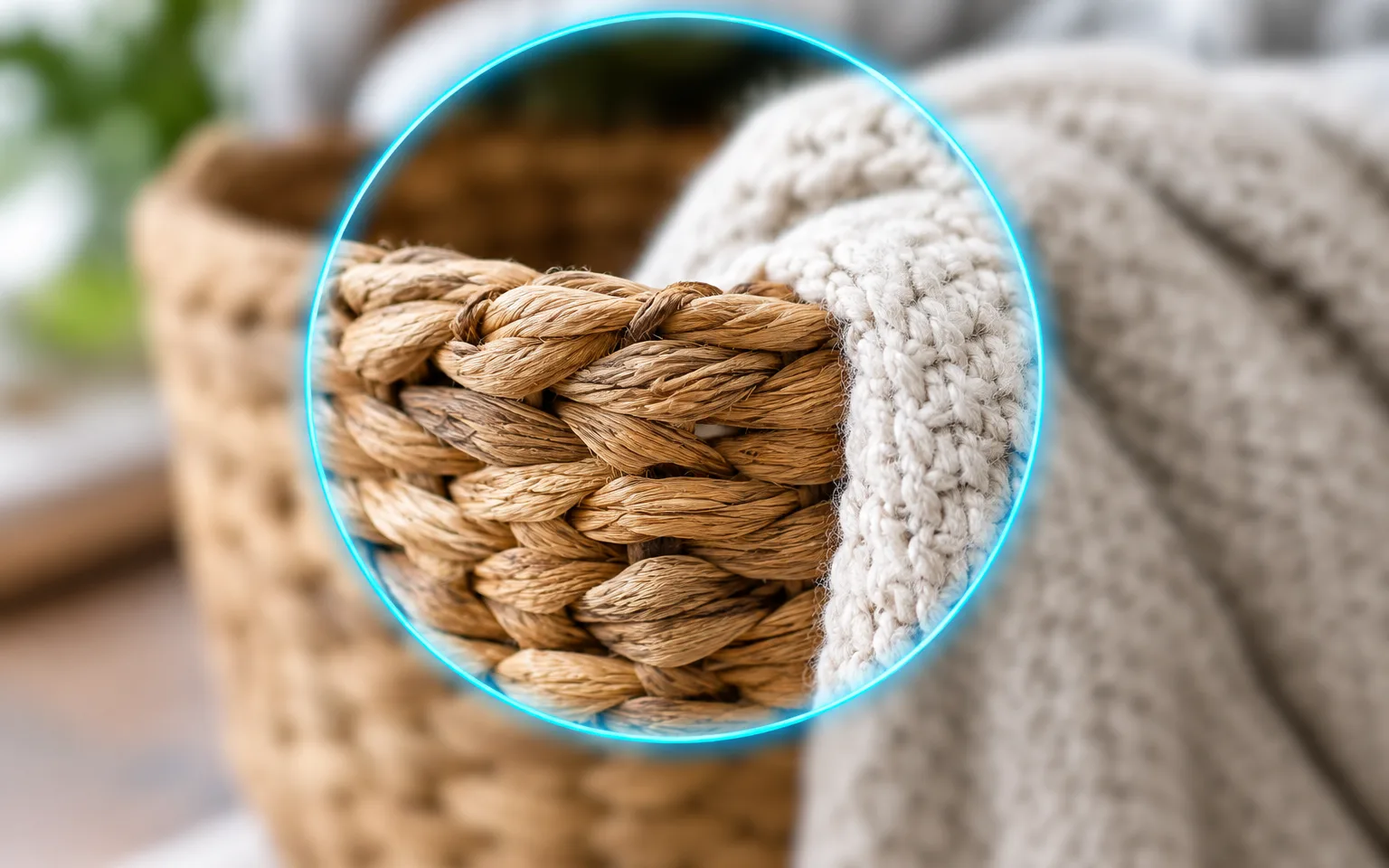
Haare, Stoffe, Laub und Oberflächen zeigen mehr von den Details, die die Kamera fast erfasst hätte. Statt den Kontrast überall anzuheben, arbeitet der Image Sharpener an Strukturen, die er erkennen kann, etwa Fäden, Holzmaserung und Blattadern.

Jetzt testen

Keine harten Halos

Das Schärfen bleibt natürlich, ohne die hellen Umrisse starker Filter. Glatte Flächen wie Himmel, Haut und Studiohintergründe bleiben ruhig und werden nicht körnig.

Jetzt testen

Farben und Licht bleiben unverändert

Die Bearbeitung beschränkt sich auf Kanten und Textur. Belichtung, Weißabgleich und Color Grading bleiben so, wie Sie sie geliefert haben, sodass ein geschärftes Bild weiterhin zum Rest einer im gleichen Stil bearbeiteten Serie passt.

Jetzt testen
Funktionen

Was der Image Sharpener verfeinern kann

Porträtdetails

Schärfere Augen, Wimpern und Haare, während die Haut ihre natürliche Weichheit behält, statt rau zu wirken.

Produkttextur

Zeigen Sie Materialien und Oberflächen klarer – von Strickstoff und gebürstetem Metall bis zur Maserung von Leder oder Holz.

Landschaften und Architektur

Heben Sie Blätter, Felsen, Fenster und Dachlinien hervor, damit entfernte Strukturen mehr sind als weiche Formen.

Weiche Handyfotos

Gleichen Sie die Glättung aus, die manche Smartphone-Kameras anwenden, besonders im Porträtmodus und bei gezoomten Aufnahmen.

Food und Nahaufnahmen

Heben Sie Krümel, Samen, Tropfen und Oberflächenstrukturen in Nahaufnahmen hervor, bei denen der Schärfebereich sehr schmal war.

Fotos für den Druck

Sorgen Sie vor dem Druck für etwas mehr Schärfe, denn Tinte auf Papier lässt feine Details weicher wirken als ein heller Bildschirm.

Wer den Image Sharpener griffbereit hat
Für wen geeignet

Wer den Image Sharpener griffbereit hat

E-Commerce-Verkäufer

Sorgen Sie für gestochen scharfe Produktfotos auf Angebotsseiten, wo Käufer heranzoomen, um Nähte, Textur und Verarbeitung zu beurteilen.

Fotografen

Optimieren Sie leicht weiche Bilder vor der Auslieferung, wenn eine Neuaufnahme unmöglich und die Unschärfe gering, aber sichtbar ist – etwa bei einem Gruppenfoto, bei dem die hintere Reihe knapp hinter der Schärfeebene steht.

Designer und Marketer

Schärfen Sie bereitgestellte Bilder für Banner und Druck, wenn die einzige verfügbare Datei etwas unscharf ist und niemand eine bessere Version liefern kann.

Social-Media-Creator

Sorgen Sie dafür, dass Posts nach Zuschnitt, Bearbeitung und der Kompression, die die meisten Plattformen beim Hochladen anwenden, knackig bleiben.

Modelle

Modelle für dieses Tool

  • OpenAI logoGPT-Image-2.5OpenAI
  • OpenAI logoGPT-Image-2OpenAI
  • ByteDance logoSeedream 5.0 ProByteDance
  • ByteDance logoSeedream 5.0ByteDance
  • ByteDance logoSeedream 4.5ByteDance
  • Google logoNano Banana ProGoogle
  • Google logoNano Banana 2Google
  • Google logoNano BananaGoogle
  • Alibaba logoQwen Image 3.0 ProAlibaba
  • Alibaba logoQwen Image 3.0Alibaba
  • Black Forest Labs logoFlux 2Black Forest Labs
  • Black Forest Labs logoFlux KontextBlack Forest Labs
  • Midjourney logoMidjourneyMidjourney
  • MiniMax logoMiniMax Image 01MiniMax
  • Alibaba logoWan 2.6 ImageAlibaba
  • Alibaba logoWan 2.5 ImageAlibaba
  • xAI logoGrok ImagexAI
So funktioniert es

Ein Foto in drei Schritten schärfen

Jetzt testen
01

Foto hochladen

Fügen Sie das weiche Foto hinzu, das Sie schärfen möchten.

02

Optional Details ergänzen

Geben Sie optional an, worauf der Fokus liegen soll, oder lassen Sie das Feld leer.

03

Generieren und herunterladen

Starten Sie die Aufgabe und laden Sie das geschärfte Foto herunter.

Tipps & FAQ

Bessere Ergebnisse erzielen

Tipps

01

Nutzen Sie bei starker Bewegungsunschärfe stattdessen Unblur Image; der Schärfer ist für Fotos gedacht, die nur leicht weich sind.

02

Falls das Ergebnis zu scharf wirkt, fordern Sie im Detailfeld eine sanftere Bearbeitung an oder benennen Sie einen Bereich (z. B. Haut), der weich bleiben soll.

03

Beginnen Sie mit der am wenigsten komprimierten Version Ihres Bildes; blockige Kompressionskanten werden sonst zusammen mit den echten geschärft.

04

Schärfen Sie als letzten Schritt – nach Zuschnitt, Farbänderungen und Entrauschen –, damit spätere Bearbeitungen die Kantenarbeit nicht wieder zunichtemachen.

05

Beurteilen Sie das Ergebnis in der Größe, in der es tatsächlich betrachtet wird, denn Schärfe, die in der Vergrößerung stimmig wirkt, kann in anderen Größen hart oder unsichtbar sein.

Häufig gestellte Fragen

Der Sharpener verfeinert Fotos, die nur leicht weich sind. Unblur Image zielt auf stärkere Bewegungs- oder Fokusunschärfe und rekonstruiert deutlich mehr fehlende Details – wählen Sie es, wenn eine Aufnahme klar unscharf ist. Ein schneller Test: Sehen Sie bereits, wo jede Kante hingehört, und fehlt dem Bild nur Biss, schärfen Sie es; sind Umrisse doppelt oder verschmiert, nutzen Sie Unblur.

Es ist angewiesen, natürlich zu schärfen, sodass Sie keine hellen Konturen wie bei einem starken Filter sehen sollten. Wirkt ein Ergebnis dennoch zu scharf, wünschen Sie eine leichtere Bearbeitung; körnige Aufnahmen bei wenig Licht bereinigen Sie besser zuerst mit Denoise Image.

Nein. Sein Zweck sind schärfere Kanten und Texturen, nicht eine größere Leinwand. Verlassen Sie sich also nicht darauf, die Auflösung zu erhöhen. Wenn Sie mehr Pixel für einen großen Druck oder ein breites Banner benötigen, ist der Bild-Hochskalierer das richtige Tool dafür. Sie können die vergrößerte Version anschließend nachschärfen, wenn sie immer noch unscharf wirkt.

Nur begrenzt. Schärfen macht vorhandene Kanten und Texturen besser sichtbar; wo die Kamera nur eine glatte Fläche aufgenommen hat, sind neu erscheinende Details generiert. Bei Laub oder Stoff ist das meist unproblematisch, bei Text, Logos und Gesichtern jedoch relevant – vergleichen Sie diese Bereiche daher mit dem Original.

Es ist ausschließlich darauf ausgelegt, die Qualität zu verbessern; Personen, Objekte und Komposition bleiben gleich.

Es verbraucht Pay-as-you-go-Credits. Der Preis wird vor dem Start neben der Schaltfläche „Generieren“ angezeigt.

Sie können die Seite ohne Anmeldung erkunden. Melden Sie sich an, wenn Sie generieren möchten.

Weitere Tools

  • Text-zu-Bild
  • Bild-zu-Bild
  • Bild-Hochskalierer
  • Image Enhancer
  • Photo Restoration
  • Unblur Image
  • Denoise Image
  • Face Enhancer
  • Photo Retouching
  • Unpixelate Image
  • Gesichtstausch
  • Kopftausch
  • Colorize Photo
  • Camera Angle Changer
  • Image Relight
  • Change Color of Image
  • Face Editor
  • Edit Text in Image
  • Image Translator
  • Background Changer
  • Background Remover
  • Bildzerlegung in Ebenen
  • White Background
  • Blur Background
  • Change Background Color
  • Product Staging
  • Product Beautifier
  • Flat Lay Generator
  • Ghost Mannequin
  • Product Photo Generator
  • Clone Product Image
  • Image Watermark Remover
  • Object Remover
  • Remove Text from Image
  • People Remover
  • Photo to Anime
  • Photo to Sketch
  • Photo to Cartoon
  • Photo to Painting
  • AI Filter
  • Vintage Filter
  • Black and White Filter
  • Glitch Effect
  • Photo to 3D Cartoon
  • Cartoon Avatar Maker

Machen Sie Ihr Foto knackig mit dem Image Sharpener

Laden Sie oben ein Foto hoch und schärfen Sie es in einem Schritt – Farben, Licht und Komposition bleiben, wie sie waren.

Jetzt testen
  • Bild-Hochskalierer
  • Image Enhancer
  • Unblur Image
  • Image Sharpener
  • Denoise Image
  • Gesichtstausch
  • Camera Angle Changer
  • Image Relight
  • Background Changer
  • Image Watermark Remover
  • Object Remover
  • Alle Tools