





APIXOAPIXO

Erstellen

AI-Video
AI-Bild
AI-Audio

Bibliothek

GenerierungenAssets

Entdecken

ModelleKI-ToolsPreise
APIXOAPIXO
APIXO
APIXO

Erstellen Sie jeden Inhalt, den Sie sich vorstellen können. Millionen von Kreativen vertrauen uns.

Support@apixo.ai

Modelle

Claude Sonnet 4.6
Face Swap
Flux 2
FLUX 3
Flux Kontext
Gemini 3.1 Pro Preview
Gemini Omni
GPT-5.5
GPT-Image-1
GPT-Image-2
GPT-Image-2.5
Grok Image
Grok Imagine Video 1.5
Grok Video
Hailuo 2.3
Hailuo 2.3 Fast
HappyHorse
Head Swap
Image Upscaler
Image Watermark Remover
InfiniteTalk
Kling 2.1
Kling 2.5 Turbo Pro
Kling 2.6
Kling 3.0 Omni
Kling 3.0 Std
Kling 3.0 Turbo
LTX-2 19B
Midjourney
MiniMax H3
MiniMax H3 LoRA
MiniMax Image 01
MiniMax Speech 2.8
MiniMax Voice
Nano Banana
Nano Banana 2
Nano Banana Pro
Qwen Image 3.0
Qwen Image 3.0 Pro
Seedance 1.5 Pro
Seedance 2.0
Seedance 2.0 Fast
Seedance 2.0 Mini
Seedance 2.5
Seedream 4.5
Seedream 5.0
Seedream 5.0 Pro
Sora 2
Sora 2 Pro
Suno V6
Veo 3.1
Video Upscaler
Video Watermark Remover
Vidu Q3
Wan 2.2 Animate
Wan 2.5
Wan 2.5 Image
Wan 2.6
Wan 2.6 Image
Wan 2.7
Wan 2.7 Image
Wan 3.0 Video
Wan 3.0 Video LoRA
Wan 3.0 Video Pro LoRA
Z-Image LoRA
Z-Image LoRA Pro

Produkt

EmpfohlenBildmodelleVideomodelleAudio-ModelleTextmodelle

Ressourcen

AffiliateUnternehmensinformationenNutzungsbedingungenDatenschutzerklärungRückerstattungsrichtlinieVersand- / Digitale Lieferbedingungen

Sonstige

PreiseAPI-Dokumentation

© 2026 APIXO. Alle Rechte vorbehalten.

MODELLVERFÜGBARKEIT, PREISE UND ROUTING KÖNNEN JE NACH ANBIETER UND REGION VARIIEREN.

ErstellenGenerierungenAssets
  1. Home
  2. Bild-Tools
  3. People Remover

People Remover

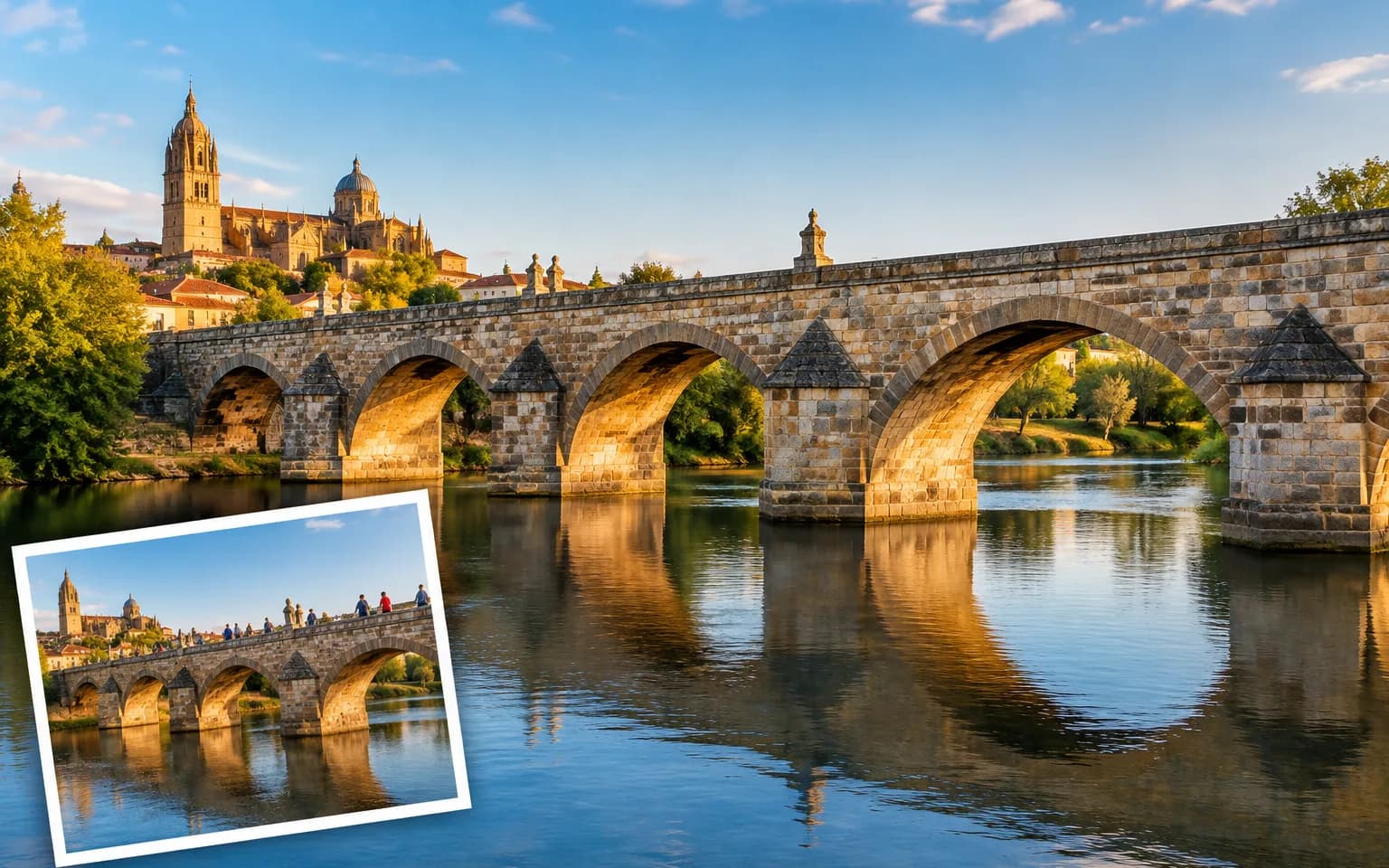
Der People Remover entfernt störende Personen aus einem Foto, das Sie bearbeiten dürfen, und rekonstruiert den verdeckten Hintergrund. Laden Sie ein Bild hoch, benennen Sie die Passanten oder die Gruppe und erzeugen Sie eine aufgeräumtere Szene, in der das eigentliche Motiv, die übrigen Personen und die Komposition erkennbar bleiben.

  • Bild-Hochskalierer
  • Image Enhancer
  • Unblur Image
  • Denoise Image
  • Gesichtstausch
  • Camera Angle Changer
  • Image Relight
  • Background Changer
  • Image Watermark Remover
  • Object Remover
  • People Remover
  • Alle Tools
People Remover
Warum nutzen?

Warum den People Remover für die autorisierte Fotobereinigung nutzen

Das Motiv von Passanten trennen

Beschreiben Sie, wer entfernt werden soll und wer bleiben muss. Diese Unterscheidung ist bei Reise-, Event- und Straßenfotos wichtig, auf denen mehrere Personen in unterschiedlicher Tiefe zu sehen sind und eine vage Anweisung das eigentliche Motiv löschen oder ein Gesicht verändern könnte.

Jetzt testen

Die verdeckte Umgebung rekonstruieren

Eine entfernte Person kann Pflaster, Möbel, Landschaft oder architektonische Details verdecken. Das Modell erzeugt aus dem umgebenden Kontext – einschließlich Perspektive, Licht und Textur – eine plausible Fortsetzung, statt eine Aussparung zu hinterlassen oder benachbarte Pixel einfach über die Lücke zu verschmieren.

Jetzt testen

Verbleibende Identitäten erhalten

Der System-Prompt weist das Modell an, alle verbleibenden Personen und ihre Identität sowie Vordergrundobjekte, Farbe und Bildausschnitt stabil zu halten. Diese Grenze reduziert unbeabsichtigte Änderungen, dennoch sollte jedes generierte Ergebnis vor der Veröffentlichung genau geprüft werden.

Jetzt testen

Rechtebewusster Workflow

Das Entfernen von Personen verändert, was ein Bild dokumentiert. APIXO sieht diesen Workflow für Inhalte vor, die Ihnen gehören oder die Sie bearbeiten dürfen – nicht für täuschende Veränderungen dokumentarischer Aufnahmen, Identitätsvortäuschung oder die Bearbeitung privater Bilder ohne Erlaubnis des jeweiligen Rechteinhabers.

Jetzt testen
Funktionen

Wobei der People Remover helfen kann

Reisefotos

Entfernen Sie einen zufälligen Passanten im Hintergrund und behalten Sie Reisende, Sehenswürdigkeit, Wetter, Licht und ursprüngliche Perspektive bei.

Immobilienbilder

Entfernen Sie Passanten aus autorisierten Inseratsfotos, während Räume, Straßen, Grundstücksgrenzen und feste Merkmale der Immobilie wahrheitsgetreu bleiben.

Event-Auswahl

Erstellen Sie eine alternative, zuschnittähnliche Komposition, indem Sie einen unbeteiligten Passanten aus einem Bild entfernen, das Sie bearbeiten und teilen dürfen.

Produktszenen

Entfernen Sie eine versehentlich abgebildete Person im Hintergrund, während Produkt, Styling und gewollte Darsteller unverändert bleiben.

Hintergrundvorbereitung

Bereiten Sie eine weniger belebte Vorlage vor, bevor Sie Background Changer oder Blur Background für eine separate kreative Gestaltung nutzen.

Entwickler-Workflows

Testen Sie eine rechtmäßige Bereinigungsanweisung in der Workbench und nutzen Sie dann die entsprechende Modell-API für freigegebene Asset-Pipelines.

Wer den People Remover verantwortungsvoll nutzt
Für wen geeignet

Wer den People Remover verantwortungsvoll nutzt

Reisefotografen

Bereinigen Sie autorisierte persönliche Fotos, wenn ein zufälliger Passant von der eigentlichen Person oder dem Ort ablenkt.

Immobilienmarketing

Bereiten Sie eigene Innen- oder Außenaufnahmen vor, erhalten Sie dabei feste Bestandteile und vermeiden Sie irreführende bauliche Veränderungen.

Eventteams

Erstellen Sie freigegebene Werbevarianten aus beauftragten Fotos, wenn störende Gäste außerhalb des eigentlichen Geschehens zu sehen sind.

Kreativstudios

Vereinfachen Sie lizenzierte Szenen, bevor eine Hintergrund-, Licht- oder Kampagnengestaltung für ein Kunden-Asset entwickelt wird.

Modelle

Modelle für dieses Tool

  • OpenAI logoGPT-Image-2.5OpenAI
  • OpenAI logoGPT-Image-2OpenAI
  • ByteDance logoSeedream 5.0 ProByteDance
  • ByteDance logoSeedream 5.0ByteDance
  • ByteDance logoSeedream 4.5ByteDance
  • Google logoNano Banana ProGoogle
  • Google logoNano Banana 2Google
  • Google logoNano BananaGoogle
  • Alibaba logoQwen Image 3.0 ProAlibaba
  • Alibaba logoQwen Image 3.0Alibaba
  • Black Forest Labs logoFlux 2Black Forest Labs
  • Black Forest Labs logoFlux KontextBlack Forest Labs
  • Midjourney logoMidjourneyMidjourney
  • MiniMax logoMiniMax Image 01MiniMax
  • Alibaba logoWan 2.6 ImageAlibaba
  • Alibaba logoWan 2.5 ImageAlibaba
  • xAI logoGrok ImagexAI
So funktioniert es

So nutzen Sie den People Remover

Jetzt testen
01

Bearbeitbares Bild hochladen

Wählen Sie ein Foto, zu dessen Bearbeitung Sie berechtigt sind, mit einem klaren Hauptmotiv und sichtbarem Kontext um die zu entfernende Person.

02

Personen genau benennen

Beschreiben Sie die Passanten oder die Gruppe anhand von Position und Kleidung und geben Sie an, welche Personen und Identitäten unverändert bleiben müssen.

03

Szene generieren und prüfen

Prüfen Sie rekonstruierte Kanten, verbliebene Gesichter, Schatten und Spiegelungen, bevor Sie herunterladen oder die Anweisung verfeinern.

Tipps & FAQ

Bessere Ergebnisse erzielen

Tipps

01

Benennen Sie die Person anhand von Kleidung, Position und Tiefe und geben Sie klar an, welche Personen bleiben müssen.

02

Verwenden Sie Bilder mit ausreichend sichtbarem Hintergrund rund um die Person, damit verdeckte Flächen besser rekonstruiert werden können.

03

Prüfen Sie Hände, Gesichter, Spiegelungen und sich überlappende Körper, denn diese Übergänge lassen sich nur schwer zuverlässig rekonstruieren.

04

Stellen Sie eine generierte Bereinigung nicht als unveränderte dokumentarische Aufnahme dar, wenn die entfernte Person die Aussage des Bildes beeinflusst.

05

Verarbeiten Sie nur Bilder, die Ihnen gehören oder die Sie für den vorgesehenen Zweck bearbeiten, veröffentlichen und verwenden dürfen.

Häufig gestellte Fragen

Der People Remover ist ein prompt-gesteuerter Bildeditor, der eine beschriebene Person oder Gruppe entfernt und eine plausible Version des von ihnen verdeckten Hintergrunds generiert. Er arbeitet mit einem einzelnen hochgeladenen Bild ohne separate Maske, daher muss die Beschreibung zwischen den zu entfernenden und den beizubehaltenden Personen unterscheiden.

Beschreiben Sie beide Seiten der Abgrenzung. Benennen Sie die unerwünschte Person anhand von Position, Kleidung oder Rolle und dann das Hauptmotiv sowie die Details, die erhalten bleiben müssen. Prüfen Sie nach der Generierung Gesichter, Gliedmaßen und Überschneidungen sorgfältig, denn ein einzelnes Bild zeigt nicht, was sich dahinter verbarg.

Verwenden Sie es nur für Bilder, die Ihnen gehören oder die Sie bearbeiten dürfen, und nur für rechtmäßige Zwecke, die die Rechte der abgebildeten Personen und anderer Rechteinhaber wahren. Nutzen Sie generierte Bearbeitungen nicht, um zu täuschen, zu belästigen, sich als jemand anderes auszugeben oder ein Bild fälschlich als unveränderte Tatsachenaufnahme darzustellen.

Verwenden Sie ein klares Bild, das vom Upload-Feld akzeptiert wird. Eine gut ausgeleuchtete Vorlage mit sichtbaren Kanten und ausreichend Umgebung gibt dem Modell mehr Informationen, um wichtige Details zu erhalten. Sehr kleine, stark komprimierte, verdeckte oder mehrdeutige Bereiche können Rekonstruktion und feine Schrift weniger konsistent machen.

Die Generierung verbraucht Credits basierend auf dem für die Aufgabe ausgewählten Modell und den Parametern. Die Workbench zeigt vor der Übermittlung eine Schätzung an, sodass Sie die erwarteten Kosten vor dem Start überprüfen können. Ein Wechsel des Modells oder der Ausgabeeinstellungen kann diese Schätzung ändern, ohne den Zweck des Tools zu verändern.

Ja. Die Modelle hinter der Workbench sind auch über die APIXO APIs für Entwickler verfügbar, die wiederholbare Bild-Workflows bauen. Die zugehörigen Modellseiten erläutern die aktuellen Request-Felder und die Verarbeitung der Antworten. Nutzen Sie die Workbench für visuelle Tests und wählen Sie dann die passende Modelldokumentation für die Integration.

Die kommerzielle Nutzung hängt von Ihren Rechten an der Bildvorlage, den abgebildeten Personen, Logos, Kunstwerken und anderem geschützten Material ab sowie von den Bedingungen, die für das gewählte Modell und den Einsatzort gelten. Laden Sie nur Inhalte hoch, die Sie bearbeiten dürfen, und prüfen Sie die relevanten Berechtigungen, bevor Sie das Ergebnis veröffentlichen oder verkaufen.

Weitere Tools

  • Text-zu-Bild
  • Bild-zu-Bild
  • Bild-Hochskalierer
  • Image Enhancer
  • Photo Restoration
  • Unblur Image
  • Image Sharpener
  • Denoise Image
  • Face Enhancer
  • Photo Retouching
  • Unpixelate Image
  • Gesichtstausch
  • Kopftausch
  • Colorize Photo
  • Camera Angle Changer
  • Image Relight
  • Change Color of Image
  • Face Editor
  • Edit Text in Image
  • Image Translator
  • Background Changer
  • Background Remover
  • Bildzerlegung in Ebenen
  • White Background
  • Blur Background
  • Change Background Color
  • Product Staging
  • Product Beautifier
  • Flat Lay Generator
  • Ghost Mannequin
  • Product Photo Generator
  • Clone Product Image
  • Image Watermark Remover
  • Object Remover
  • Remove Text from Image
  • Photo to Anime
  • Photo to Sketch
  • Photo to Cartoon
  • Photo to Painting
  • AI Filter
  • Vintage Filter
  • Black and White Filter
  • Glitch Effect
  • Photo to 3D Cartoon
  • Cartoon Avatar Maker

Räumen Sie Ihr Foto mit dem People Remover auf

Laden Sie ein Foto hoch, das Sie bearbeiten dürfen, benennen Sie die störende Person und lassen Sie die Szene um Ihr eigentliches Motiv herum rekonstruieren.

Jetzt testen
  • Bild-Hochskalierer
  • Image Enhancer
  • Unblur Image
  • Denoise Image
  • Gesichtstausch
  • Camera Angle Changer
  • Image Relight
  • Background Changer
  • Image Watermark Remover
  • Object Remover
  • People Remover
  • Alle Tools