
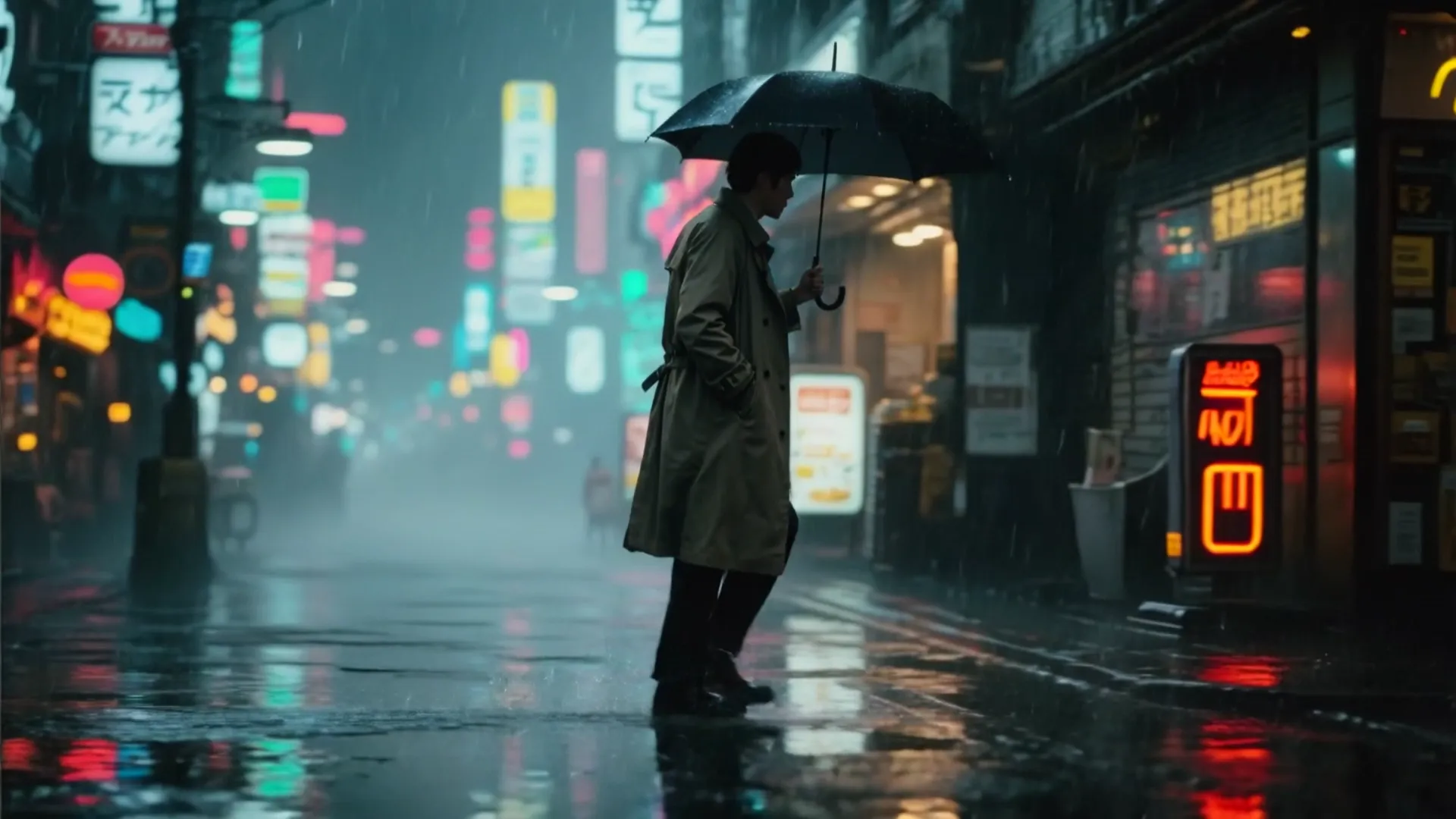
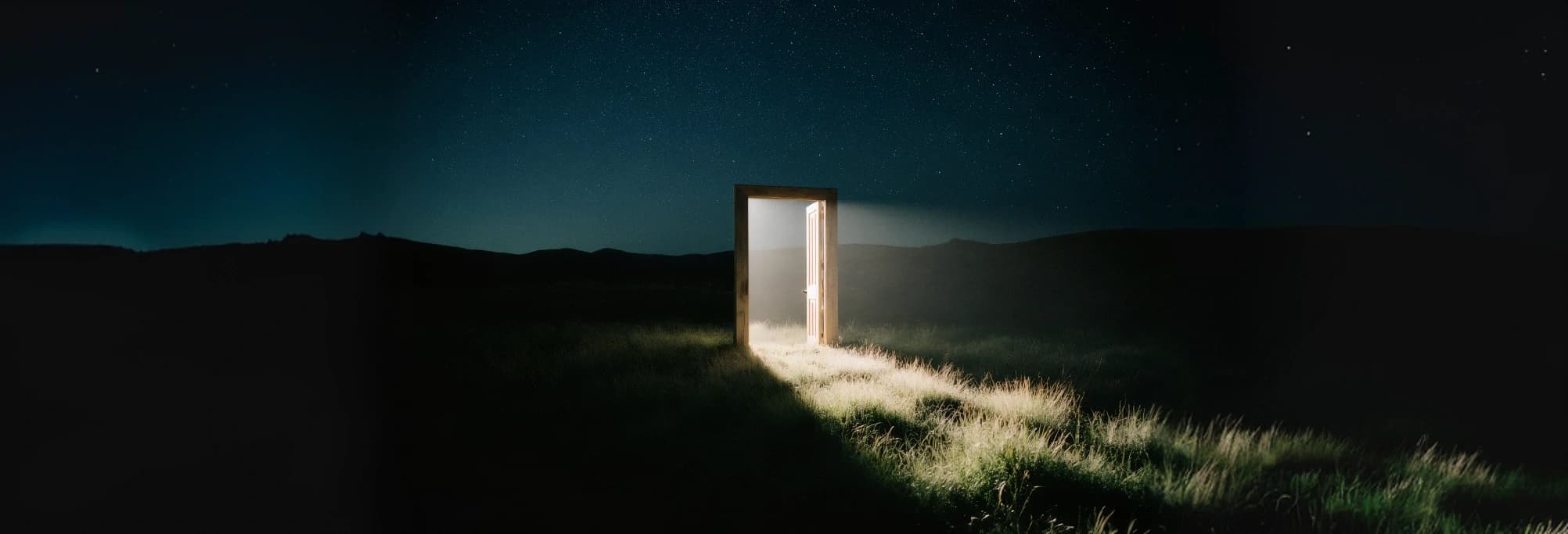
Image-to-Video-AI verwendet ein hochgeladenes Standbild als visuellen Ausgangspunkt für einen generierten Clip. Das Bild legt das Motiv und die Komposition fest, während Ihr Prompt die Bewegung und das Verhalten der Kamera steuert. Das gewählte Modell bestimmt, welche Eingabe- und Ausgabesteuerungen verfügbar sind.
It looks like you prefer English. Would you like to switch?
我们注意到您可能偏好使用 简体中文. 要切换语言吗?
Il semble que vous préfériez Français. Souhaitez-vous changer de langue ?
Parece que prefieres Español. ¿Te gustaría cambiar de idioma?
Sembra che tu preferisca Italiano. Vuoi cambiare lingua?
優先言語は次のようです 日本語. 言語を切り替えますか?
선호하시는 언어는 다음과 같습니다 한국어. 언어를 변경하시겠습니까?
Похоже, вы предпочитаете Русский. Хотите сменить язык?
Tercih ettiğiniz dil Türkçe. Dili değiştirmek ister misiniz?
Wygląda na to, że wolisz Polski. Czy chcesz zmienić język?
Black Friday: bis zu 66% Rabatt auf die meisten KI-Modelle.
Angebote ansehen

Warum nutzen?
Warum Bild-zu-Video-AI nutzen?
Mit eigenem Bild starten
Verwenden Sie ein Foto, eine Illustration oder einen generierten Frame als visuellen Ausgangspunkt.
Szenenbewegung steuern
Beschreiben Sie die Bewegung des Motivs, das Kameraverhalten und die Atmosphäre, während das Bild die Grundlage der Komposition bildet.
Kompatible Modelle vergleichen
Wechseln Sie zwischen Modellen, die eine bildgestützte Videogenerierung unterstützen, und nutzen Sie die Steuerelemente, die jedes Modell anbietet.
Integrieren Sie das Ergebnis in einen umfassenderen Workflow
Erstellen Sie mit zugehörigen Bild-Tools ein Quellbild, animieren Sie es hier und verfeinern Sie ausgewähltes Videomaterial mit Video-zu-Video-AI oder dem AI Video-Upscaler. Diese verknüpften Funktionen erleichtern die Entwicklung eines Assets, ohne das Konzept in jeder Phase neu erstellen zu müssen.
Funktionen
Was Image to Video AI animieren kann
Ein vorbereitetes Standbild animieren
Fügen Sie einem Foto, einer Illustration, einem Produkt-Frame oder einem generierten Kunstwerk Bewegung hinzu, während die hochgeladene Komposition die visuelle Ausgangsrichtung vorgibt.
Bewegung per Prompt steuern
Beschreiben Sie, wie sich das Motiv, die Umgebung und die Kamera bewegen sollen, anstatt Details zu wiederholen, die das Quellbild bereits deutlich vermittelt.
Übergänge mit Endbildern steuern
Wenn das ausgewählte Modell einen End-Frame unterstützt, stellen Sie ein weiteres Bild bereit, um anzugeben, wo die animierte Sequenz enden soll.
Kompatible Videomodelle vergleichen
Verwenden Sie ein Quellbild für die verfügbaren Modelle und vergleichen Sie deren Umgang mit Kamerabewegung, Motivstabilität, Textur und Prompteinhaltung.
Bewegtbild-Assets aus Produktbildern erstellen
Verwandeln Sie ein bestehendes Produktfoto oder Kampagnen-Key-Visual in ein bewegtes Konzept für Produktlistungen, Präsentationen und kreative Tests.
Weiter mit verwandten APIXO-Tools
Erstellen Sie mit einem Bildgenerator eine Vorlage, animieren Sie sie hier und verwenden Sie dann den AI Video-Upscaler, wenn ein ausgewählter Clip eine höhere Auflösung erfordert.
Für wen geeignet
Um Bilder zum Leben zu erwecken
E-Commerce-Händler
Verwandeln Sie Ihre eigenen Produktfotos in Bewegungskonzepte für Produkteinträge, Anzeigen und Kampagnentests, ohne den im Quellbild gezeigten Artikel zu verändern.
Illustratoren und Designer
Animieren Sie Kunstwerke, Plakate, Charakterstudien und Key Visuals für Portfolios oder Präsentationen, wobei das Originaldesign als visueller Anker dient.
Social-Media-Creator
Fügen Sie Porträts, Reisefotos und vorbereiteten Grafiken gezielte Bewegung hinzu, wenn ein statischer Beitrag eine kurze, bewegte Ergänzung benötigt.
Fotografen und Studios
Entwickeln Sie Bewegungsvorschauen aus ausgewählten Standbildern für Kundenpräsentationen, Galerie-Promotions oder eine frühzeitige kreative Prüfung, bevor Sie einen Videodreh planen.
Modelle
Modelle für dieses Tool
 Seedance 2.5ByteDance
- Seedance 2.0ByteDance
- Seedance 2.0 FastByteDance
- Seedance 2.0 MiniByteDance
 Kling 3.0 OmniKling
 Wan 3.0 VideoAlibaba
- Wan 3.0 Video LoRAAlibaba
- Wan 3.0 Video Pro LoRAAlibaba
 MiniMax H3MiniMax
- MiniMax H3 LoRAMiniMax
- HappyHorseAlibaba
 Veo 3.1Google
- Kling 3.0 StdKling
- Kling 3.0 TurboKling
- Kling 2.6Kling
- Kling 2.5 Turbo ProKling
- Kling 2.1Kling
- Hailuo 2.3MiniMax
- Hailuo 2.3 FastMiniMax
 Grok Imagine Video 1.5xAI
- Grok Imagine VideoxAI
 FLUX 3Black Forest Labs
- Seedance 1.5 ProByteDance
- Wan 2.7Alibaba
- Wan 2.6Alibaba
- Wan 2.5Alibaba
 Vidu Q3Vidu
 LTX-2 19BLightricks
01
Ihr Bild hochladen
Fügen Sie den Frame hinzu, den Sie animieren möchten.
02
Bewegung beschreiben
Beschreiben Sie, was sich bewegen soll und wie sich die Kamera verhalten soll.
03
Modell auswählen und generieren
Wählen Sie ein kompatibles Modell aus, überprüfen Sie dessen Einstellungen und erstellen Sie den Clip.
Tipps & FAQ
Bessere Ergebnisse erzielen
Tipps
01
Verwenden Sie ein scharfes Bild, dessen Bildausschnitt bereits dem gewünschten Video entspricht.
02
Beschreiben Sie die Bewegung, nicht das Bild selbst; das Bild zeigt bereits, was in der Szene zu sehen ist.
03
Halten Sie die Kamerabewegung einfach, wenn sich auch das Motiv bewegt.
04
Wählen Sie eine Quelle mit klaren Motivgrenzen und ausreichend Platz für die von Ihnen gewünschte Bewegung, insbesondere an den Bildrändern.
05
Überprüfen Sie nach der Generierung wichtige Gesichter, Hände, Texte und Produktdetails in der Vorschau, da komplexe Bewegungen kleine visuelle Merkmale zwischen den Einzelbildern verändern können.
Häufig gestellte Fragen
Verwenden Sie eine klare, gut komponierte Vorlage, bei der das Hauptmotiv leicht zu erkennen ist und genügend Platz für die gewünschte Bewegung bleibt. Vermeiden Sie winzigen Text oder filigrane Details und stellen Sie sicher, dass Sie die Rechte am Bild besitzen oder die Erlaubnis haben, es für die Generierung zu verwenden.
Einige kompatible Modellmodi bieten eine zusätzliche Eingabe für ein Endbild, während andere nur mit einem einzigen Quellbild beginnen. Wählen Sie zuerst das Modell aus und folgen Sie den im Composer angezeigten Feldern. Wenn ein Endbild verfügbar ist, verwenden Sie Bildmaterial mit einem Übergang, den das Modell plausibel verbinden kann.
Die Generierung wird über Pay-as-you-go-Guthaben abgerechnet und nicht über einen Festpreis pro Aufgabe. Die Kostenschätzung neben der Schaltfläche ‚Generieren‘ aktualisiert sich je nach gewähltem Modell und Parametern, sodass Sie die voraussichtlichen Kosten vor dem Absenden prüfen können. Wenn Sie das Modell, die Qualität, das Format oder andere verfügbare Steuerelemente ändern, kann sich diese Schätzung ebenfalls ändern.
Sie können die Seite erkunden, die verfügbaren Modelle vergleichen und deren Steuerelemente einsehen, ohne sich anzumelden. Ein Konto ist erforderlich, sobald Sie bereit sind, eine Generierungsaufgabe zu übermitteln, deren Fortschritt zu überwachen und auf das fertiggestellte Ergebnis in Ihrem Arbeitsbereich zuzugreifen.
Die Anforderungen hängen vom ausgewählten Modell und Workflow ab. Der Composer zeigt die Eingaben, akzeptierten Upload-Typen und Steuerelemente an, die für Ihre aktuelle Auswahl gelten. Wenn Sie das Modell wechseln, überprüfen Sie diese Felder erneut, da sich die unterstützten Assets und Einstellungen unterscheiden können.
Die kommerzielle Nutzung richtet sich nach Ihren Rechten an den einzelnen Eingaben, den Nutzungsbedingungen des gewählten Modells und den Vorschriften, die am Veröffentlichungsort gelten. Verwenden Sie nur Prompts und Quellmaterialien, zu deren Nutzung Sie berechtigt sind, überprüfen Sie die geltenden Bedingungen und prüfen Sie den fertigen Clip, bevor Sie ihn verbreiten.
Erwecken Sie Ihr Standbild mit Image to Video AI zum Leben.
Laden Sie ein Bild hoch, zu dessen Verwendung Sie berechtigt sind, beschreiben Sie die Bewegung und die Kamerarichtung, vergleichen Sie die Modelloptionen und erstellen Sie den Clip oben.
Jetzt testen