
Nein. Verwenden Sie es nur für Videos, die Ihnen gehören oder die Sie bearbeiten dürfen.


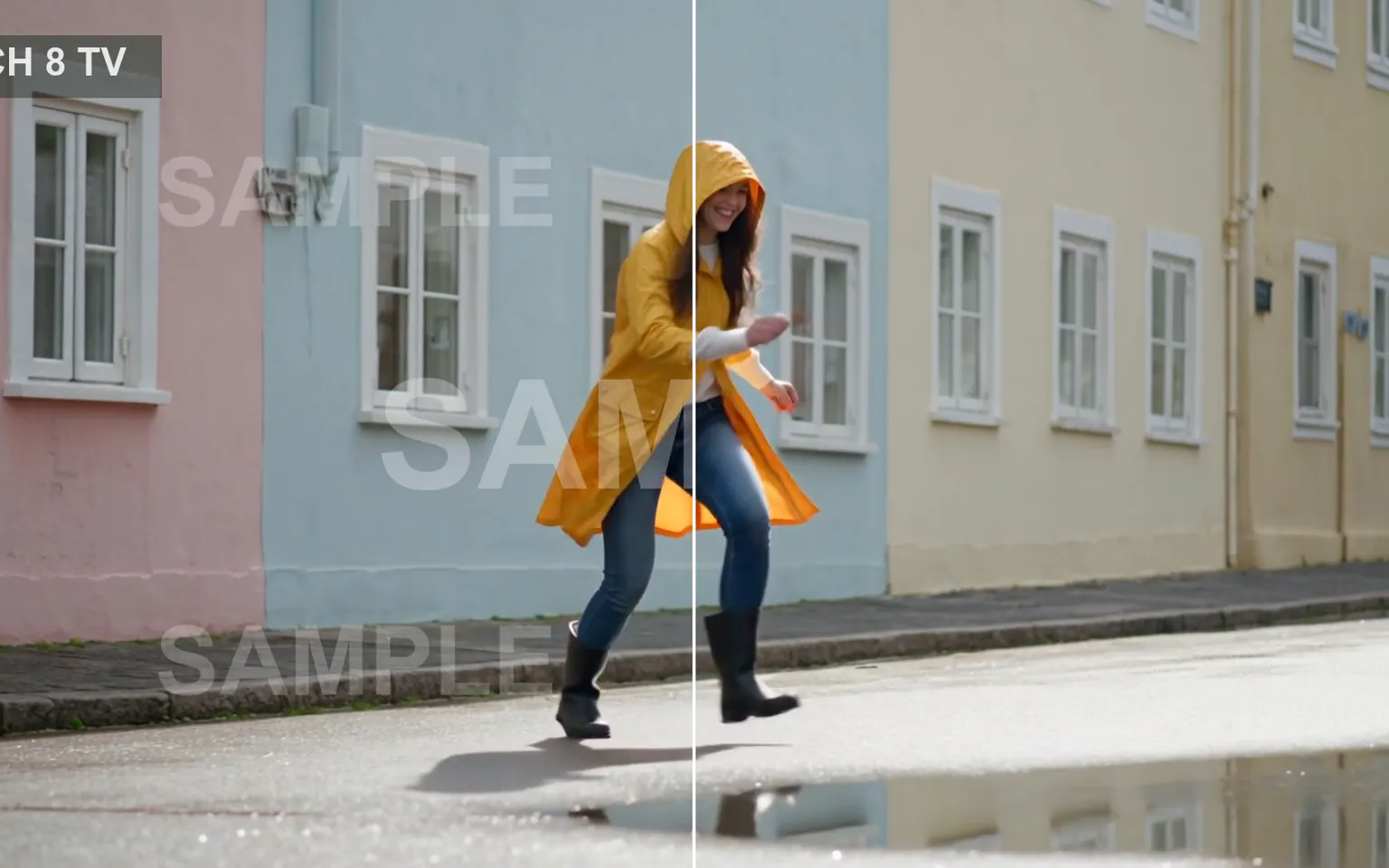
Der Video Watermark Remover entfernt sichtbare Wasserzeichen, Logos, Zeitstempel und Textüberlagerungen aus Videos, die Ihnen gehören oder für deren Änderung Sie eine Erlaubnis haben. Laden Sie einen autorisierten Clip hoch, prüfen Sie die Schätzung und lassen Sie den Workflow die verdeckten Bereiche über die gesamte Sequenz rekonstruieren.
Laden Sie die autorisierte Vorlage hoch und lassen Sie den Workflow sichtbare Overlays über die Zeit erkennen und verarbeiten. So müssen Sie nicht für jeden Abschnitt, in dem eine Markierung sichtbar bleibt oder ihre Position ändert, manuell Masken und Tracking-Pfade anlegen.
Jetzt testenDer Workflow konzentriert sich auf die Rekonstruktion des markierten Bereichs und behält Abfolge, Timing und Bewegung der Vorlage bei. Die Ergebnisse hängen davon ab, was hinter dem Overlay liegt – unruhige Texturen und schnelle Bewegungen verdienen daher eine genaue Prüfung.
Jetzt testenVerwenden Sie es für eigene Videos oder Videos, die Sie bearbeiten dürfen, etwa um eigene Entwürfe und Exporte zu bereinigen. Das Entfernen einer Markierung überträgt weder Urheberrechte noch Lizenzrechte, Einwilligungen oder die Erlaubnis zur Weiterverbreitung des zugrunde liegenden Materials.
Jetzt testenNutzen Sie nach der Bereinigung den Video Upscaler, wenn dieselbe eigene Quelle in höherer Auflösung ausgeliefert werden soll, oder Video-zu-Video, wenn Sie auch deren visuelle Gestaltung verändern dürfen.
Jetzt testenEntfernen Sie Logos, Text, Zeitstempel oder Entwurfs-Overlays aus Videos, die Ihnen gehören oder für die Sie eine Bearbeitungserlaubnis haben, ohne jeden Frame manuell bearbeiten zu müssen.
Verarbeiten Sie den markierten Bereich über den gesamten Clip, sodass der rekonstruierte Hintergrund dem umgebenden Inhalt folgt, statt als unzusammenhängende Einzelbilder geflickt zu werden.
Laden Sie die freigegebene Vorlage hoch und überlassen Sie die Erkennung dem Workflow – das reduziert wiederkehrenden Einrichtungsaufwand, wenn ein Overlay bestehen bleibt oder seine Position ändert.
Timing, Schnitte und Handlung des Originalclips bleiben erhalten, während der verdeckte Bereich neu aufgebaut wird; prüfen Sie diesen Bereich anschließend im gesamten Ergebnis.
Entfernen Sie veraltete Prüfmarkierungen aus Ihren eigenen Exporten oder lizenzierten Projektdateien, bevor das Material zurück in einen Schnitt- oder Auslieferungs-Workflow geht.
Nutzen Sie nach der Bereinigung den Video Upscaler, wenn eine autorisierte Vorlage zusätzlich eine höher aufgelöste Auslieferung braucht, oder Video-zu-Video für kreative Umwandlungen.
Entfernen Sie veraltete Vorschau-Markierungen aus persönlichen Exporten und Entwürfen, wenn das saubere Originalprojekt nicht verfügbar ist oder sich nur umständlich neu rendern lässt.
Bereinigen Sie lizenziertes oder hauseigenes Kampagnenmaterial, das noch eine freigegebene Entwurfskennzeichnung trägt, bevor Sie es für eine weitere autorisierte Platzierung anpassen.
Bereinigen Sie kundeneigene Clips und interne Prüfexporte, bevor sie in einen finalen Schnitt, eine Präsentation oder eine dokumentierte Asset-Bibliothek zurückkehren.
Bereinigen Sie autorisierte Bildschirmaufnahmen, Produkt-Walkthroughs und interne Entwürfe, wenn eine veraltete Kennzeichnung Informationen verdeckt, die in der aktuellen Version benötigt werden.
Fügen Sie einen Clip hinzu, der Ihnen gehört oder den Sie bearbeiten dürfen – am besten das am wenigsten komprimierte Original, damit mehr Details aus der Umgebung verfügbar sind.
Bestätigen Sie die angezeigte Credit-Schätzung und senden Sie die Aufgabe ab; der Workflow erkennt Überlagerungen ohne manuelles Tracking-Setup.
Sehen Sie sich das gesamte Ergebnis an und prüfen Sie rekonstruierte Bereiche bei Kamerabewegungen, sich kreuzenden Motiven, detailreichen Texturen und Szenenwechseln vor der Veröffentlichung.
Laden Sie nur Videos hoch, die Ihnen gehören oder die Sie bearbeiten dürfen.
Kürzen Sie den Clip auf den benötigten Teil; die Abrechnung richtet sich nach der Cliplänge.
Markierungen über schnellen Bewegungen oder unruhigen Details sind schwerer zu rekonstruieren – prüfen Sie diese Momente daher genau.
Verwenden Sie die hochwertigste verfügbare autorisierte Vorlage, denn starke Kompression lässt weniger umgebende Details für die Rekonstruktion des verdeckten Bereichs übrig.
Sehen Sie sich das vollständige Ergebnis vor der Veröffentlichung an und prüfen Sie bewegte Kanten, Gesichter, Text und gemusterte Hintergründe auf sichtbare Rekonstruktionsartefakte.
Nein. Verwenden Sie es nur für Videos, die Ihnen gehören oder die Sie bearbeiten dürfen.
Ein Video Watermark Remover erkennt ein sichtbares Logo, Wasserzeichen, einen Zeitstempel oder eine Textüberlagerung und rekonstruiert den verdeckten Bereich über den gesamten Clip. Es handelt sich um einen Bereinigungs-Workflow für Aufnahmen, die Sie bearbeiten dürfen – nicht um einen Weg, Rechte an fremden Werken zu erlangen.
Das Upload-Feld zeigt die aktuellen Dateianforderungen für den Workflow. Verwenden Sie die hochwertigste verfügbare autorisierte Vorlage, denn starke Kompression, Unschärfe und wenig umgebende Details erschweren eine saubere Rekonstruktion des verdeckten Hintergrunds.
Die Aufgabe nutzt Pay-as-you-go-Credits, abhängig von den jeweiligen Verarbeitungsparametern. Die aktuelle Schätzung erscheint vor dem Absenden neben der Schaltfläche „Generieren“, sodass Sie die erwarteten Kosten für den hochgeladenen Clip prüfen können, bevor Sie fortfahren.
Keine Bereinigungsmethode garantiert eine perfekte Rekonstruktion. Große Overlays, schnelle Bewegungen, wechselndes Licht, detailreiche Hintergründe und Markierungen über Gesichtern oder wichtigen Objekten können sichtbare Artefakte erzeugen. Sehen Sie sich das gesamte Ergebnis an und bewahren Sie das Original zum Vergleich auf.
Nur wenn Sie bereits die erforderlichen Rechte am zugrunde liegenden Videomaterial und für die geplante Nutzung besitzen. Das Entfernen eines Wasserzeichens begründet kein Eigentum und erweitert keine Lizenz. Prüfen Sie vor einer kommerziellen Veröffentlichung Ihre Berechtigung, etwaige Freigaben von Mitwirkenden oder Marken sowie die geltenden Vertriebsbedingungen.
Laden Sie oben einen Clip hoch, der Ihnen gehört oder den Sie bearbeiten dürfen, prüfen Sie die angezeigte Schätzung, verarbeiten Sie das Overlay und kontrollieren Sie das gesamte bereinigte Ergebnis.
Jetzt testen