


APIXOAPIXO

Erstellen

AI-Video
AI-Bild
AI-Audio

Bibliothek

GenerierungenAssets

Entdecken

ModelleKI-ToolsPreise
APIXOAPIXO
APIXO
APIXO

Erstellen Sie jeden Inhalt, den Sie sich vorstellen können. Millionen von Kreativen vertrauen uns.

Support@apixo.ai

Modelle

Claude Sonnet 4.6
Face Swap
Flux 2
FLUX 3
Flux Kontext
Gemini 3.1 Pro Preview
Gemini Omni
GPT-5.5
GPT-Image-1
GPT-Image-2
GPT-Image-2.5
Grok Image
Grok Imagine Video 1.5
Grok Video
Hailuo 2.3
Hailuo 2.3 Fast
HappyHorse
Head Swap
Image Upscaler
Image Watermark Remover
InfiniteTalk
Kling 2.1
Kling 2.5 Turbo Pro
Kling 2.6
Kling 3.0 Omni
Kling 3.0 Std
Kling 3.0 Turbo
LTX-2 19B
Midjourney
MiniMax H3
MiniMax H3 LoRA
MiniMax Image 01
MiniMax Speech 2.8
MiniMax Voice
Nano Banana
Nano Banana 2
Nano Banana Pro
Qwen Image 3.0
Qwen Image 3.0 Pro
Seedance 1.5 Pro
Seedance 2.0
Seedance 2.0 Fast
Seedance 2.0 Mini
Seedance 2.5
Seedream 4.5
Seedream 5.0
Seedream 5.0 Pro
Sora 2
Sora 2 Pro
Suno V6
Veo 3.1
Video Upscaler
Video Watermark Remover
Vidu Q3
Wan 2.2 Animate
Wan 2.5
Wan 2.5 Image
Wan 2.6
Wan 2.6 Image
Wan 2.7
Wan 2.7 Image
Wan 3.0 Video
Wan 3.0 Video LoRA
Wan 3.0 Video Pro LoRA
Z-Image LoRA
Z-Image LoRA Pro

Produkt

EmpfohlenBildmodelleVideomodelleAudio-ModelleTextmodelle

Ressourcen

AffiliateUnternehmensinformationenNutzungsbedingungenDatenschutzerklärungRückerstattungsrichtlinieVersand- / Digitale Lieferbedingungen

Sonstige

PreiseAPI-Dokumentation

© 2026 APIXO. Alle Rechte vorbehalten.

MODELLVERFÜGBARKEIT, PREISE UND ROUTING KÖNNEN JE NACH ANBIETER UND REGION VARIIEREN.

ErstellenGenerierungenAssets
  1. Home
  2. Video-Tools
  3. Bewegungssteuerung

Bewegungssteuerung

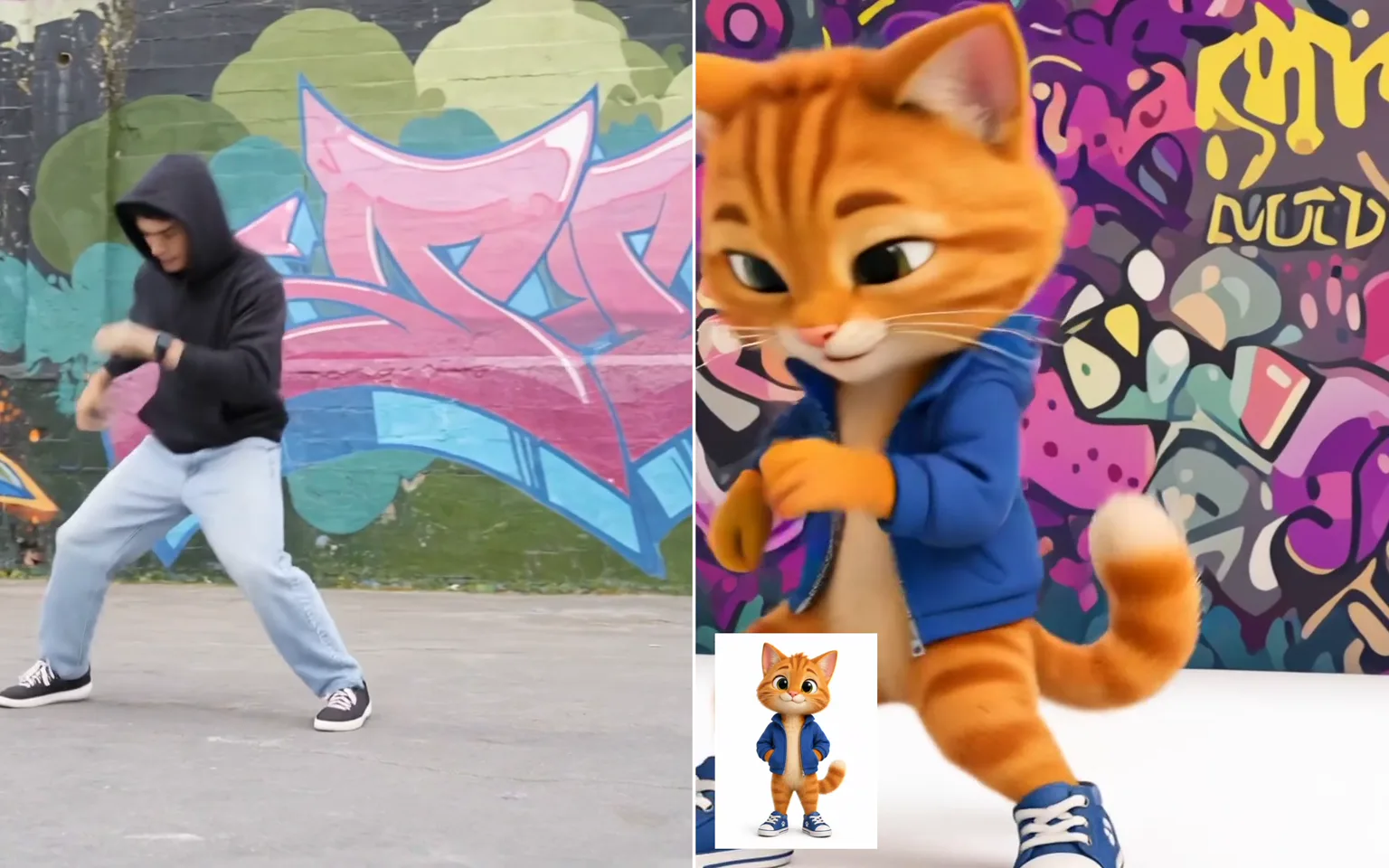
Bewegungssteuerung überträgt Bewegungen aus einem autorisierten Referenzvideo auf ein Charakterbild und erzeugt so aus getrennten Eingaben für Aussehen und Bewegung eine neue Performance. Vergleichen Sie kompatible Modelle, prüfen Sie deren angezeigte Anforderungen und generieren Sie in einem Arbeitsbereich.

  • AI Talking Photo
  • Video-zu-Video
  • Bewegungssteuerung
  • Video Upscaler
  • Video Watermark Remover
  • Remove Subtitles from Video
  • AI Video Extender
  • Video Character Swap
  • Alle Tools
Bewegungssteuerung
Warum nutzen?

Warum Bewegungssteuerung

Aufgezeichnete Performance übertragen

Nutzen Sie ein Referenzvideo, um Bewegung und Timing der generierten Figur zu steuern.

Jetzt testen

Mit Ihrem Figurenbild beginnen

Legen Sie das Aussehen der Figur getrennt von dem Video fest, das die Bewegung liefert.

Jetzt testen

Speziell entwickelte Modellmodi nutzen

Der Composer bietet Modellmodi an, die den Bild-und-Bewegung-Workflow unterstützen.

Jetzt testen

Charakter- und Video-Workflows verbinden

Nutzen Sie Reference to Video AI, wenn ein Motiv in neuen Szenen auftreten soll, ohne eine Performance zu kopieren, oder Video-zu-Video, wenn ein ganzer Quellclip einen neuen Look steuern soll. Jeder verwandte Workflow löst ein anderes kreatives Problem.

Jetzt testen
Funktionen

Was Bewegungssteuerung steuern kann

Aufgezeichnete Performance übertragen

Nutzen Sie ein autorisiertes Referenzvideo, um Tanzbewegungen, Gesten, Posen und das grobe Timing einer neu generierten Figurenperformance zu steuern.

Erscheinungsbild von Bewegung trennen

Das Aussehen der Figur kommt aus einem Bild, die Bewegung aus einem anderen Video – so lässt sich jede kreative Eingabe leichter auswählen und überarbeiten.

Unterschiedliche Charakter-Artworks animieren

Arbeiten Sie mit einer fotografierten, illustrierten oder gerenderten Figur, wenn Körper und Pose klar genug sind, damit das gewählte Modell sie interpretieren kann.

Bewegungsfähige Modelle vergleichen

Testen Sie dieselbe Figur und freigegebene Performance mit verfügbaren Modellen, um Bewegungstreue, Stabilität des Aussehens, Bildausschnitt und Detailwiedergabe zu vergleichen.

Figurenpositionen vorab prüfen

Erstellen Sie bewegte Studien für Choreografie, Szenenblocking, Maskottchen-Content oder Animationsplanung, bevor sich eine größere Produktion auf die finale Umsetzung festlegt.

Verwandte Generierungsmodi wählen

Nutzen Sie Reference to Video AI, wenn ein durchgängiges Aussehen ohne kopierte Bewegung wichtig ist, oder Video-zu-Video, wenn der gesamte Quellclip die Umwandlung steuern soll.

Um Charaktere mit echten Bewegungen zu animieren
Für wen geeignet

Um Charaktere mit echten Bewegungen zu animieren

Social-Media-Creator

Animieren Sie eigene Charaktere mit einer selbst aufgenommenen oder lizenzierten Performance – für kurze Posts, Reaktionskonzepte, Tanzstudien und wiederkehrende Kanalformate.

Animatoren und Game Artists

Prüfen Sie, wie ein Figurendesign auf Körperbewegungen reagiert, bevor Sie in eine vollständige Animation, ein Rig oder eine aufwendige filmische Sequenz investieren.

Marken mit Maskottchen

Übertragen Sie genehmigte Gesten und Bewegungen auf Ihr eigenes Maskottchen, wobei das ursprüngliche Charakterdesign von der Bewegungsreferenz getrennt bleibt.

Film- und Previsualisierungs-Teams

Testen Sie Positionen, Choreografie und Figurenbewegung als visuelle Planungshilfe, bevor eine Szene in die Produktion oder detaillierte Animation geht.

Modelle

Modelle für dieses Tool

  • Kling logoKling 3.0 StdKling
  • Alibaba logoWan 2.2 AnimateAlibaba
  • Kling logoKling 3.0 OmniKling
  • ByteDance logoSeedance 2.5ByteDance
  • ByteDance logoSeedance 2.0ByteDance
  • ByteDance logoSeedance 2.0 FastByteDance
  • ByteDance logoSeedance 2.0 MiniByteDance
  • Alibaba logoWan 3.0 VideoAlibaba
  • MiniMax logoMiniMax H3MiniMax
So funktioniert es

So verwenden Sie Bewegungssteuerung

Jetzt testen
01

Charakterbild hinzufügen

Laden Sie ein klares Bild der Figur hoch, die Sie animieren möchten.

02

Bewegungsreferenz hinzufügen

Laden Sie das Video hoch, dessen Bewegung die Figur steuern soll.

03

Modell auswählen und generieren

Prüfen Sie die aktuellen Modelleinstellungen und erstellen Sie das animierte Ergebnis.

Tipps & FAQ

Bessere Ergebnisse erzielen

Tipps

01

Verwenden Sie ein Referenzvideo mit einer einzelnen Person, deren ganzer Körper im Bild bleibt.

02

Passen Sie den Bildausschnitt des Charakterbildes an das Referenzvideo an, zum Beispiel Ganzkörper zu Ganzkörper.

03

Verwenden Sie nur Bewegungsreferenzen, die Sie selbst aufgenommen haben oder nutzen dürfen.

04

Bevorzugen Sie eine ruhige Referenz, in der die Person gut sichtbar ist, wenig verdeckt wird und die Gliedmaßen klar getrennt sind, damit die Bewegung leichter zu interpretieren ist.

05

Prüfen Sie nach der Generierung Hände, Füße, Gesichter und schnelle Drehungen, denn komplexe Posen und verdeckte Gliedmaßen können die Konsistenz von Bewegung oder Aussehen beeinträchtigen.

Häufig gestellte Fragen

Bewegungssteuerung ist ein Workflow zur Videogenerierung, der das Aussehen einer Figur aus einem Bild und die Bewegung aus einem separaten Referenzvideo übernimmt. Ein kompatibles Modell kombiniert diese Eingaben zu einer neuen Darstellung, wodurch Sie die Bewegung steuern können, ohne jede Pose manuell animieren zu müssen.

Verwenden Sie ein klares Figurenbild und eine ruhige Bewegungsreferenz, in der die Person gut zu sehen ist. Ein ähnlicher Bildausschnitt bei Figur und Person kann helfen. Verwenden Sie nur Bilder und Referenzmaterial, das Ihnen gehört, das Sie aufgenommen oder lizenziert haben oder das Sie anderweitig nutzen dürfen.

Bewegungssteuerung nutzt die Referenz als Bewegungsvorgabe und nicht als garantiertes Motion Capture. Verdeckungen, abgeschnittene Gliedmaßen, schnelle Drehungen, weite Kleidung und ein abweichender Bildausschnitt zwischen Charakter und Darsteller können das Ergebnis beeinflussen. Prüfen Sie die gesamte Performance und versuchen Sie bei Bedarf eine klarere Referenz.

Die Generierung wird über Pay-as-you-go-Guthaben abgerechnet und nicht über einen Festpreis pro Aufgabe. Die Kostenschätzung neben der Schaltfläche ‚Generieren‘ aktualisiert sich je nach gewähltem Modell und Parametern, sodass Sie die voraussichtlichen Kosten vor dem Absenden prüfen können. Wenn Sie das Modell, die Qualität, das Format oder andere verfügbare Steuerelemente ändern, kann sich diese Schätzung ebenfalls ändern.

Sie können die Seite erkunden, die verfügbaren Modelle vergleichen und deren Steuerelemente einsehen, ohne sich anzumelden. Ein Konto ist erforderlich, sobald Sie bereit sind, eine Generierungsaufgabe zu übermitteln, deren Fortschritt zu überwachen und auf das fertiggestellte Ergebnis in Ihrem Arbeitsbereich zuzugreifen.

Die Anforderungen hängen vom ausgewählten Modell und Workflow ab. Der Composer zeigt die Eingaben, akzeptierten Upload-Typen und Steuerelemente an, die für Ihre aktuelle Auswahl gelten. Wenn Sie das Modell wechseln, überprüfen Sie diese Felder erneut, da sich die unterstützten Assets und Einstellungen unterscheiden können.

Die kommerzielle Nutzung richtet sich nach Ihren Rechten an den einzelnen Eingaben, den Nutzungsbedingungen des gewählten Modells und den Vorschriften, die am Veröffentlichungsort gelten. Verwenden Sie nur Prompts und Quellmaterialien, zu deren Nutzung Sie berechtigt sind, überprüfen Sie die geltenden Bedingungen und prüfen Sie den fertigen Clip, bevor Sie ihn verbreiten.

Weitere Tools

  • Text-zu-Video
  • Bild-zu-Video
  • Video aus Referenz
  • Video-zu-Video
  • AI Talking Photo
  • Video Upscaler
  • Video Watermark Remover
  • Remove Subtitles from Video
  • AI Video Extender
  • Video Character Swap

Animieren Sie Ihren Charakter mit Bewegungssteuerung

Fügen Sie ein Charakterbild und eine Bewegungsreferenz hinzu, die Sie verwenden dürfen, vergleichen Sie die verfügbaren Modelleinstellungen, prüfen Sie die Schätzung und generieren Sie oben.

Jetzt testen
  • AI Talking Photo
  • Video-zu-Video
  • Bewegungssteuerung
  • Video Upscaler
  • Video Watermark Remover
  • Remove Subtitles from Video
  • AI Video Extender
  • Video Character Swap
  • Alle Tools