
APIXOAPIXO

Erstellen

AI-Video
AI-Bild
AI-Audio

Bibliothek

GenerierungenAssets

Entdecken

ModelleKI-ToolsPreise
APIXOAPIXO
APIXO
APIXO

Erstellen Sie jeden Inhalt, den Sie sich vorstellen können. Millionen von Kreativen vertrauen uns.

Support@apixo.ai

Modelle

Claude Sonnet 4.6
Face Swap
Flux 2
FLUX 3
Flux Kontext
Gemini 3.1 Pro Preview
Gemini Omni
GPT-5.5
GPT-Image-1
GPT-Image-2
GPT-Image-2.5
Grok Image
Grok Imagine Video 1.5
Grok Video
Hailuo 2.3
Hailuo 2.3 Fast
HappyHorse
Head Swap
Image Upscaler
Image Watermark Remover
InfiniteTalk
Kling 2.1
Kling 2.5 Turbo Pro
Kling 2.6
Kling 3.0 Omni
Kling 3.0 Std
Kling 3.0 Turbo
LTX-2 19B
Midjourney
MiniMax H3
MiniMax H3 LoRA
MiniMax Image 01
MiniMax Speech 2.8
MiniMax Voice
Nano Banana
Nano Banana 2
Nano Banana Pro
Qwen Image 3.0
Qwen Image 3.0 Pro
Seedance 1.5 Pro
Seedance 2.0
Seedance 2.0 Fast
Seedance 2.0 Mini
Seedance 2.5
Seedream 4.5
Seedream 5.0
Seedream 5.0 Pro
Sora 2
Sora 2 Pro
Suno V6
Veo 3.1
Video Upscaler
Video Watermark Remover
Vidu Q3
Wan 2.2 Animate
Wan 2.5
Wan 2.5 Image
Wan 2.6
Wan 2.6 Image
Wan 2.7
Wan 2.7 Image
Wan 3.0 Video
Wan 3.0 Video LoRA
Wan 3.0 Video Pro LoRA
Z-Image LoRA
Z-Image LoRA Pro

Produkt

EmpfohlenBildmodelleVideomodelleAudio-ModelleTextmodelle

Ressourcen

AffiliateUnternehmensinformationenNutzungsbedingungenDatenschutzerklärungRückerstattungsrichtlinieVersand- / Digitale Lieferbedingungen

Sonstige

PreiseAPI-Dokumentation

© 2026 APIXO. Alle Rechte vorbehalten.

MODELLVERFÜGBARKEIT, PREISE UND ROUTING KÖNNEN JE NACH ANBIETER UND REGION VARIIEREN.

ErstellenGenerierungenAssets
  1. Home
  2. Video-Tools
  3. Remove Subtitles from Video

Remove Subtitles from Video

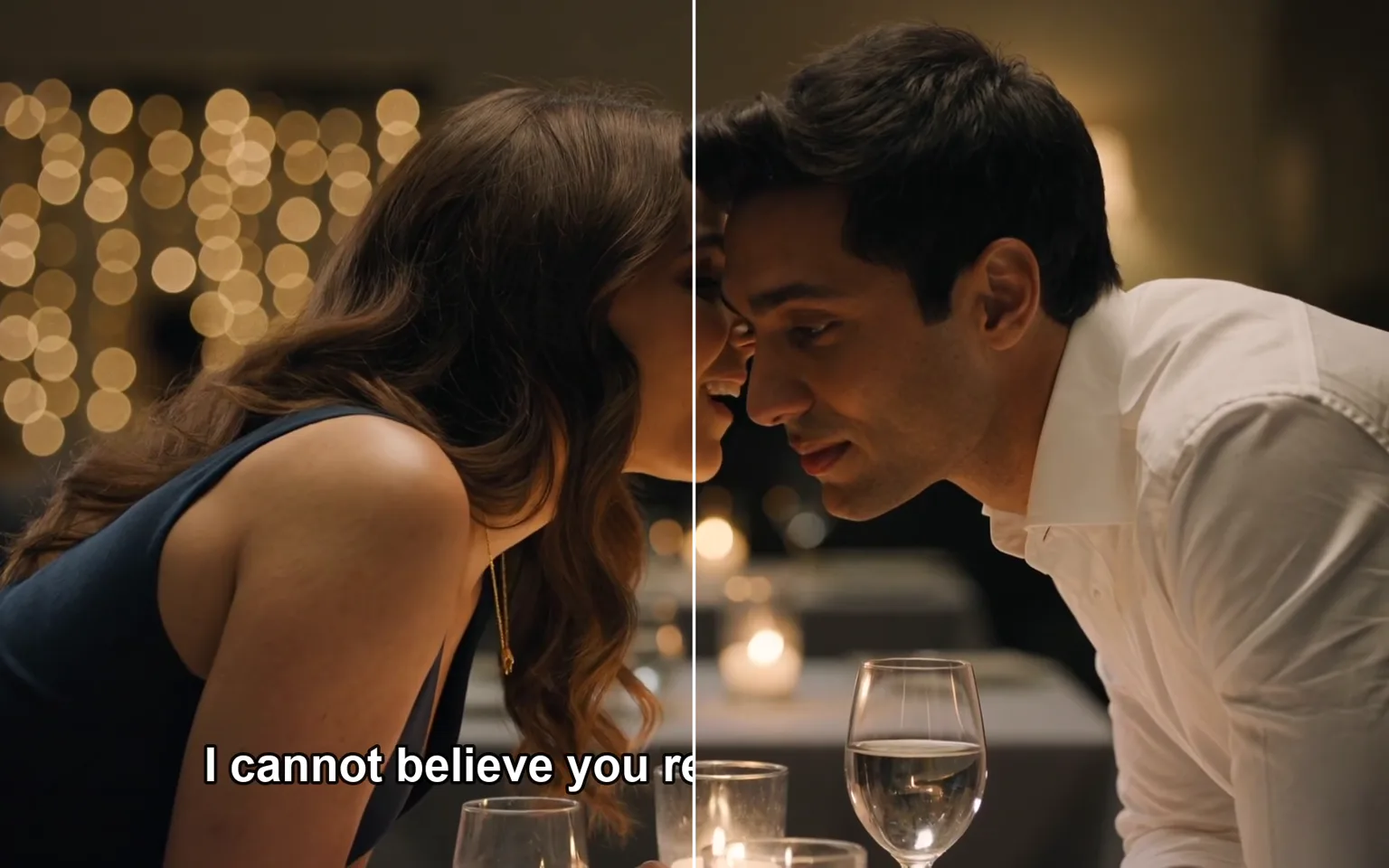
Entfernen Sie Untertitel aus Videoclips, die Ihnen gehören oder die Sie bearbeiten dürfen – einschließlich eingebrannter Untertitel und anderer Bildschirmtexte, die Teil des Bildes selbst sind. Laden Sie einen Quellclip hoch, prüfen Sie die Credit-Schätzung und lassen Sie die KI den Bereich hinter der Schrift über die gesamte Sequenz rekonstruieren.

  • AI Talking Photo
  • Video-zu-Video
  • Bewegungssteuerung
  • Video Upscaler
  • Video Watermark Remover
  • Remove Subtitles from Video
  • AI Video Extender
  • Video Character Swap
  • Alle Tools
Remove Subtitles from Video
Warum nutzen?

Warum Untertitel mit KI aus Videos entfernen

Findet eingebrannten Text für Sie

Eingebrannte Untertitel sind Pixel im Bild und keine separate Spur, daher kann ein normales Schnittprogramm sie nicht ausschalten. Der Workflow erkennt die Schrift selbstständig, sodass Sie keine Masken zeichnen oder Untertitelboxen Zeile für Zeile verfolgen müssen, während sie sich im Clip ändern.

Jetzt testen

Rekonstruiert, was die Untertitel verdeckt haben

Statt den unteren Bildbereich weichzuzeichnen oder wegzuschneiden, rekonstruiert das Modell den Hintergrund hinter jeder Zeile anhand naher Details und benachbarter Frames. Schlichte Hintergründe lassen sich meist sauber wiederherstellen, während unruhige Texturen und schnelle Bewegungen einen genaueren Blick verdienen.

Jetzt testen

Der Rest Ihres Schnitts bleibt unverändert

Timing, Schnitte, Kamerabewegung und das Geschehen im Bild bleiben wie in der Vorlage. Nur die Textbereiche werden bearbeitet, sodass der bereinigte Clip ohne erneute Tonsynchronisation oder Neuschnitt zurück in Ihre Timeline passt.

Jetzt testen

Eine saubere Grundlage für neue Untertitel

Sobald die alten Zeilen entfernt sind, können Sie übersetzte Untertitel, korrigierte Formulierungen oder einen für eine andere Plattform passenden Untertitelstil hinzufügen, ohne dass der neue Text mit dem alten Text darunter in Konflikt gerät.

Jetzt testen
Funktionen

Was der Untertitel-Entferner entfernen kann

Eingebrannte Untertitel

Dialogzeilen, die beim Export ins Bild gerendert wurden, einschließlich übersetzter Untertitel, die in eine ältere Version Ihres Videos eingebrannt sind.

Untertitel in Social Clips

Automatisch erzeugte oder gestaltete Untertitel, die eine Kurzvideo-App vor dem Export und Speichern des Clips hinzugefügt hat.

Titel und Bildschirmbeschriftungen

Nennen Sie Titel, Ortseinblendungen und andere Textbalken, die im Bildmaterial selbst liegen statt auf einer separaten Bearbeitungsebene.

Zeit- und Datumsstempel

Aufnahmedaten und Timecodes, die in Kamera- oder Bildschirmaufnahmen eingeblendet sind, die Sie nun anderweitig verwenden möchten.

Text über bewegten Szenen

Zeilen, die im Bild bleiben, während die Kamera schwenkt oder sich das Motiv bewegt – mühsam, sie manuell Frame für Frame auszubessern.

Vorbereitung für Lokalisierung

Die Originalsprache aus dem Bild entfernen, damit Sie in Ihrem Schnittprogramm eine neue Tonspur und passende Untertitel hinzufügen können.

Wer Untertitel aus Videos entfernen muss
Für wen geeignet

Wer Untertitel aus Videos entfernen muss

Kurzvideo-Creator

Verwenden Sie eigene ältere Beiträge in neuem Zuschnitt oder Format, wenn die ursprünglichen Untertitel nicht mehr zu Bildausschnitt, Tempo oder Aufhänger passen.

Marketingteams

Aktualisieren Sie lizenziertes oder internes Kampagnenmaterial mit veralteten Angeboten, Preisen oder Daten in den Untertiteln, bevor Sie es erneut einsetzen.

Lehrkräfte und Trainer

Bereinigen Sie Ihre Kursaufzeichnungen und Walkthroughs, damit dieselbe Lektion mit Untertiteln in einer anderen Sprache neu veröffentlicht werden kann.

Cutter und Lokalisierungsdienstleister

Bereiten Sie kundeneigenes Videomaterial für Synchronisation oder neue Untertitel vor, wenn kein sauberes, textfreies Master mehr vorliegt.

Modelle

Modelle für dieses Tool

  • AXVideo Watermark RemoverAPIXO
So funktioniert es

Untertitel in drei Schritten aus einem Video entfernen

Jetzt testen
01

Untertitelten Clip hochladen

Fügen Sie ein Video hinzu, das Ihnen gehört oder das Sie verändern dürfen. Die am wenigsten komprimierte Version liefert dem Modell mehr echte Details.

02

Schätzung prüfen und starten

Prüfen Sie die Credit-Schätzung neben der Schaltfläche „Generieren“ und senden Sie ab. Die Texterkennung läuft automatisch, Sie müssen also keine Untertitelbereiche von Hand markieren.

03

Prüfen und herunterladen

Spielen Sie das gesamte Ergebnis ab, achten Sie auf die Bereiche, in denen die Untertitel standen, und laden Sie die bereinigte Version herunter, sobald Sie zufrieden sind.

Tipps & FAQ

Bessere Ergebnisse erzielen

Tipps

01

Laden Sie nur Videos hoch, die Ihnen gehören oder die Sie bearbeiten dürfen.

02

Schneiden Sie den Clip vor dem Hochladen auf den benötigten Abschnitt zu; die Abrechnung richtet sich nach der Länge der Quelldatei.

03

Verwenden Sie den Originalexport statt einer erneut heruntergeladenen Kopie, denn starke Kompression lässt weniger Details hinter dem Text übrig.

04

Große, dicke oder umrahmte Untertitel verdecken mehr vom Bild und sind schwerer zu rekonstruieren als dünne einzelne Zeilen.

05

Prüfen Sie Gesichter, Hände und gemusterte Hintergründe, die unter den Untertiteln lagen, und behalten Sie Ihre Originaldatei zum Vergleich.

Häufig gestellte Fragen

Gemeint ist das Löschen von Text, der ins Bild eingebrannt ist, etwa fest eingebrannte Untertitel, Bildunterschriften und ähnliche Überlagerungen, wobei dieser Bereich mit rekonstruiertem Hintergrund gefüllt wird. Soft-Untertitel, die als separate Spur gespeichert sind, lassen sich einfach im Player oder Schnittprogramm ausschalten und benötigen dieses Tool nicht.

Nur wenn Ihnen das Videomaterial gehört oder Sie es bearbeiten dürfen. Das Entfernen der Untertitel verschafft Ihnen keine Rechte an fremden Videos, und eine Weiterverbreitung kann trotzdem das Urheberrecht des Erstellers verletzen.

Es ist für Text auf dem Bildschirm gedacht: Untertitel, Bildunterschriften, Titel, Beschriftungen, Zeitstempel und ähnliche Überlagerungen. Es ist kein allgemeiner Objektentferner, daher bleiben Personen, Requisiten und andere visuelle Elemente in der Szene erhalten.

Das hängt davon ab, was hinter dem Text liegt. Schlichte Himmel, Wände und langsame Einstellungen lassen sich meist gut rekonstruieren. Große Untertitelboxen, schnelle Bewegungen, detailreiche Texturen und Zeilen, die Gesichter kreuzen, sind schwieriger und können sichtbare Spuren hinterlassen. Prüfen Sie daher vor der Veröffentlichung den gesamten Clip.

Laden Sie pro Aufgabe ein Video hoch. Das Upload-Feld nennt die aktuellen Dateianforderungen, und das hochwertigste Original, das Sie haben, liefert die überzeugendste Rekonstruktion.

Aufgaben verbrauchen Pay-as-you-go-Credits basierend auf der Dauer des Quellclips. Die Schätzung neben der Schaltfläche „Generieren“ wird nach dem Hochladen aktualisiert, sodass Sie die voraussichtlichen Kosten einsehen können, bevor Sie den Auftrag absenden.

Weitere Tools

  • Text-zu-Video
  • Bild-zu-Video
  • Video aus Referenz
  • Video-zu-Video
  • AI Talking Photo
  • Bewegungssteuerung
  • Video Upscaler
  • Video Watermark Remover
  • AI Video Extender
  • Video Character Swap

Untertitel aus Ihren eigenen Videos entfernen

Laden Sie einen untertitelten Clip hoch, bestätigen Sie die Schätzung und erhalten Sie eine saubere Version, bereit für neue Untertitel oder einen neuen Schnitt.

Jetzt testen
  • AI Talking Photo
  • Video-zu-Video
  • Bewegungssteuerung
  • Video Upscaler
  • Video Watermark Remover
  • Remove Subtitles from Video
  • AI Video Extender
  • Video Character Swap
  • Alle Tools