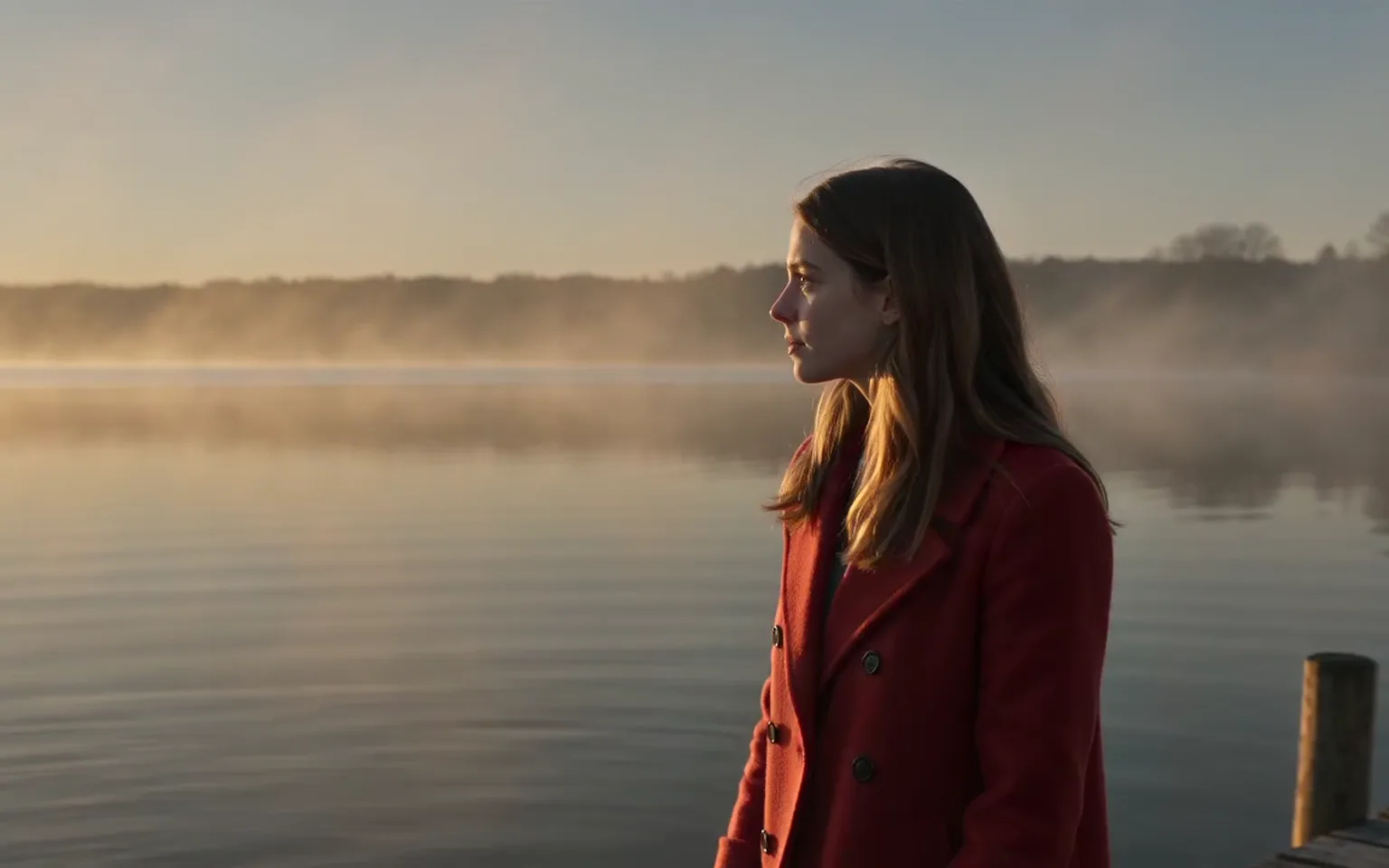





Ein AI Video Extender generiert neues Videomaterial, das einen bestehenden Clip fortsetzt. Er analysiert das hochgeladene Video zusammen mit Ihrem Prompt und erzeugt eine Fortsetzung, die dem ursprünglichen Motiv, der Szene und der Bewegung folgt.


Der AI Video Extender setzt einen hochgeladenen Clip über sein ursprüngliches Ende hinaus fort und führt Handlung, Kamerabewegung und Szene weiter. Fügen Sie ein Quellvideo hinzu, beschreiben Sie, was als Nächstes passieren soll, und wählen Sie eines von zwei Videomodellen, um die Fortsetzung zu generieren.
Das neue Material wird aus dem hochgeladenen Clip generiert und übernimmt so Motiv, Umgebung und Beleuchtung, die bereits zu sehen sind – statt bei einem leeren Prompt zu beginnen und auf einen passenden Look zu hoffen.
Jetzt testenEin kurzer Prompt beschreibt den nächsten Moment: Lassen Sie die Kamera weitergleiten, das Motiv eine Geste vollenden oder die Szene auf einen neuen Moment zusteuern. Klare, konkrete Anweisungen führen zur vorhersehbarsten Fortsetzung.
Jetzt testenWechseln Sie das Modell über die Auswahl oberhalb des Upload-Felds. Die Modelle akzeptieren unterschiedliche Quellformate und bieten unterschiedliche Optionen für Dauer und Auflösung – wählen Sie das, das zu Ihrem Clip und dem gewünschten Look passt.
Jetzt testenBeide Modelle bieten einen Ton-Schalter, sodass Atmosphäre und Effekte im neuen Abschnitt weiterlaufen, statt dass der Clip an der Stelle verstummt, an der Ihr Original endete.
Jetzt testenLassen Sie eine abgeschnittene Bewegung wie eine Drehung, einen Schritt oder ein Eingießen natürlich zu Ende laufen, statt mitten in der Geste zu stoppen.
Geben Sie einem Establishing Shot, einer Produktenthüllung oder einer Landschaftsszene, die im Schnitt zu kurz wirkt, mehr Raum.
Lassen Sie einen Push-in, Schwenk oder Orbit weiterlaufen, sodass die Einstellung wie eine durchgehende Aufnahme wirkt, statt mit einem harten Schnitt zu enden.
Verlängern Sie einen kurzen Clip für Sprechertext, Musik oder eine Titeltafel, ohne ihn zu loopen oder zu verlangsamen.
Verlängern Sie bis zu einer Pose oder einem Bildausschnitt, an dem Sie schneiden können – so lassen sich nahtlose Loops und Szenenübergänge leichter zusammensetzen.
Nehmen Sie einen kurzen, anderswo generierten Clip und fügen Sie weiteres Material hinzu – mit derselben Figur, Umgebung und demselben Stil.
Verlängern Sie einen starken Clip, damit er zum Tempo einer Plattform passt oder ein Hook vor dem Schnitt mehr Zeit zum Wirken bekommt.
Verlängern Sie eigene Produktaufnahmen und Kampagnenmaterial auf die erforderliche Spotlänge, ohne einen Nachdreh zu buchen.
Retten Sie eine Einstellung, die ein paar Takte zu früh endet und zusätzliche Frames für einen Schnitt oder eine Dialogzeile braucht.
Setzen Sie generierte Clips zu längeren Stücken fort und behalten Sie dabei Motiv, Umgebung und visuellen Stil bei.
Fügen Sie ein Quellvideo hinzu, das Ihnen gehört oder das Sie bearbeiten dürfen. Das Upload-Feld zeigt Dateityp, Größe und Länge an, die das ausgewählte Modell akzeptiert.
Beschreiben Sie, was nach dem letzten Frame passieren soll, etwa Bewegung, Kamerarichtung und Stimmung, und legen Sie dann die vom Modell angebotene Dauer und Auflösung fest.
Prüfen Sie die Credit-Schätzung, senden Sie ab und achten Sie auf die Stelle, an der Ihr Material endet und das neue beginnt, um zu beurteilen, wie nahtlos der Übergang ist.
Lassen Sie Ihre Vorlage mit einem klaren, gut lesbaren Frame enden; ein verschwommener letzter Frame oder einer mitten im Übergang gibt dem Modell weniger Anhaltspunkte für die Fortsetzung.
Beschreiben Sie Bewegung und Kameraführung des neuen Abschnitts, statt zu wiederholen, was bereits zu sehen ist.
Passen Sie die Ausgabeauflösung an Ihr Originalmaterial an, damit der Übergang weniger auffällt.
Weicht eine Fortsetzung im Stil ab, probieren Sie das andere Modell; beide interpretieren denselben Clip unterschiedlich.
Verlängern Sie nur Videomaterial, das Ihnen gehört oder das Sie bearbeiten dürfen.
Ein AI Video Extender generiert neues Videomaterial, das einen bestehenden Clip fortsetzt. Er analysiert das hochgeladene Video zusammen mit Ihrem Prompt und erzeugt eine Fortsetzung, die dem ursprünglichen Motiv, der Szene und der Bewegung folgt.
Jede Aufgabe verwendet ein Quellvideo. Die FLUX-Option ist die strengere der beiden: Sie akzeptiert nur ein Dateiformat und begrenzt sowohl Cliplänge als auch Dateigröße. Die Seedance-Option akzeptiert zusätzlich MOV- und WebM-Dateien, mit einer Begrenzung der Dateigröße. Das Upload-Feld zeigt die genauen Format-, Längen- und Größenlimits für das gewählte Modell.
Jedes Modell hat eine eigene Dauereinstellung für das generierte Material, und die verfügbaren Längen erscheinen in den Einstellungen, sobald Sie ein Modell wählen. Längere Laufzeiten kosten in der Regel mehr Credits.
Ja. Beide Modelle benötigen eine kurze Beschreibung dessen, was als Nächstes passieren soll. Konzentrieren Sie sich auf Bewegung, Kamerarichtung und Stimmung, statt die vorhandene Szene erneut zu beschreiben.
Die Modelle versuchen, Motiv, Beleuchtung und Stil konsistent zu halten, doch kleine Abweichungen bei Details, Gesichtern oder eingeblendetem Text können auftreten, besonders nach schnellen Bewegungen oder einem Szenenschnitt. Prüfen Sie den Übergang und das gesamte Ergebnis vor der Veröffentlichung.
Die Generierung verbraucht Pay-as-you-go-Credits, abhängig von gewähltem Modell, Dauer und Auflösung. Die Schätzung neben der Schaltfläche „Generieren“ aktualisiert sich, wenn Sie Einstellungen ändern, sodass Sie die Kosten vor dem Absenden prüfen können.
Laden Sie einen Clip hoch, beschreiben Sie den nächsten Moment und generieren Sie Material, das dort weitergeht, wo Ihr Original endet.
Jetzt testen