



APIXOAPIXO

Erstellen

AI-Video
AI-Bild
AI-Audio

Bibliothek

GenerierungenAssets

Entdecken

ModelleKI-ToolsPreise
APIXOAPIXO
APIXO
APIXO

Erstellen Sie jeden Inhalt, den Sie sich vorstellen können. Millionen von Kreativen vertrauen uns.

Support@apixo.ai

Modelle

Claude Sonnet 4.6
Face Swap
Flux 2
FLUX 3
Flux Kontext
Gemini 3.1 Pro Preview
Gemini Omni
GPT-5.5
GPT-Image-1
GPT-Image-2
GPT-Image-2.5
Grok Image
Grok Imagine Video 1.5
Grok Video
Hailuo 2.3
Hailuo 2.3 Fast
HappyHorse
Head Swap
Image Upscaler
Image Watermark Remover
InfiniteTalk
Kling 2.1
Kling 2.5 Turbo Pro
Kling 2.6
Kling 3.0 Omni
Kling 3.0 Std
Kling 3.0 Turbo
LTX-2 19B
Midjourney
MiniMax H3
MiniMax H3 LoRA
MiniMax Image 01
MiniMax Speech 2.8
MiniMax Voice
Nano Banana
Nano Banana 2
Nano Banana Pro
Qwen Image 3.0
Qwen Image 3.0 Pro
Seedance 1.5 Pro
Seedance 2.0
Seedance 2.0 Fast
Seedance 2.0 Mini
Seedance 2.5
Seedream 4.5
Seedream 5.0
Seedream 5.0 Pro
Sora 2
Sora 2 Pro
Suno V6
Veo 3.1
Video Upscaler
Video Watermark Remover
Vidu Q3
Wan 2.2 Animate
Wan 2.5
Wan 2.5 Image
Wan 2.6
Wan 2.6 Image
Wan 2.7
Wan 2.7 Image
Wan 3.0 Video
Wan 3.0 Video LoRA
Wan 3.0 Video Pro LoRA
Z-Image LoRA
Z-Image LoRA Pro

Produkt

EmpfohlenBildmodelleVideomodelleAudio-ModelleTextmodelle

Ressourcen

AffiliateUnternehmensinformationenNutzungsbedingungenDatenschutzerklärungRückerstattungsrichtlinieVersand- / Digitale Lieferbedingungen

Sonstige

PreiseAPI-Dokumentation

© 2026 APIXO. Alle Rechte vorbehalten.

MODELLVERFÜGBARKEIT, PREISE UND ROUTING KÖNNEN JE NACH ANBIETER UND REGION VARIIEREN.

ErstellenGenerierungenAssets
  1. Home
  2. AI-Video
  3. Video aus Referenz

Referenz-zu-Video-AI-Generator

Reference to Video AI verwendet freigegebene Bilder, um eine wiedererkennbare Figur, ein Objekt, ein Produkt oder eine visuelle Identität in eine neue animierte Szene einzufügen. Fügen Sie klare Referenzen hinzu, beschreiben Sie die Szenerie und die Handlung und vergleichen Sie anschließend Modelle, die eine referenzbasierte Generierung unterstützen.

APIXOAPIXO

Erstellen

AI-Video
AI-Bild
AI-Audio

Bibliothek

GenerierungenAssets

Entdecken

ModelleKI-ToolsPreise

Verwandle eine Idee in eine bewegte Geschichte.

Verwandle eine Idee in eine bewegte Geschichte.

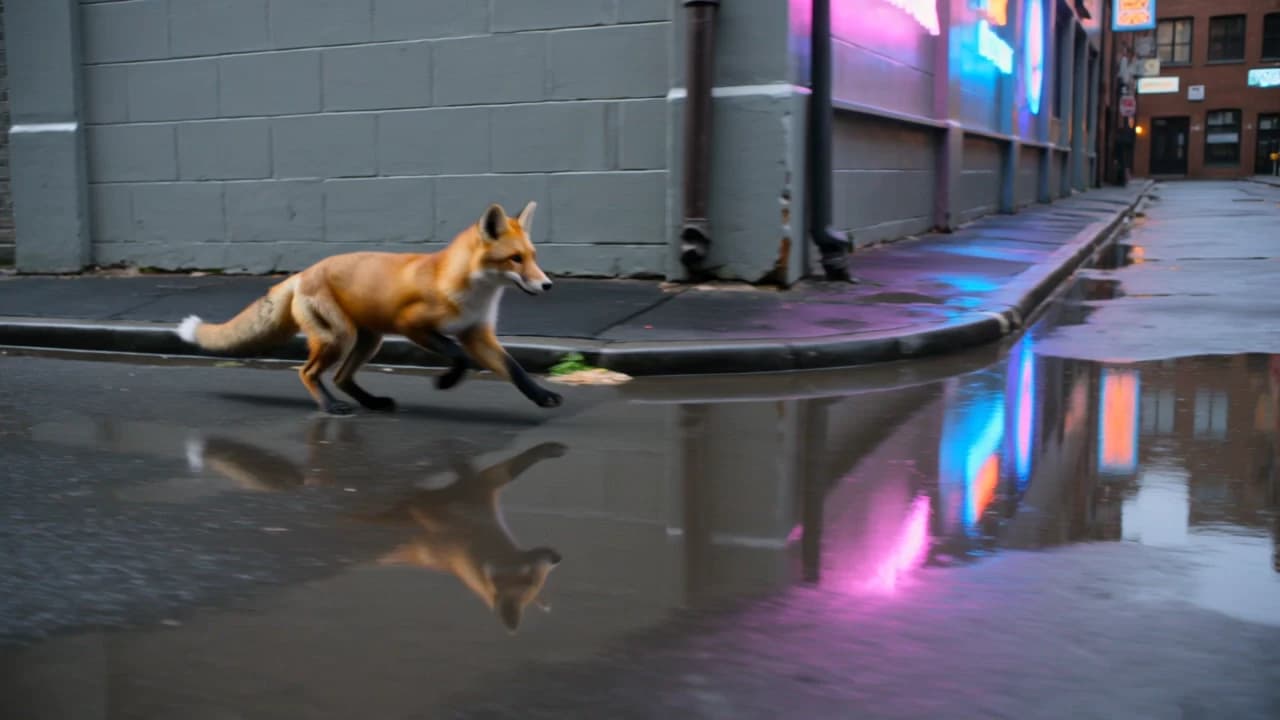
Preset-Ergebnis von Seedance 2.0
Seedance 2.0
von $0.0573/Sekunde
Geschichte in Bewegung5s · Filmische Kamerabewegung
ErstellenGenerierungenAssets
Warum nutzen?

Warum Reference to Video AI verwenden

Identität und Erscheinungsbild steuern

Referenzbilder geben dem Modell visuellen Kontext für die Figur, das Objekt oder das Produkt in Ihrem Prompt.

Jetzt testen

Neue Szene erstellen

Beschreiben Sie eine neue Umgebung und Aktion, während die Referenzen vorgeben, was wiedererkennbar bleiben soll.

Jetzt testen

Verwenden Sie Modelle, die für Referenzen entwickelt wurden

Die Modellauswahl ist auf Modi gefiltert, die eine referenzgestützte Videogenerierung unterstützen.

Jetzt testen

Wählen Sie den passenden Workflow aus

Die Referenzanleitung ist für erkennbare Motive in neu beschriebenen Szenen ausgelegt. Verwenden Sie die Bild-zu-Video-KI, wenn ein vorbereitetes Bild die Komposition verankern soll, oder Motion Control, wenn eine aufgezeichnete Performance die Bewegung vorgeben soll.

Jetzt testen
Funktionen

Was Referenz-zu-Video-AI steuern kann

Motiv erkennbar halten

Verwenden Sie klare Referenzbilder, um das Erscheinungsbild eines Charakters, Objekts, Maskottchens oder Produkts zu steuern und gleichzeitig eine Szene zu generieren, die nicht im Quellmaterial vorhanden war.

Produkte in neuen Kontexten platzieren

Entwickeln Sie Lifestyle- und Kampagnenkonzepte auf Basis Ihrer eigenen Produktbilder, während der Prompt die Szenerie, die Handlung, die Atmosphäre und die Kameraführung definiert.

Unterstützte Referenzen kombinieren

Wenn das ausgewählte Modell mehrere Referenz-Slots bereitstellt, fügen Sie kompatible Ansichten oder Motive hinzu, wobei der sichtbare Composer das aktuelle Limit definiert.

Referenzbewusste Modelle vergleichen

Testen Sie dieselben freigegebenen Assets und Szenenbeschreibungen mit kompatiblen Modellen, um Motivkontinuität, Bewegung, Komposition und Prompt-Interpretation zu vergleichen.

Szenen mit wiederkehrenden Charakteren entwickeln

Übernehmen Sie prägende visuelle Merkmale in separate Szenenkonzepte für Story-Planung, Kampagnen-Exploration, Maskottchen-Inhalte oder Character-Design-Reviews.

Anbindung an andere Video-Workflows

Nutzen Sie Image to Video AI, wenn ein exakter Frame die Bewegung vorgeben soll, oder Video to Video AI, wenn bestehendes Videomaterial Timing und Bewegung steuern soll.

Für konsistente Motive über Videos hinweg
Für wen geeignet

Für konsistente Motive über Videos hinweg

Marken und Marketing-Teams

Verwenden Sie genehmigte Produkt-, Maskottchen- oder Kampagnenreferenzen, um zusammenhängende Szenen zu erkunden, ohne jedes visuelle Merkmal in jedem Briefing erneut beschreiben zu müssen.

Erzähler

Fügen Sie eine wiederkehrende Figur in neue Umgebungen und Aktionen ein und behalten Sie dabei ihre Wiedererkennungsmerkmale bei, damit separate Aufnahmen zusammenhängend wirken.

E-Commerce-Verkäufer

Erstellen Sie Lifestyle-Bewegtbildkonzepte auf Basis von Produktfotos, zu deren Nutzung Sie berechtigt sind, und prüfen Sie anschließend, ob wichtige Produktdetails korrekt wiedergegeben werden.

Charakterdesigner

Testen Sie, wie ein Originalcharakter in verschiedenen Szenen, Posen und Stimmungen wirkt, bevor Sie in eine längere Animations- oder Produktionssequenz investieren.

Modelle

Modelle für dieses Tool

  • ByteDance logoSeedance 2.5ByteDance
  • ByteDance logoSeedance 2.0ByteDance
  • ByteDance logoSeedance 2.0 FastByteDance
  • ByteDance logoSeedance 2.0 MiniByteDance
  • Kling logoKling 3.0 OmniKling
  • Alibaba logoWan 3.0 VideoAlibaba
  • Alibaba logoWan 3.0 Video LoRAAlibaba
  • Alibaba logoWan 3.0 Video Pro LoRAAlibaba
  • MiniMax logoMiniMax H3MiniMax
  • MiniMax logoMiniMax H3 LoRAMiniMax
  • Alibaba logoHappyHorseAlibaba
  • Google logoVeo 3.1Google
  • Alibaba logoWan 2.7Alibaba
  • Alibaba logoWan 2.6Alibaba
So funktioniert es

So verwenden Sie Reference to Video AI

Jetzt testen
01

Referenzen hinzufügen

Laden Sie klare Ansichten des Motivs hoch, dem das Modell folgen soll.

02

Beschreiben Sie die neue Szene

Beschreiben Sie die Handlung, den Schauplatz und die Kameraführung für das Video.

03

Modell auswählen und generieren

Wählen Sie ein kompatibles Modell aus, überprüfen Sie dessen Eingaben und erstellen Sie das Ergebnis.

Tipps & FAQ

Bessere Ergebnisse erzielen

Tipps

01

Verwenden Sie saubere Referenzen, bei denen das Motiv vor einem einfachen Hintergrund deutlich sichtbar ist.

02

Bezeichnen Sie das Motiv in Ihrem Prompt bei jeder Generierung auf dieselbe Weise.

03

Verwenden Sie nur Referenzen, die Ihnen gehören oder zu deren Verwendung Sie berechtigt sind.

04

Wählen Sie einander ergänzende Ansichten mit einem konsistenten Stil und vermeiden Sie Referenzen, die widersprüchliche Angaben zu Farben, Formen oder Kleidung machen.

05

Überprüfen Sie Gesichter, Logos, Text und Produktgeometrie in der Ausgabe, da Referenzvorgaben die Kontinuität verbessern, jedoch keine exakte Wiedergabe garantieren.

Häufig gestellte Fragen

Reference to Video AI generiert eine neue Szene und verwendet dabei bereitgestellte Bilder als visuelle Referenz für ein Motiv. Dies ist nützlich, wenn eine Figur, ein Produkt, ein Objekt oder ein Maskottchen wiedererkennbar bleiben soll, auch wenn die Handlung und die Umgebung aus einem neuen Prompt stammen.

Verwenden Sie klare Bilder einer Figur, eines Objekts oder eines Produkts, die Sie besitzen oder zu deren Nutzung Sie berechtigt sind. Die Anzahl und Art der Referenz-Slots hängen vom ausgewählten Modell ab, und der Composer zeigt die exakten Eingaben an, die für den aktuellen Modus verfügbar sind.

Nein. Reference to Video AI bietet visuelle Anhaltspunkte, aber Posenänderungen, Verdeckungen, schnelle Bewegungen und komplexe Szenen können kleine Details verändern. Überprüfen Sie in jedem Ergebnis Gesichter, Text, Logos, Kleidung und Produktgeometrie, insbesondere wenn eine genaue Marken- oder Charakterdarstellung wichtig ist.

Die Generierung wird über Pay-as-you-go-Guthaben abgerechnet und nicht über einen Festpreis pro Aufgabe. Die Kostenschätzung neben der Schaltfläche ‚Generieren‘ aktualisiert sich je nach gewähltem Modell und Parametern, sodass Sie die voraussichtlichen Kosten vor dem Absenden prüfen können. Wenn Sie das Modell, die Qualität, das Format oder andere verfügbare Steuerelemente ändern, kann sich diese Schätzung ebenfalls ändern.

Sie können die Seite erkunden, die verfügbaren Modelle vergleichen und deren Steuerelemente einsehen, ohne sich anzumelden. Ein Konto ist erforderlich, sobald Sie bereit sind, eine Generierungsaufgabe zu übermitteln, deren Fortschritt zu überwachen und auf das fertiggestellte Ergebnis in Ihrem Arbeitsbereich zuzugreifen.

Die Anforderungen hängen vom ausgewählten Modell und Workflow ab. Der Composer zeigt die Eingaben, akzeptierten Upload-Typen und Steuerelemente an, die für Ihre aktuelle Auswahl gelten. Wenn Sie das Modell wechseln, überprüfen Sie diese Felder erneut, da sich die unterstützten Assets und Einstellungen unterscheiden können.

Die kommerzielle Nutzung richtet sich nach Ihren Rechten an den einzelnen Eingaben, den Nutzungsbedingungen des gewählten Modells und den Vorschriften, die am Veröffentlichungsort gelten. Verwenden Sie nur Prompts und Quellmaterialien, zu deren Nutzung Sie berechtigt sind, überprüfen Sie die geltenden Bedingungen und prüfen Sie den fertigen Clip, bevor Sie ihn verbreiten.

Weitere Tools

  • Text-zu-Video
  • Bild-zu-Video
  • Video-zu-Video
  • AI Talking Photo
  • Bewegungssteuerung
  • Video Upscaler
  • Video Watermark Remover
  • Remove Subtitles from Video
  • AI Video Extender
  • Video Character Swap

Erstellen Sie eine neue Szene mit Reference to Video AI

Fügen Sie Referenzbilder hinzu, zu deren Nutzung Sie berechtigt sind, beschreiben Sie die neue Aktion und Szene, prüfen Sie die Modellschätzung und generieren Sie oben.

Jetzt testen

Beschreibe die Szene, Bewegung, Kameraführung und Stimmung…

$0.076