


APIXOAPIXO

Erstellen

AI-Video
AI-Bild
AI-Audio

Bibliothek

GenerierungenAssets

Entdecken

ModelleKI-ToolsPreise
APIXOAPIXO
APIXO
APIXO

Erstellen Sie jeden Inhalt, den Sie sich vorstellen können. Millionen von Kreativen vertrauen uns.

Support@apixo.ai

Modelle

Claude Sonnet 4.6
Face Swap
Flux 2
FLUX 3
Flux Kontext
Gemini 3.1 Pro Preview
Gemini Omni
GPT-5.5
GPT-Image-1
GPT-Image-2
GPT-Image-2.5
Grok Image
Grok Imagine Video 1.5
Grok Video
Hailuo 2.3
Hailuo 2.3 Fast
HappyHorse
Head Swap
Image Upscaler
Image Watermark Remover
InfiniteTalk
Kling 2.1
Kling 2.5 Turbo Pro
Kling 2.6
Kling 3.0 Omni
Kling 3.0 Std
Kling 3.0 Turbo
LTX-2 19B
Midjourney
MiniMax H3
MiniMax H3 LoRA
MiniMax Image 01
MiniMax Speech 2.8
MiniMax Voice
Nano Banana
Nano Banana 2
Nano Banana Pro
Qwen Image 3.0
Qwen Image 3.0 Pro
Seedance 1.5 Pro
Seedance 2.0
Seedance 2.0 Fast
Seedance 2.0 Mini
Seedance 2.5
Seedream 4.5
Seedream 5.0
Seedream 5.0 Pro
Sora 2
Sora 2 Pro
Suno V6
Veo 3.1
Video Upscaler
Video Watermark Remover
Vidu Q3
Wan 2.2 Animate
Wan 2.5
Wan 2.5 Image
Wan 2.6
Wan 2.6 Image
Wan 2.7
Wan 2.7 Image
Wan 3.0 Video
Wan 3.0 Video LoRA
Wan 3.0 Video Pro LoRA
Z-Image LoRA
Z-Image LoRA Pro

Produkt

EmpfohlenBildmodelleVideomodelleAudio-ModelleTextmodelle

Ressourcen

AffiliateUnternehmensinformationenNutzungsbedingungenDatenschutzerklärungRückerstattungsrichtlinieVersand- / Digitale Lieferbedingungen

Sonstige

PreiseAPI-Dokumentation

© 2026 APIXO. Alle Rechte vorbehalten.

MODELLVERFÜGBARKEIT, PREISE UND ROUTING KÖNNEN JE NACH ANBIETER UND REGION VARIIEREN.

ErstellenGenerierungenAssets
  1. Home
  2. Video-Tools
  3. Video-zu-Video

Video-zu-Video

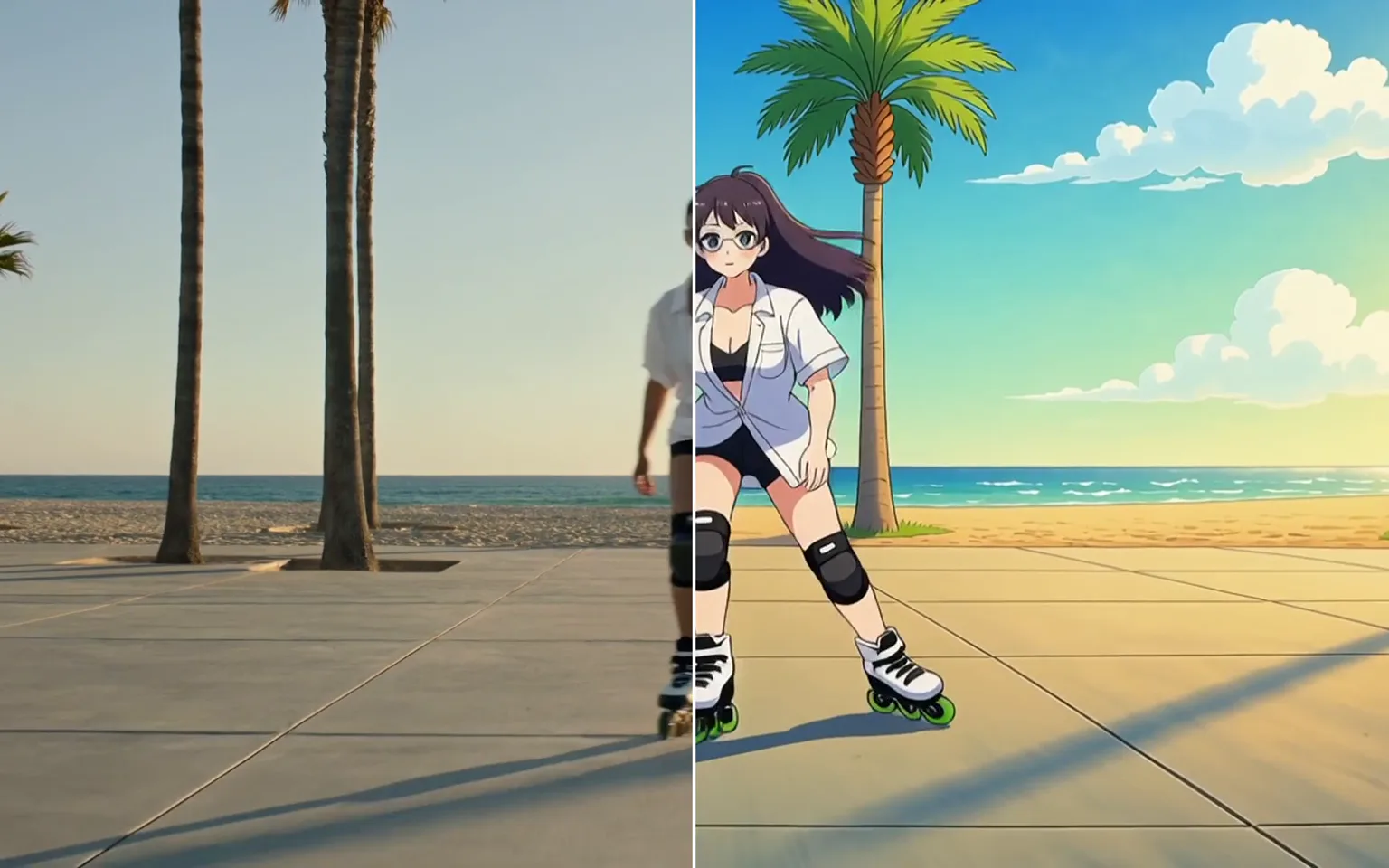
Video-zu-Video verwandelt vorhandenes Videomaterial und nutzt dabei dessen Bewegung, Timing und Komposition als Orientierung. Laden Sie einen Clip hoch, den Sie bearbeiten dürfen, beschreiben Sie die neue visuelle Richtung und vergleichen Sie kompatible Modelle in einem Arbeitsbereich.

  • AI Talking Photo
  • Video-zu-Video
  • Bewegungssteuerung
  • Video Upscaler
  • Video Watermark Remover
  • Remove Subtitles from Video
  • AI Video Extender
  • Video Character Swap
  • Alle Tools
Video-zu-Video
Warum nutzen?

Warum Video-zu-Video nutzen

Bewegung aus Ihrem Clip nutzen

Das Quellvideo liefert Timing und Bewegung für das generierte Ergebnis.

Jetzt testen

Eine andere visuelle Richtung beschreiben

Lenken Sie das Modell per Text-Prompt zu einem neuen Stil, einer neuen Umgebung oder Gestaltung.

Jetzt testen

Ein kompatibles Bearbeitungsmodell wählen

Der Composer beschränkt die Modellliste auf Modi, die mit Videoeingaben arbeiten können.

Jetzt testen

Workflow verbunden halten

Beginnen Sie mit Text to Video AI, wenn keine Vorlage existiert, nutzen Sie Bewegungssteuerung, wenn eine Performance eine Figur steuern soll, oder schließen Sie eine ausgewählte Umwandlung mit dem Video Upscaler ab. Verwandte APIXO-Tools halten jede Phase zugänglich.

Jetzt testen
Funktionen

Was Video-zu-Video umwandeln kann

Vorhandenes Videomaterial umgestalten

Geben Sie einem autorisierten Clip eine andere visuelle Gestaltung und nutzen Sie die ursprüngliche Performance und Komposition als praktische Orientierung für das generierte Ergebnis.

Die Umgebung neu gestalten

Beschreiben Sie eine andere Umgebung, Lichtrichtung, Materialsprache oder Atmosphäre, während die Bewegung der Vorlage den zeitlichen Ablauf strukturiert.

Timing der Vorlage übernehmen

Nutzen Sie Tempo, Gesten, Kameraweg und die grobe Bewegung, die bereits im hochgeladenen Material vorhanden sind, statt jeden Moment allein per Text vorzugeben.

Kompatible Bearbeitungsmodelle vergleichen

Testen Sie dieselbe Vorlage und denselben Prompt mit verfügbaren Modellen, um Stilstärke, zeitliche Stabilität, Motivbehandlung und kreative Interpretation zu vergleichen.

Visuelle Richtungen vor der Fertigstellung entwickeln

Erstellen Sie bewegte Look-Studien für Musik-, narrative, Produkt- oder Kampagnenprojekte, bevor Sie sich für eine endgültige Produktions- und Postproduktionsrichtung festlegen.

Zwischen verwandten Workflows wechseln

Nutzen Sie Text to Video AI für Material, das nur aus einem Briefing entsteht, oder Image to Video AI, wenn ein Standbild die Anfangskomposition vorgeben soll.

Um vorhandenes Material neu zu gestalten
Für wen geeignet

Um vorhandenes Material neu zu gestalten

Video-Ersteller

Probieren Sie neue Gestaltungen an eigenem Videomaterial aus, wenn die Performance stimmt, die Szene aber eine andere Ästhetik oder einen anderen kreativen Kontext braucht.

Marketingteams

Testen Sie Kampagnenvarianten auf Basis freigegebenen Ausgangsmaterials, behalten Sie erkennbare Bewegungen bei und müssen Sie nicht jedes frühe Konzept eigens inszenieren.

Filmemacher und Storyteller

Erstellen Sie bewegte Look-Studien für eine Sequenz, bevor Sie sich für ein finales Produktionsdesign, eine Animationsbehandlung oder einen Postproduktionsansatz entscheiden.

Künstler und Musikteams

Verwandeln Sie eigene Performance-Aufnahmen in visuelle Experimente, Projektionen, Teaser oder Werbekonzepte und nutzen Sie das ursprüngliche Timing als Leitfaden.

Modelle

Modelle für dieses Tool

  • Alibaba logoHappyHorseAlibaba
  • Alibaba logoWan 2.7Alibaba
  • Google logoGemini OmniGoogle
  • Kling logoKling 3.0 OmniKling
  • ByteDance logoSeedance 2.5ByteDance
  • ByteDance logoSeedance 2.0ByteDance
  • ByteDance logoSeedance 2.0 FastByteDance
  • ByteDance logoSeedance 2.0 MiniByteDance
  • Alibaba logoWan 3.0 VideoAlibaba
  • MiniMax logoMiniMax H3MiniMax
  • Alibaba logoWan 2.6Alibaba
So funktioniert es

So verwenden Sie Video-zu-Video

Jetzt testen
01

Videomaterial hochladen

Fügen Sie den Quellclip hinzu, den Sie umwandeln möchten.

02

Neuen Look beschreiben

Erläutern Sie die Stil- oder Szenenänderungen, die das Modell anwenden soll.

03

Modell auswählen und generieren

Prüfen Sie die verfügbaren Einstellungen, starten Sie die Aufgabe und sehen Sie sich den neuen Clip an.

Tipps & FAQ

Bessere Ergebnisse erzielen

Tipps

01

Beginnen Sie mit einem ruhigen, gut ausgeleuchteten Clip; verwackeltes oder dunkles Material gibt dem Modell weniger Anhaltspunkte.

02

Beschreiben Sie den neuen Look und die Umgebung, statt nachzuerzählen, was im Clip bereits passiert.

03

Laden Sie nur Videomaterial hoch, das Ihnen gehört oder das Sie bearbeiten dürfen.

04

Verwenden Sie pro Generierung eine klare Stilrichtung und beschreiben Sie sichtbare Materialien, Licht, Palette und Umgebung, statt sich auf ein allgemeines Etikett zu verlassen.

05

Prüfen Sie schnelle Bewegungen, Gesichter, Hände, Logos und Text sorgfältig, denn starke Umwandlungen können die Konsistenz in detailreichen Bereichen verringern.

Häufig gestellte Fragen

Es erstellt aus vorhandenem Material einen überarbeiteten Clip. Die Vorlage liefert Bewegung, Timing und grobe Komposition, während Ihr Prompt und das gewählte Modell das neue Erscheinungsbild bestimmen. Es ist für Material gedacht, das Ihnen gehört oder das Sie verändern dürfen.

Die Vorlage dient als Orientierung für Bewegung und Timing, doch das Ergebnis wird neu generiert und ist kein garantiert bildgenauer Filter. Starke Stiländerungen, schnelle Action, Verdeckungen und feine Details können sich verschieben – prüfen Sie daher das gesamte Ergebnis vor der Veröffentlichung.

Verwenden Sie ruhiges, klar belichtetes Material, in dem wichtige Motive und Bewegungen sichtbar bleiben. Starke Kompression, schnelle Schnitte, Bewegungsunschärfe und volle Szenen geben dem Modell weniger stabile Vorgaben. Der Composer zeigt die aktuellen Upload-Anforderungen für den gewählten Modus.

Die Generierung wird über Pay-as-you-go-Guthaben abgerechnet und nicht über einen Festpreis pro Aufgabe. Die Kostenschätzung neben der Schaltfläche ‚Generieren‘ aktualisiert sich je nach gewähltem Modell und Parametern, sodass Sie die voraussichtlichen Kosten vor dem Absenden prüfen können. Wenn Sie das Modell, die Qualität, das Format oder andere verfügbare Steuerelemente ändern, kann sich diese Schätzung ebenfalls ändern.

Sie können die Seite erkunden, die verfügbaren Modelle vergleichen und deren Steuerelemente einsehen, ohne sich anzumelden. Ein Konto ist erforderlich, sobald Sie bereit sind, eine Generierungsaufgabe zu übermitteln, deren Fortschritt zu überwachen und auf das fertiggestellte Ergebnis in Ihrem Arbeitsbereich zuzugreifen.

Die Anforderungen hängen vom ausgewählten Modell und Workflow ab. Der Composer zeigt die Eingaben, akzeptierten Upload-Typen und Steuerelemente an, die für Ihre aktuelle Auswahl gelten. Wenn Sie das Modell wechseln, überprüfen Sie diese Felder erneut, da sich die unterstützten Assets und Einstellungen unterscheiden können.

Die kommerzielle Nutzung richtet sich nach Ihren Rechten an den einzelnen Eingaben, den Nutzungsbedingungen des gewählten Modells und den Vorschriften, die am Veröffentlichungsort gelten. Verwenden Sie nur Prompts und Quellmaterialien, zu deren Nutzung Sie berechtigt sind, überprüfen Sie die geltenden Bedingungen und prüfen Sie den fertigen Clip, bevor Sie ihn verbreiten.

Weitere Tools

  • Text-zu-Video
  • Bild-zu-Video
  • Video aus Referenz
  • AI Talking Photo
  • Bewegungssteuerung
  • Video Upscaler
  • Video Watermark Remover
  • Remove Subtitles from Video
  • AI Video Extender
  • Video Character Swap

Gestalten Sie Ihr Videomaterial mit Video-zu-Video um

Laden Sie oben einen Clip hoch, den Sie bearbeiten dürfen, beschreiben Sie eine klare visuelle Richtung, vergleichen Sie Modelle, prüfen Sie die Schätzung und generieren Sie.

Jetzt testen
  • AI Talking Photo
  • Video-zu-Video
  • Bewegungssteuerung
  • Video Upscaler
  • Video Watermark Remover
  • Remove Subtitles from Video
  • AI Video Extender
  • Video Character Swap
  • Alle Tools