
APIXOAPIXO

Erstellen

AI-Video
AI-Bild
AI-Audio

Bibliothek

GenerierungenAssets

Entdecken

ModelleKI-ToolsPreise
APIXOAPIXO
APIXO
APIXO

Erstellen Sie jeden Inhalt, den Sie sich vorstellen können. Millionen von Kreativen vertrauen uns.

Support@apixo.ai

Modelle

Claude Sonnet 4.6
Face Swap
Flux 2
FLUX 3
Flux Kontext
Gemini 3.1 Pro Preview
Gemini Omni
GPT-5.5
GPT-Image-1
GPT-Image-2
GPT-Image-2.5
Grok Image
Grok Imagine Video 1.5
Grok Video
Hailuo 2.3
Hailuo 2.3 Fast
HappyHorse
Head Swap
Image Upscaler
Image Watermark Remover
InfiniteTalk
Kling 2.1
Kling 2.5 Turbo Pro
Kling 2.6
Kling 3.0 Omni
Kling 3.0 Std
Kling 3.0 Turbo
LTX-2 19B
Midjourney
MiniMax H3
MiniMax H3 LoRA
MiniMax Image 01
MiniMax Speech 2.8
MiniMax Voice
Nano Banana
Nano Banana 2
Nano Banana Pro
Qwen Image 3.0
Qwen Image 3.0 Pro
Seedance 1.5 Pro
Seedance 2.0
Seedance 2.0 Fast
Seedance 2.0 Mini
Seedance 2.5
Seedream 4.5
Seedream 5.0
Seedream 5.0 Pro
Sora 2
Sora 2 Pro
Suno V6
Veo 3.1
Video Upscaler
Video Watermark Remover
Vidu Q3
Wan 2.2 Animate
Wan 2.5
Wan 2.5 Image
Wan 2.6
Wan 2.6 Image
Wan 2.7
Wan 2.7 Image
Wan 3.0 Video
Wan 3.0 Video LoRA
Wan 3.0 Video Pro LoRA
Z-Image LoRA
Z-Image LoRA Pro

Produkt

EmpfohlenBildmodelleVideomodelleAudio-ModelleTextmodelle

Ressourcen

AffiliateUnternehmensinformationenNutzungsbedingungenDatenschutzerklärungRückerstattungsrichtlinieVersand- / Digitale Lieferbedingungen

Sonstige

PreiseAPI-Dokumentation

© 2026 APIXO. Alle Rechte vorbehalten.

MODELLVERFÜGBARKEIT, PREISE UND ROUTING KÖNNEN JE NACH ANBIETER UND REGION VARIIEREN.

ErstellenGenerierungenAssets
  1. Home
  2. Video-Tools
  3. Video Upscaler

Video Upscaler

Der Video Upscaler erhöht die Ausgabeauflösung vorhandener Aufnahmen und verbessert dabei Kanten und Texturen über die gesamte Sequenz. Laden Sie die beste verfügbare Vorlage hoch, wählen Sie eine unterstützte Zielstufe, prüfen Sie die Schätzung und erstellen Sie eine schärfere Version, ohne den Schnitt zu verändern.

  • AI Talking Photo
  • Video-zu-Video
  • Bewegungssteuerung
  • Video Upscaler
  • Video Watermark Remover
  • Remove Subtitles from Video
  • AI Video Extender
  • Video Character Swap
  • Alle Tools
Video Upscaler
Warum nutzen?

Warum ein Video Upscaler

Verbessern und zugleich die Auflösung erhöhen

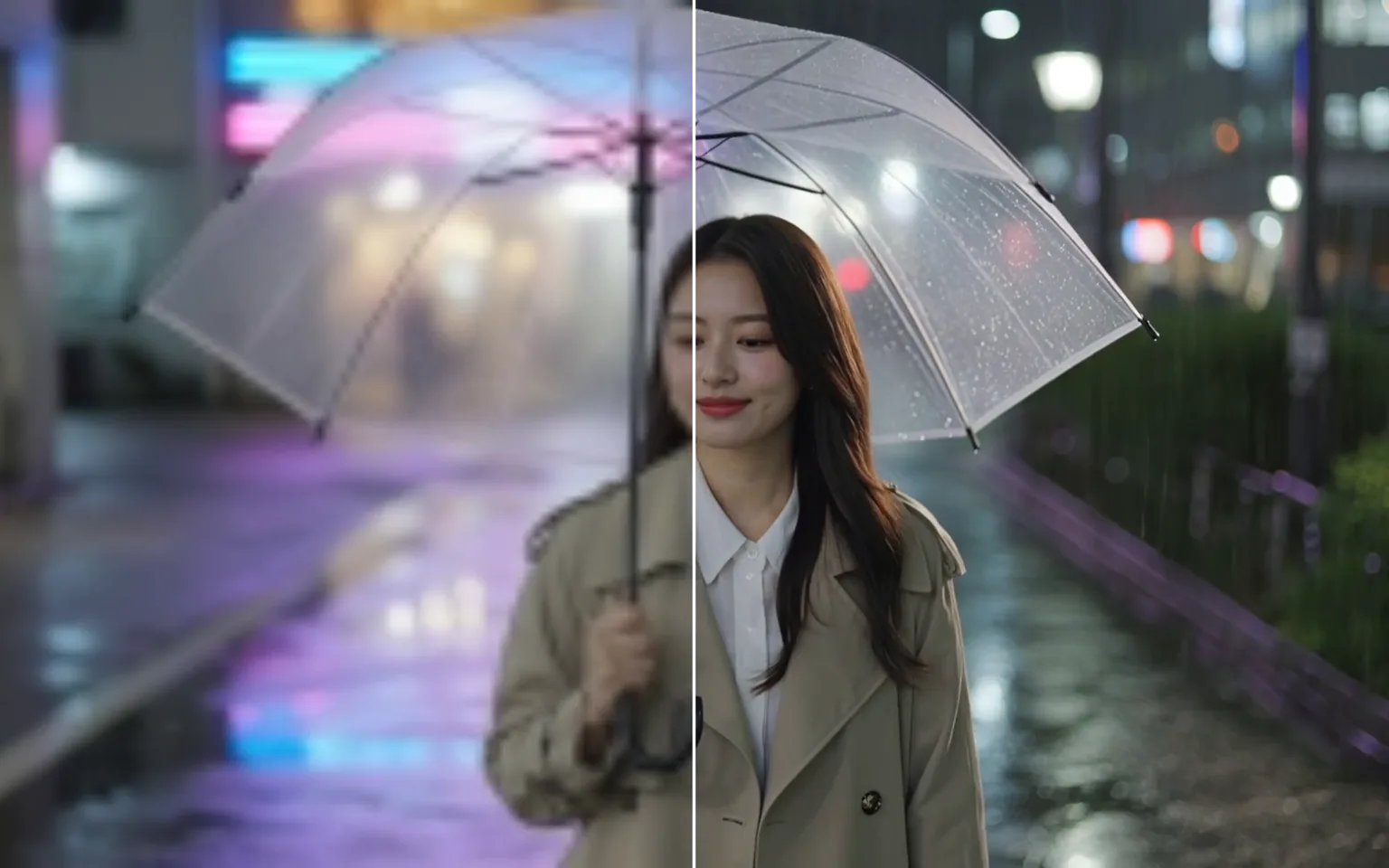
Der Workflow verarbeitet visuelle Details bei der Vergrößerung der Frames, anstatt die Aufgabe als einfaches Pixel-Stretching zu behandeln. Dies kann die wahrgenommene Schärfe von Kanten und Texturen verbessern, auch wenn keine Quellinformationen wiederhergestellt werden können, die ursprünglich nicht erfasst wurden.

Jetzt testen

Die benötigte Ausgabestufe wählen

Wählen Sie aus den Zielauflösungen, die aktuell in der Workbench angezeigt werden. Wenn Sie nach dem tatsächlichen Bildschirm, der Platzierung oder der Schnitt-Timeline wählen, vermeiden Sie eine größere Ausgabe als nötig.

Jetzt testen

Die freigegebene Abfolge erhalten

Das Ergebnis behält Inhalt, Tempo, Schnitte und Bewegung der Vorlage bei – ideal, um die Videoqualität zu verbessern, nachdem der kreative Schnitt bereits feststeht. Prüfen Sie feine Details sorgfältig, bevor Sie ein freigegebenes Master ersetzen.

Jetzt testen

Verbessern Sie Clips aus anderen APIXO-Workflows

Generieren Sie mit Text to Video AI oder Image to Video AI, wählen Sie die Version, die am besten zum Konzept passt, und skalieren Sie nur dieses Ergebnis hoch. So bleiben frühe Experimente von der Vorbereitung der finalen Auslieferung getrennt.

Jetzt testen
Funktionen

Was ein Video Upscaler verbessern kann

Videoauflösung erhöhen

Bereiten Sie denselben Clip für eine höher aufgelöste Ausgabestufe vor – Abfolge, Bildausschnitt und kreativer Inhalt bleiben erhalten.

Details über alle Frames verbessern

Verarbeiten Sie das Video als Sequenz, damit Kanten, Texturen und feine Bildinformationen gleichmäßig verbessert werden, statt nur Pixel zu strecken.

Timing und Bewegung erhalten

Schnitt, Tempo, Übergänge und Bewegung der Vorlage bleiben erhalten, während die Ausgabeauflösung steigt – ideal für bereits freigegebene Sequenzen.

Ausgewählte generierte Clips verbessern

Erstellen Sie mit Text to Video AI oder Image to Video AI, wählen Sie die beste Version und verbessern Sie dieses Ergebnis dann für seinen Einsatzzweck.

Archiv- und Tutorial-Material aufbereiten

Machen Sie älteres Material, Bildschirmvorführungen und Schulungsinhalte leichter wiederverwendbar, wenn die Quellauflösung unter dem vorgesehenen Präsentationsformat liegt.

Vorlage und Ergebnis leicht vergleichbar halten

Da der erzählerische Inhalt unverändert bleibt, können Sie das verbesserte Ergebnis mit dem Original vergleichen und beurteilen, ob sich wichtige Details ausreichend verbessert haben.

Für Aufnahmen, die schärfer aussehen sollen
Für wen geeignet

Für Aufnahmen, die schärfer aussehen sollen

Video-Ersteller

Bereiten Sie ältere, komprimierte Clips oder solche mit geringer Auflösung für aktuelle Veröffentlichungslayouts auf, wobei der ursprüngliche Schnitt und die Bewegung erhalten bleiben.

KI-Videomacher

Testen Sie Konzepte mit einem Generierungsmodell, behalten Sie den stärksten Take und skalieren Sie nur das für den finalen Workflow ausgewählte Material hoch.

Marketingteams

Verwenden Sie autorisiertes Produkt-, Kampagnen- und Eventmaterial in Platzierungen, die mehr Auflösung benötigen, als die vorhandene Vorlage bietet.

Cutter und Archivare

Bereiten Sie älteres Ausgangsmaterial für moderne Bearbeitungen, Präsentationen oder digitale Sammlungen vor und bewahren Sie ein unbearbeitetes Original als historische Referenz auf.

Modelle

Modelle für dieses Tool

  • AXVideo UpscalerAPIXO
So funktioniert es

Ein Video in drei Schritten hochskalieren

Jetzt testen
01

Bestes Quellvideo hochladen

Fügen Sie möglichst den Original-Export hinzu, da eine wiederholt komprimierte Kopie dem Verbesserungsprozess weniger verlässliche Details für die Bearbeitung liefert.

02

Zielauflösung wählen

Wählen Sie die unterstützte Stufe, die zum Einsatzort passt, und prüfen Sie die angezeigte Credit-Schätzung, bevor Sie die Aufgabe starten.

03

Generieren und Ergebnis prüfen

Laden Sie das fertige Video herunter und vergleichen Sie Gesichter, Text, Muster, Kanten und schnelle Bewegungen in der vorgesehenen Anzeigegröße mit der unbearbeiteten Vorlage.

Tipps & FAQ

Bessere Ergebnisse erzielen

Tipps

01

Kürzen Sie den Clip zuerst auf den benötigten Teil; Abrechnung und Verarbeitungszeit richten sich nach der Cliplänge.

02

Wählen Sie die Stufe passend zum Ort, an dem das Video abgespielt wird, statt immer die höchste zu nehmen.

03

Beginnen Sie mit dem Originalexport statt einer erneut hochgeladenen Kopie aus sozialen Medien.

04

Prüfen Sie Gesichter, feinen Text, gemusterte Flächen und schnelle Bewegungen im Ergebnis, denn Hochskalieren kann keine Details zurückholen, die nie aufgenommen wurden.

05

Bewahren Sie die Originaldatei auf und vergleichen Sie beide Versionen in der vorgesehenen Anzeigegröße, bevor Sie ein freigegebenes Auslieferungs-Asset ersetzen.

Häufig gestellte Fragen

Ein Video Upscaler erstellt eine höher aufgelöste Version vorhandener Aufnahmen und verbessert dabei die Bildinformationen über alle Frames hinweg. Im Unterschied zum einfachen Skalieren bearbeitet der Prozess auch wahrgenommene Details, doch das Ergebnis hängt weiterhin stark von Qualität und Kompression der Vorlage ab.

Laden Sie den besten verfügbaren Quellclip hoch, wählen Sie in der Workbench eine unterstützte Zielauflösung und prüfen Sie die Schätzung vor dem Generieren. Vergleichen Sie nach der Verarbeitung das Ergebnis mit dem Original und prüfen Sie detailreiche oder schnell bewegte Bereiche, bevor Sie es in einem finalen Projekt verwenden.

Das Upload-Feld zeigt die aktuellen Eingabeanforderungen für diesen Workflow. Beginnen Sie nach Möglichkeit mit einem Originalexport statt eines Social-Media-Downloads und vermeiden Sie unnötige Konvertierungen vor dem Hochladen, denn jeder zusätzliche Kompressionsdurchgang kann Details entfernen.

Die Abrechnung erfolgt über Pay-as-you-go-Credits und hängt vom Clip und den gewählten Verarbeitungsparametern ab. Die aktuelle Schätzung erscheint vor dem Absenden neben der Schaltfläche „Generieren“, sodass Sie die verfügbaren Zieloptionen vergleichen können, ohne sich auf eine versteckte Pauschalgebühr festzulegen.

Nein. Das Tool kann die Klarheit verbessern und eine höher aufgelöste Ausgabe erzeugen, kennt aber nicht jedes Detail, das durch Unschärfe, starke Kompression, schlechten Fokus oder Clipping verloren ging. Betrachten Sie rekonstruierte Details als Interpretation und prüfen Sie Gesichter, Text, Logos und feine Muster sorgfältig.

Hochskalieren verschafft keine neuen Rechte am Videomaterial. Die kommerzielle Nutzung hängt von Ihrem Eigentum oder Ihrer Lizenz an der Vorlage und etwaigen Projektbedingungen ab. Bewahren Sie das Original auf, prüfen Sie Ihre Berechtigung und kontrollieren Sie das verbesserte Ergebnis vor Veröffentlichung oder Auslieferung.

Weitere Tools

  • Text-zu-Video
  • Bild-zu-Video
  • Video aus Referenz
  • Video-zu-Video
  • AI Talking Photo
  • Bewegungssteuerung
  • Video Watermark Remover
  • Remove Subtitles from Video
  • AI Video Extender
  • Video Character Swap

Verbessern Sie Ihr Videomaterial mit dem Video Upscaler

Laden Sie oben die beste Vorlage hoch, die Sie haben, wählen Sie eine passende Zielstufe, prüfen Sie die angezeigte Schätzung und erstellen Sie ein höher aufgelöstes Ergebnis.

Jetzt testen
  • AI Talking Photo
  • Video-zu-Video
  • Bewegungssteuerung
  • Video Upscaler
  • Video Watermark Remover
  • Remove Subtitles from Video
  • AI Video Extender
  • Video Character Swap
  • Alle Tools