
Das Modell akzeptiert 1–3 Eingabebilder. Das erste ist das primäre Bild und bis zu 2 weitere Bilder sind optionale Referenzen. Weisen Sie jeder Referenz in Ihrem Bearbeitungs-Prompt eine klare Rolle zu und behalten Sie deren Array-Reihenfolge bei.


Qwen Image Edit LoRA
Bild-zu-BildReferenzgestützte Bearbeitung
Qwen Image Edit LoRA erstellt aus einem bestehenden Bild und einer klaren Bearbeitungsanweisung ein bearbeitetes Ergebnis. Beginnen Sie mit einem Hauptfoto und fügen Sie dann optionale visuelle Referenzen hinzu, um das gewünschte Erscheinungsbild zu beschreiben. Das Hauptbild gibt die Komposition und die Ausgabedimensionen vor, während die Referenzen Ihnen dabei helfen, Details zu beschreiben, ohne die gesamte Szene per Text neu aufbauen zu müssen. Verwenden Sie es für gezielte Überarbeitungen von Produkten, Porträts, Materialien und Designs und überprüfen Sie das Ergebnis anschließend anhand Ihrer ursprünglichen Vorgaben.
Eingabebilder
1–3 Bilder
APIXO Preis
Ab 48 Guthaben / Bild
Ausgabegröße
Folgt primärem Bild
Lieferung
Async-Polling
Mit Qwen Image Edit LoRA erstellen
Veröffentlichte Steuerung
Ein fokussierter Bildbearbeitungs-Workflow
Arbeiten Sie mit einem Bearbeitungs-Prompt, geordneten Eingabebildern und einem optionalen Seed.
1–3
Eingabebilder
Bis zu 2
Optionale Referenzen
Primäres Bild
Komposition
Bild-zu-Bild
Workflow
Bearbeitungsideen
Erstellen Sie nützliche Überarbeitungen aus Ihren vorhandenen Bildern.
Produktausführungen und Kampagnenvarianten
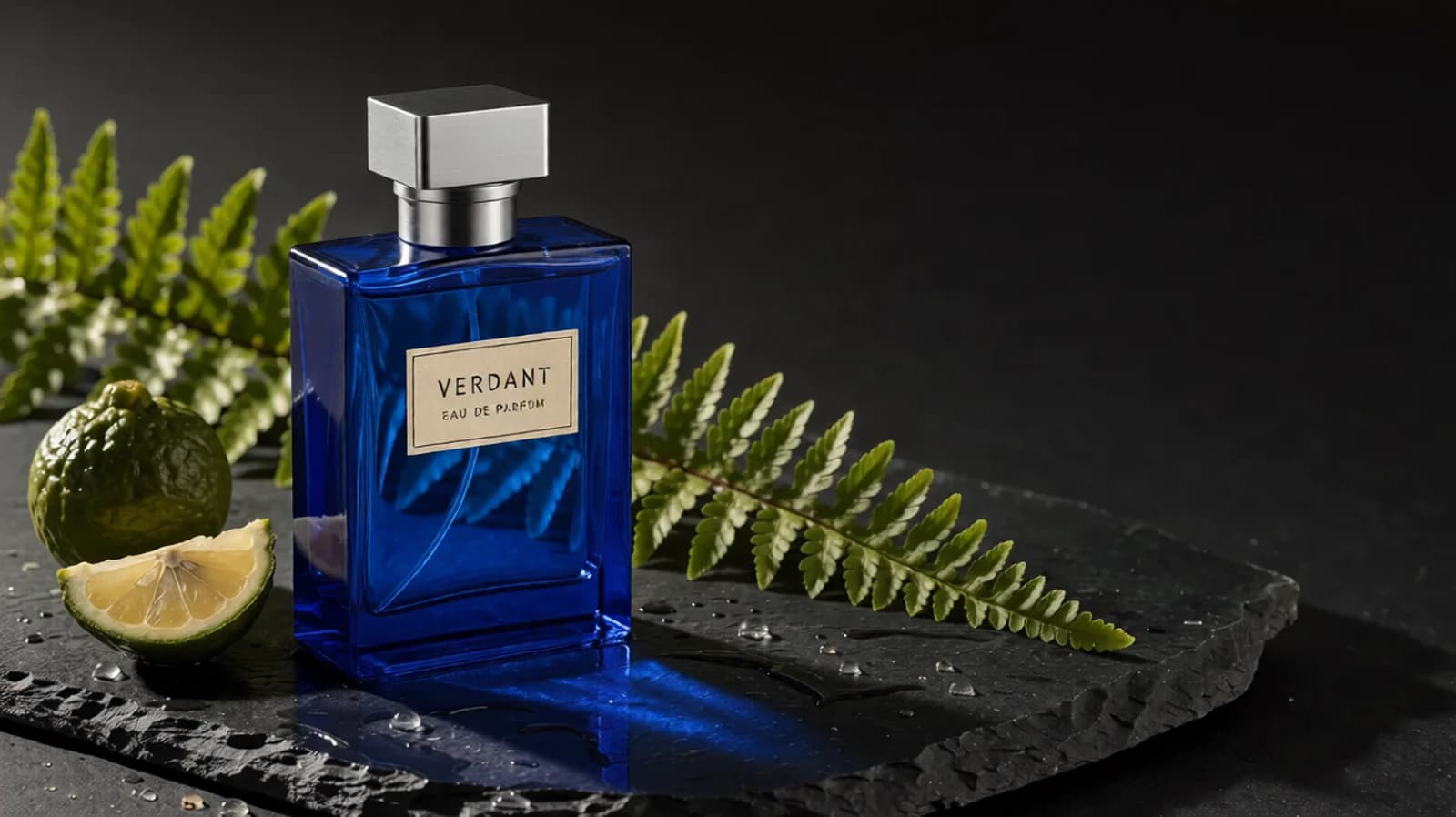
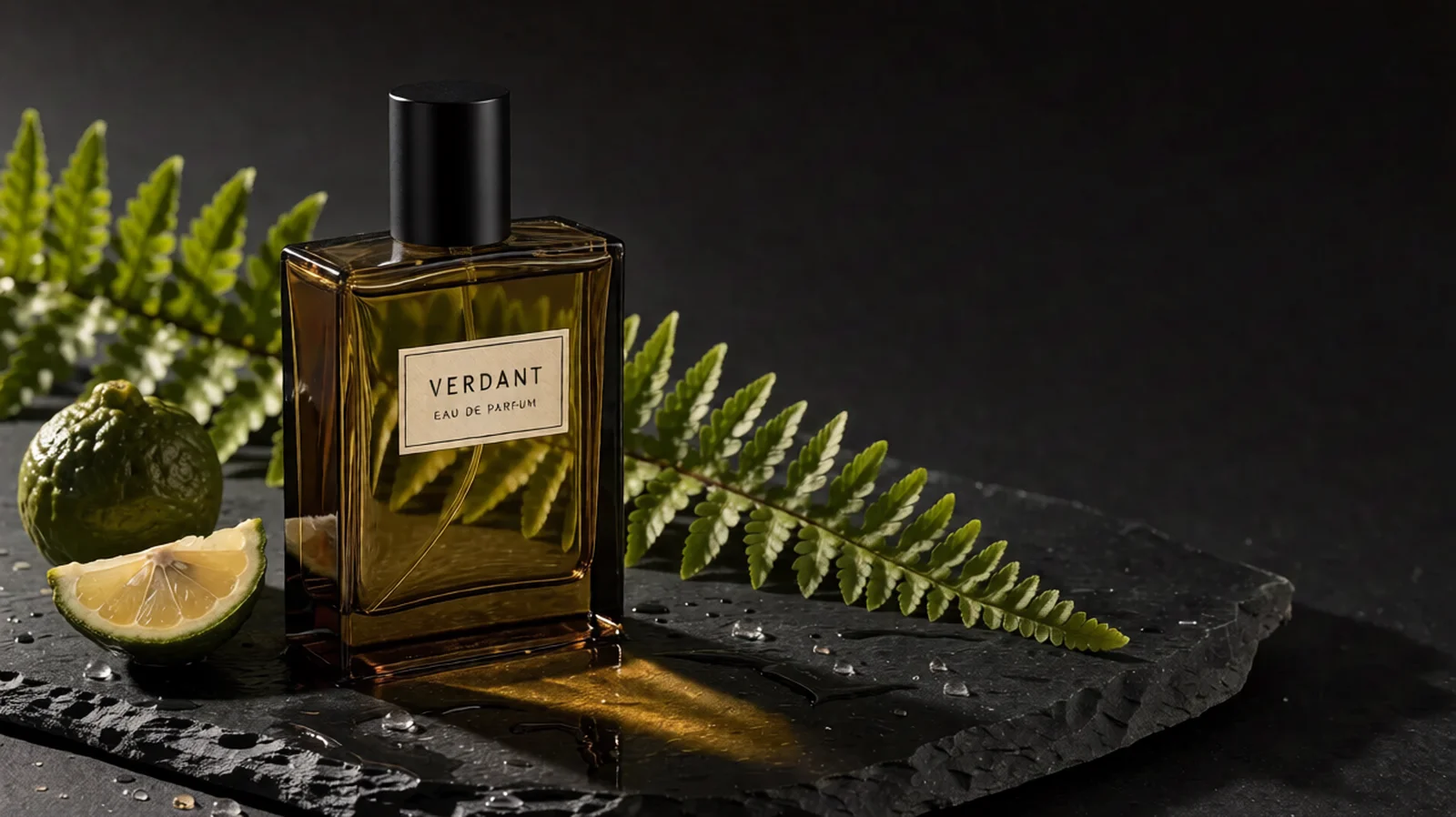
Beginnen Sie mit einem Produktfoto, das Form, Winkel und Verpackung deutlich zeigt. Verwenden Sie eine Referenz, um einen anderen Stoff, eine andere Oberflächenbeschaffenheit oder Farbausrichtung vorzugeben, und geben Sie genau an, wo die Änderung vorgenommen werden soll. Bei einem Stuhl kann beispielsweise ein Stoffmuster als Vorlage für die Polsterung dienen, während das Hauptfoto den Raum und die Kameraposition beibehält. Fordern Sie die Beibehaltung erkennbarer struktureller Details wie Beine, Griffe, Nähte und Verschlüsse an. Überprüfen Sie das bearbeitete Ergebnis auf veränderte Proportionen, verzerrte Etiketten oder Reflexionen, die nicht mehr zur Beleuchtung passen. Eine optisch ansprechende Variante ist ein kreativer Entwurf; vergleichen Sie sie mit der tatsächlichen Produktspezifikation, bevor Sie sie in einem Produkteintrag verwenden.
Porträt- und Charakterüberarbeitungen
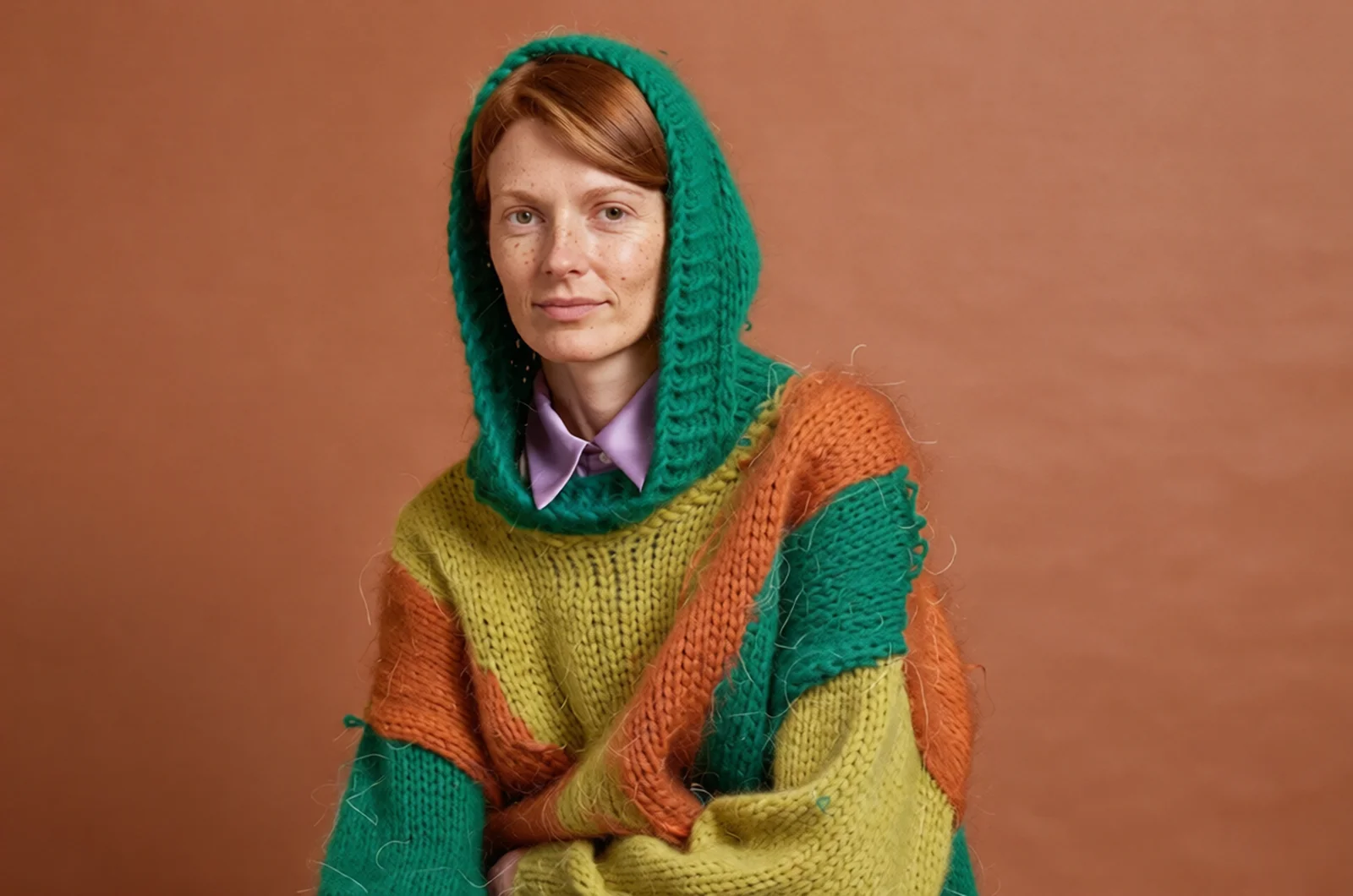
Verwenden Sie ein primäres Porträt mit einem eindeutigen Motiv und einer Pose, die bereits zu Ihrem Layout passt. Eine zusätzliche Referenz kann dabei helfen, Kleidung, Frisur oder einen visuellen Stil zu vermitteln, während Ihr Prompt die gewünschte Änderung klar von Gesicht, Haltung und Hintergrund abgrenzt, die erhalten bleiben sollen. Wenn mehrere Personen auf dem primären Bild zu sehen sind, identifizieren Sie die gewünschte Person anhand ihrer sichtbaren Position und Kleidung, statt uneindeutige Pronomen zu nutzen. Fordern Sie eine gezielte Anpassung anstelle einer vollständigen Neuinterpretation aller Personen an. Prüfen Sie nach der Generierung Gesichtsdetails, Hände, Kleidungskanten und Interaktionen zwischen Personen – insbesondere dann, wenn die Referenz einen stark abweichenden Winkel oder ein anderes Beleuchtungs-Setup verwendet.
Materialstudien für Innenräume und Objekte
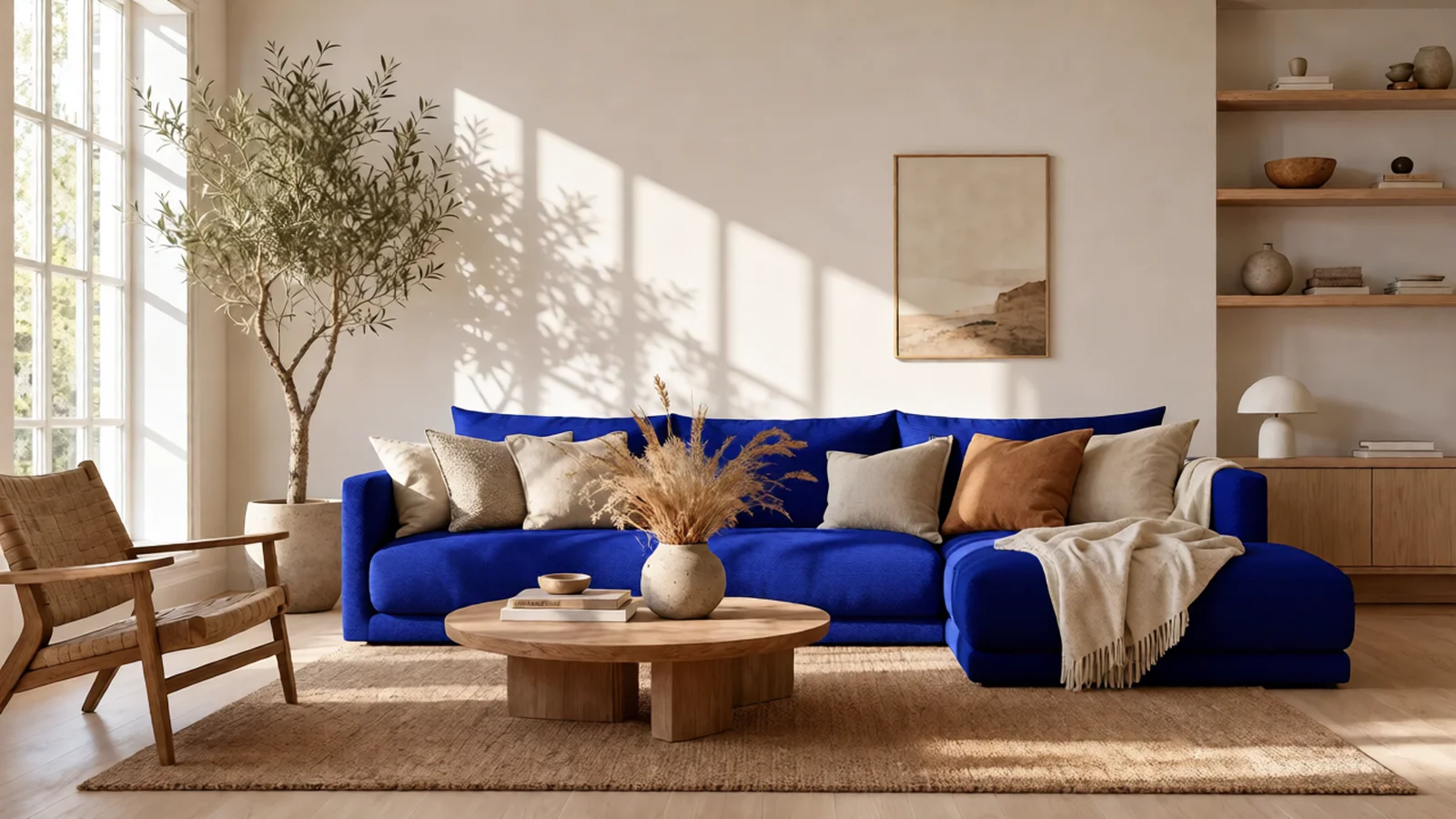
Ein Hauptfoto eines Raums oder Objekts gibt der Bearbeitung einen stabilen visuellen Rahmen. Verwenden Sie eine Referenz, die das zu untersuchende Material deutlich zeigt, z. B. Gewebe, gebürstetes Metall, lackiertes Holz oder Stein. Geben Sie die genaue zu ändernde Oberfläche an und beschreiben Sie, welche angrenzenden Flächen unverändert bleiben sollen. Wenn eine zweite Referenz eine weitere Oberflächenbeschaffenheit vorgibt, weisen Sie diese einem anderen Objekt oder Bereich zu, damit die Anweisungen nicht miteinander konkurrieren. Lassen Sie die gewünschte Kameraperspektive im Hauptbild verankert und überprüfen Sie im Ergebnis Perspektive, Kantenausrichtung, Kontaktschatten und Oberflächenkontinuität. Diese Bearbeitungen können den Vergleich von Designoptionen erleichtern, ersetzen aber keine Maße oder Materialmuster.
Poster- und Grafikanpassungen
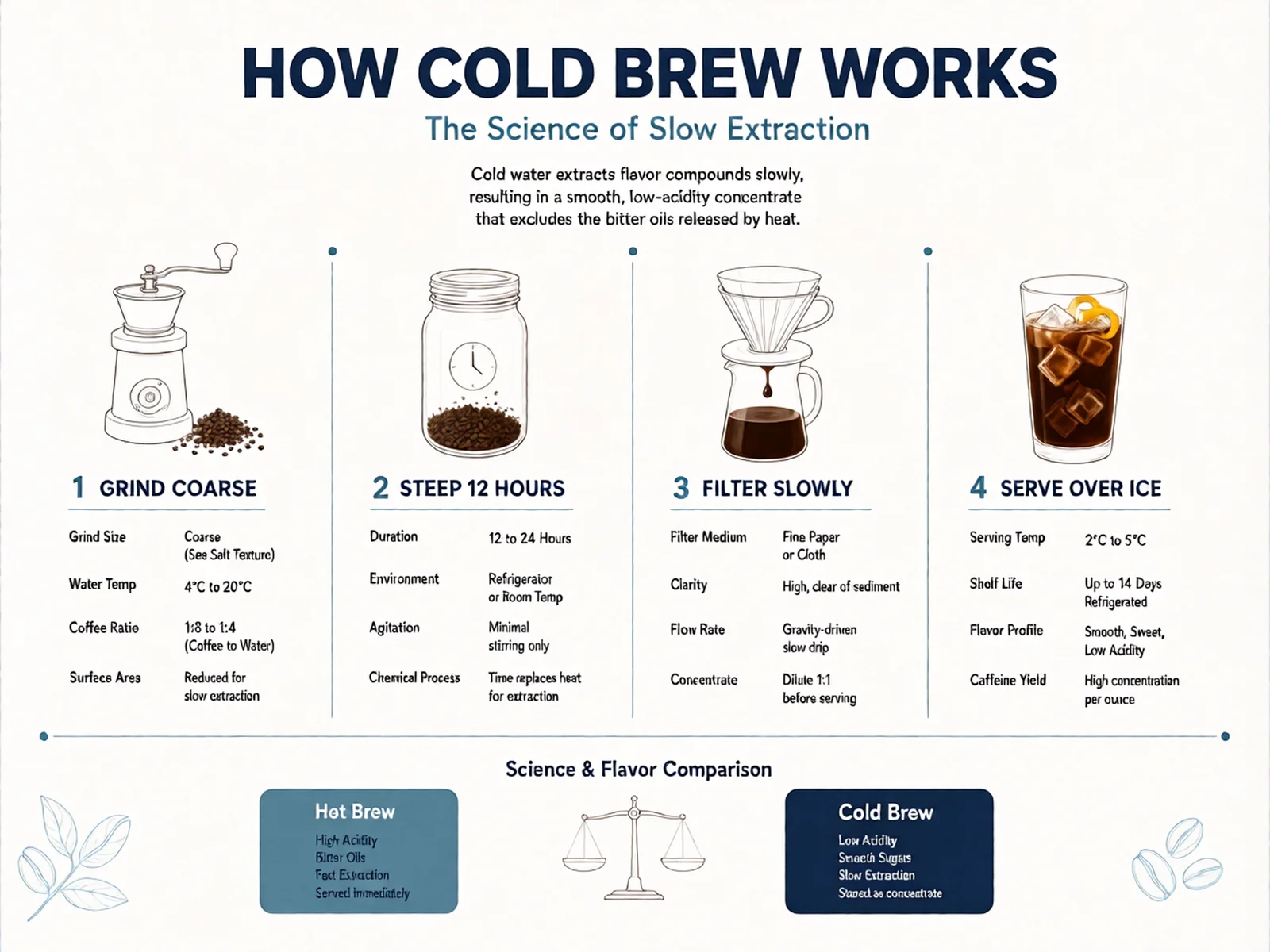
Beginnen Sie mit dem Layout, das Sie überarbeiten möchten, und beschreiben Sie die beabsichtigte Änderung anhand des sichtbaren Designs: eine Akzentfarbe, eine Hintergrundgestaltung, ein dekoratives Element oder einen Überschriftenstil. Verwenden Sie Referenzgrafiken, um das Erscheinungsbild zu vermitteln, und geben Sie dann an, welche Hierarchie und welche Abstände stabil bleiben sollen. Geben Sie bei Textänderungen den gewünschten Wortlaut deutlich im Prompt an und identifizieren Sie den relevanten Textbereich. Überprüfen Sie jedes Zeichen, jedes Satzzeichen und jeden Zeilenumbruch im generierten Bild, bevor Sie es für die Veröffentlichung exportieren. Wenn eine exakte Typografie unerlässlich ist, verwenden Sie das Ergebnis als visuelle Vorgabe und stellen Sie den endgültigen Text in Ihrem Design-Editor fertig, anstatt davon auszugehen, dass jedes generierte Wort korrekt sein wird.
Objekte und Szenen mit ergänzenden Referenzen
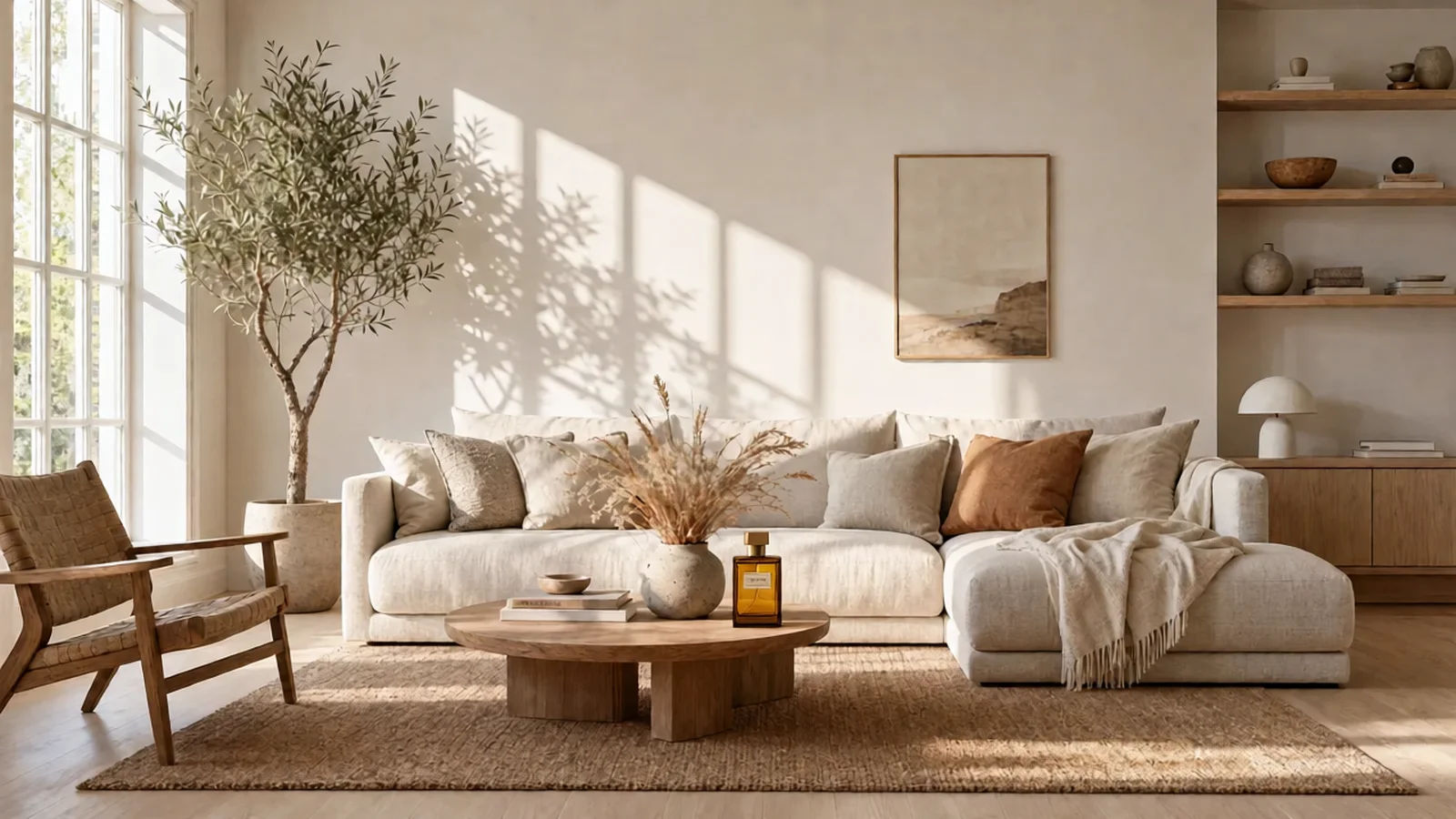
Referenzen können unterschiedliche Aspekte einer Bearbeitung beschreiben, anstatt bloß Alternativen für dasselbe Merkmal darzustellen. Ein Produktfoto kann das Erscheinungsbild vorgeben, während ein weiteres Bild die Umgebung oder visuelle Stimmung vermittelt. Platzieren Sie das Bild, dessen Bildaufbau und Abmessungen Sie beibehalten möchten, an erster Stelle und erklären Sie, welchen Beitrag jedes nachfolgende Bild leistet. Beschreiben Sie Platzierung, relative Größenverhältnisse sowie die Beziehung zwischen Motiv und Umgebung. Vermeiden Sie widersprüchliche Anweisungen zu Kameraposition, Hintergrund oder Beleuchtung über die verschiedenen Referenzen hinweg. Prüfen Sie nach der Generierung, ob sich die eingefügten Details stimmig in die Szene einfügen, ob Schatten und Reflexionen zusammenpassen und ob wichtige Merkmale des primären Bildes unbeabsichtigt verändert wurden.
Konsistente Überprüfung über eine Reihe von Bearbeitungen hinweg.
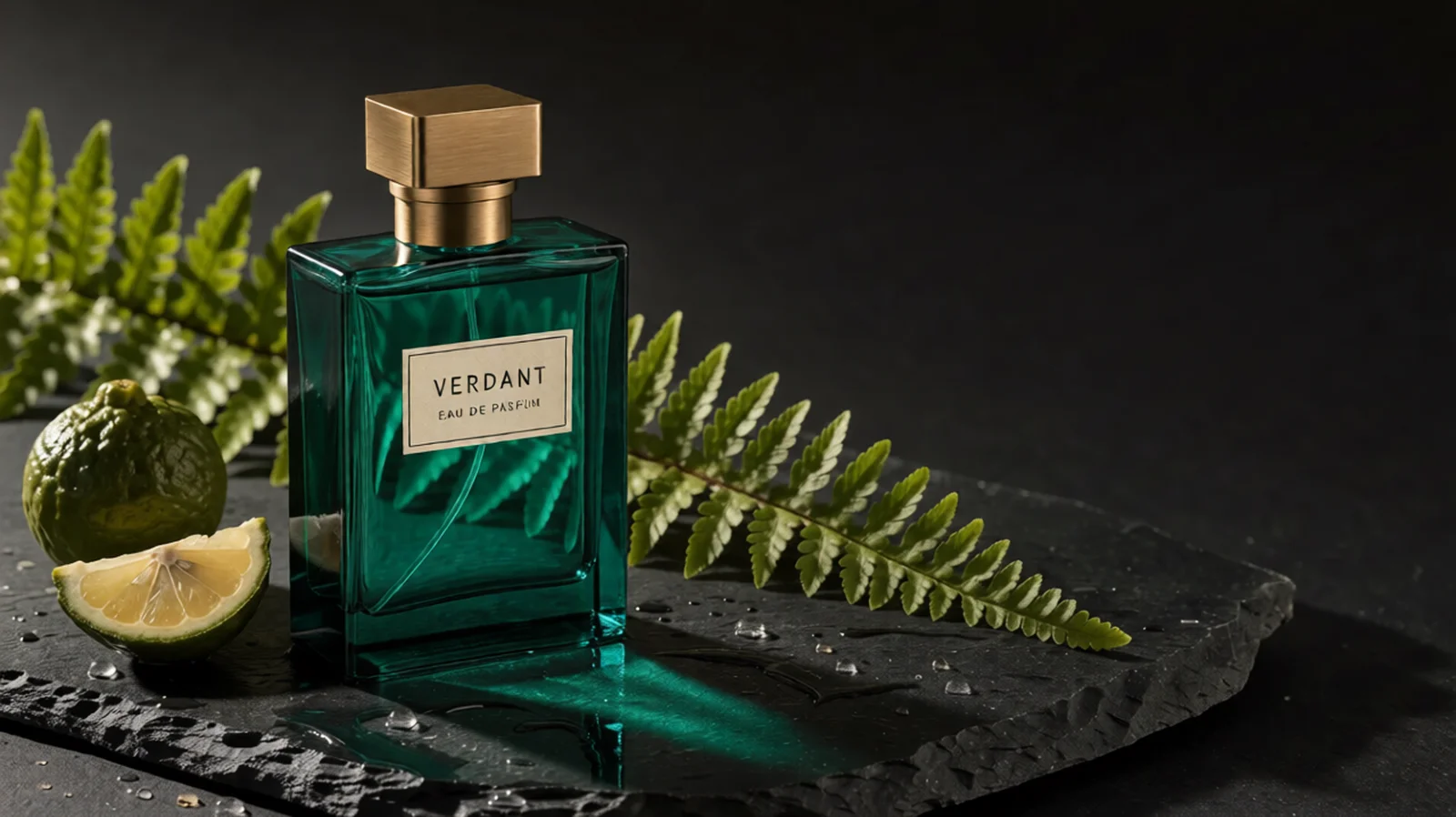
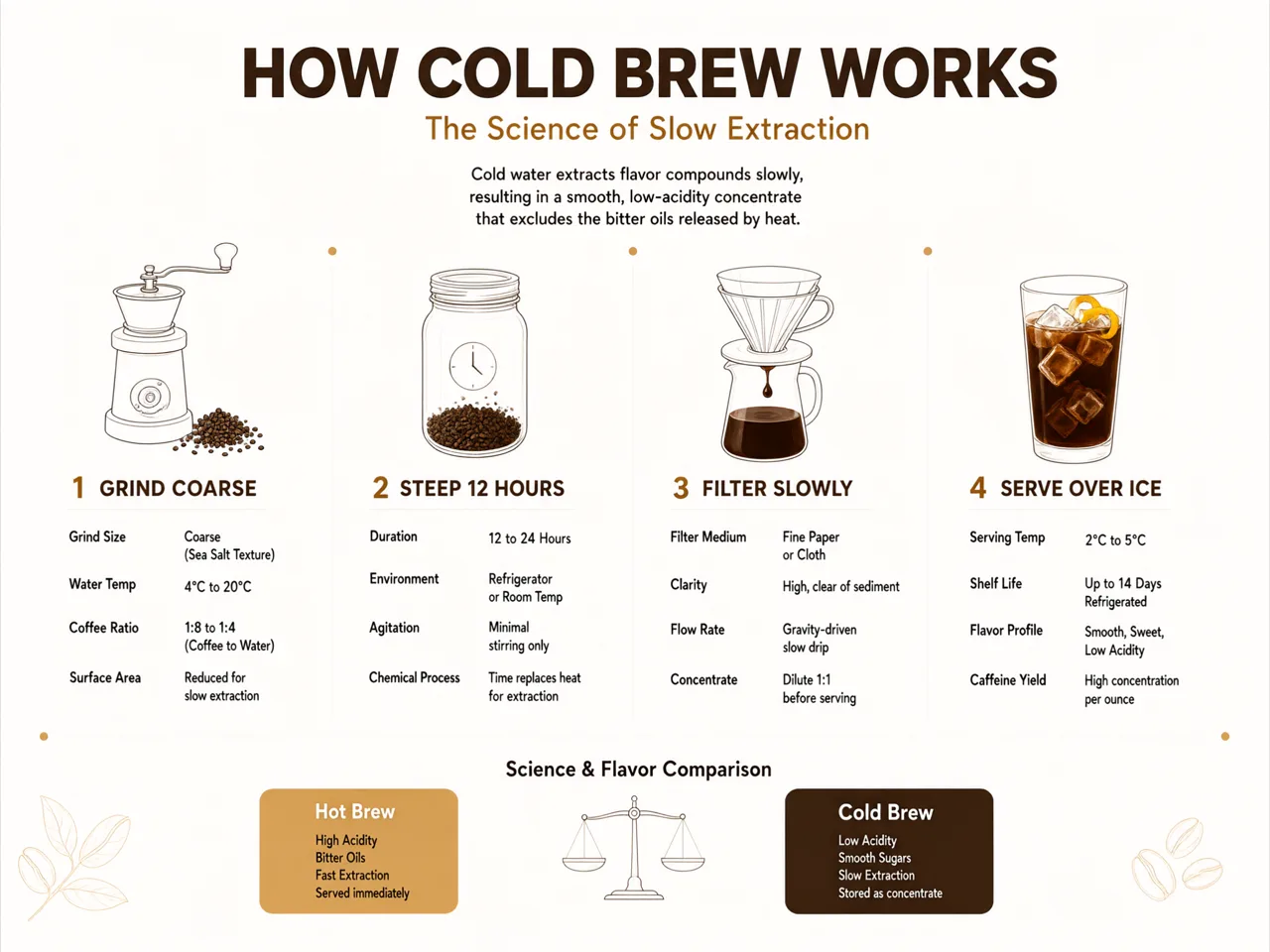
Beginnen Sie bei einer Sammlung zusammengehöriger Bilder mit einem wiederholbaren Bearbeitungsauftrag. Halten Sie die Vorbereitung des primären Bildes konsistent und verwenden Sie denselben Referenzsatz, wenn Sie eine vergleichbare visuelle Ausrichtung wünschen. Speichern Sie die Eingabereihenfolge, den Prompt und den Seed bei jedem Ergebnis, damit eine andere Person das Setup für eine spätere Überarbeitung reproduzieren kann. Ändern Sie zwischen den Versuchen eine einzelne kreative Entscheidung, z. B. ein Material, eine Farbe oder eine Anweisung im Prompt, und vergleichen Sie die Ausgaben mit den Originalbildern. Ein fester Seed hilft, Vergleiche kontrollierter zu gestalten, aber eine geänderte Eingabe kann dennoch zu einem anderen Ergebnis führen. Überprüfen Sie die gesamte Serie auf Farbbalance, Motivproportionen, Hintergrunddetails und Text, bevor Sie sie als kohärente Kampagne behandeln.
So bearbeiten Sie
Erstellen Sie eine geordnete, überprüfbare Bearbeitungsanfrage
Primäres Bild vorbereiten
Wählen Sie das Bild aus, das den endgültigen Bildausschnitt und die Abmessungen definieren soll. Schneiden Sie es zu oder bereiten Sie es vor dem Hochladen für die beabsichtigte Ausgabe vor. Stellen Sie sicher, dass das Motiv und die Details, die Sie beibehalten möchten, sichtbar sind, und entfernen Sie nicht zusammengehörige Dateien aus dem Eingabesatz. Das primäre Bild ist das erste Element im geordneten Array; die nachfolgenden Bilder dienen als optionale Referenzen und ersetzen nicht diesen visuellen Ausgangspunkt.
Nur nützliche Referenzen hinzufügen
Laden Sie Referenzen hoch, die ein Detail erläutern, das Ihr Prompt allein nicht präzise beschreiben kann. Legen Sie fest, ob jedes Bild das Aussehen, Material, die Kleidung oder ein anderes visuelles Merkmal liefert, und erwähnen Sie diese Rolle in der Anweisung. Überprüfen Sie die Bezeichnungen und Dateinamen vor dem Absenden. Mehr Referenzen sind nicht zwangsläufig besser: Eine kleinere Auswahl mit klaren, kompatiblen Rollen kann die Bearbeitungsanweisung verständlicher und das Ergebnis leichter beurteilbar machen.
Schreiben Sie die Anweisungen für Änderungen und Beibehaltung.
Beschreiben Sie das Zielobjekt oder den Zielbereich, die gewünschte Änderung und die Merkmale, die stabil bleiben sollen. Verweisen Sie bei der Zuweisung der Rollen auf die Eingabebilder in ihrer Reihenfolge. Fordern Sie beispielsweise die Stofffarbe aus dem nächsten Bild an, während Sie die Möbelform und den Raum aus dem primären Bild beibehalten. Wenn eine Bearbeitung zu viel ändert, grenzen Sie die Anfrage ein und erläutern Sie die spezifische unbeabsichtigte Änderung, anstatt mehrere konkurrierende Anweisungen hinzuzufügen.
Absenden und auf das Ergebnis warten
Nach der Annahme einer asynchronen Anfrage gibt die API eine Aufgabenkennung zurück. Fragen Sie deren Status ab, bis die Aufgabe erfolgreich ist oder fehlschlägt, und parsen Sie dann resultJson, um die Ergebnis-URLs zu erhalten. Behalten Sie die ursprüngliche Aufgabenkennung bei der Fortschrittsprüfung, anstatt dieselbe Bearbeitung wiederholt zu übermitteln. Das [Beispiel für die Aufgabenabfrage](/de/docs/models/image/qwen-image-edit-lora#poll-for-result) zeigt die von diesem Modell verwendete Antwortstruktur. Die Abfrageintervalle sind Workflow-Richtlinien und keine Garantie, dass ein Ergebnis innerhalb einer festen Zeit abgeschlossen wird.
Vergleichen, überarbeiten und protokollieren
Vergleichen Sie die Ausgabe mit dem primären Bild und jeder relevanten Referenz in einer geeigneten Anzeigegröße. Achten Sie auf Änderungen außerhalb des gewünschten Bereichs, nicht übereinstimmende Materialgrenzen, veränderte Gesichter oder Produktformen und unleserlichen Text. Speichern Sie erfolgreiche Eingaben und Einstellungen, bevor Sie eine andere Richtung ausprobieren. Wenn Sie eine Überarbeitung vornehmen, formulieren Sie die nächste Anweisung spezifisch genug für eine Beurteilung: Behalten Sie den früheren Bildausschnitt bei, passen Sie ein benanntes Detail an oder stellen Sie ein Merkmal wieder her, das unbeabsichtigt geändert wurde.
Bearbeitung planen
Eingaberollen, Preise und Ergebnisprüfungen
Vor der Generierung
01
Behalten Sie das Hauptbild an erster Stelle. Eine Änderung der Eingabereihenfolge ändert den visuellen Startpunkt. Überprüfen Sie daher die Dateien erneut, nachdem Sie ein Bild ersetzt oder das Anfrage-JSON bearbeitet haben.
02
Die verfügbaren Steuerelemente umfassen weder eine Maske noch eine Auswahl für benutzerdefinierte Ausgabegrößen oder einen Upload eigener LoRAs. Beschreiben Sie die Bearbeitung im Prompt und wählen Sie das primäre Bild, um den Bildausschnitt der Ausgabe festzulegen.
03
Jede zusätzliche Referenz fügt 3 Guthaben pro generiertem Bild zum Grundpreis von 48 Guthaben hinzu. Sehen Sie sich die Abrechnungsregeln an, wenn Sie einen größeren Batch schätzen, und prüfen Sie das Live-Angebot, bevor Sie eine Aufgabe starten.
Häufig gestellte Fragen
Das primäre Bild steuert die Komposition und die Abmessungen der Ausgabe. Bereiten Sie das Bild für den gewünschten Bildausschnitt vor, bevor Sie die Bearbeitung übermitteln. Eine Referenz kann Details oder das Erscheinungsbild beeinflussen, aber durch Hinzufügen wird sie nicht zum primären Bild.
Der Grundpreis von 48 Guthaben pro generiertem Bild schließt das Hauptbild ein. Für jedes weitere Referenzbild wird ein Aufpreis von 3 Guthaben berechnet. Die Preistabelle zeigt den Gesamtpreis für die jeweilige zulässige Anzahl von Eingaben; ein optionaler Seed verursacht keinen Aufpreis.
Dieser Endpunkt nutzt Image-to-Image-Bearbeitung und erfordert ein primäres Bild zusammen mit einem Bearbeitungs-Prompt. Wenn Sie eine neue Komposition ausschließlich aus Text erstellen möchten, wählen Sie stattdessen ein Modell mit Text-to-Image-Workflow.
Die veröffentlichten APIXO-Request-Felder sind mode, prompt, image_urls und ein optionaler seed. Sie bieten keinen Upload eigener LoRAs und keine Maskensteuerung. Beschreiben Sie die Änderung sowie die beizubehaltenden Details in der Bearbeitungsanweisung.
Ein fester, nicht-negativer Seed ist nützlich für besser vergleichbare Experimente mit demselben Prompt und denselben Eingaben. Behalten Sie auch die Bildreihenfolge und die Anfrageeinstellungen unverändert bei. Es ist ein Steuerungselement zur Überprüfung von Revisionen, keine Garantie dafür, dass jede Ausführung oder geänderte Eingabe ein identisches Bild erzeugt.
Überprüfen Sie die gewünschte Änderung und die Bereiche, die unverändert bleiben sollen. Untersuchen Sie die Produktgeometrie, Gesichter, Hände, Schatten, Reflexionsgrenzen und jedes wichtige Wort oder Etikett. Überarbeiten Sie den Prompt, wenn ein bestimmtes Detail nicht korrekt ist, und schließen Sie exakte Text- oder Layoutarbeiten bei Bedarf in Ihrem Editor ab.
Weitere Modelle entdecken
Entdecken Sie weitere KI-Modelle für Ihren nächsten kreativen Workflow
Alibaba


Qwen Image 3.0
Qwen Image 3.0 ist auf APIXO für Bild verfügbar. Die Modellseite vereint Beispiele, Steuerelemente zur Erstellung, Preise und Ergebnisse in einem zentralen Arbeitsbereich.
BildNeu
30 Guthaben/pic Bild
Bild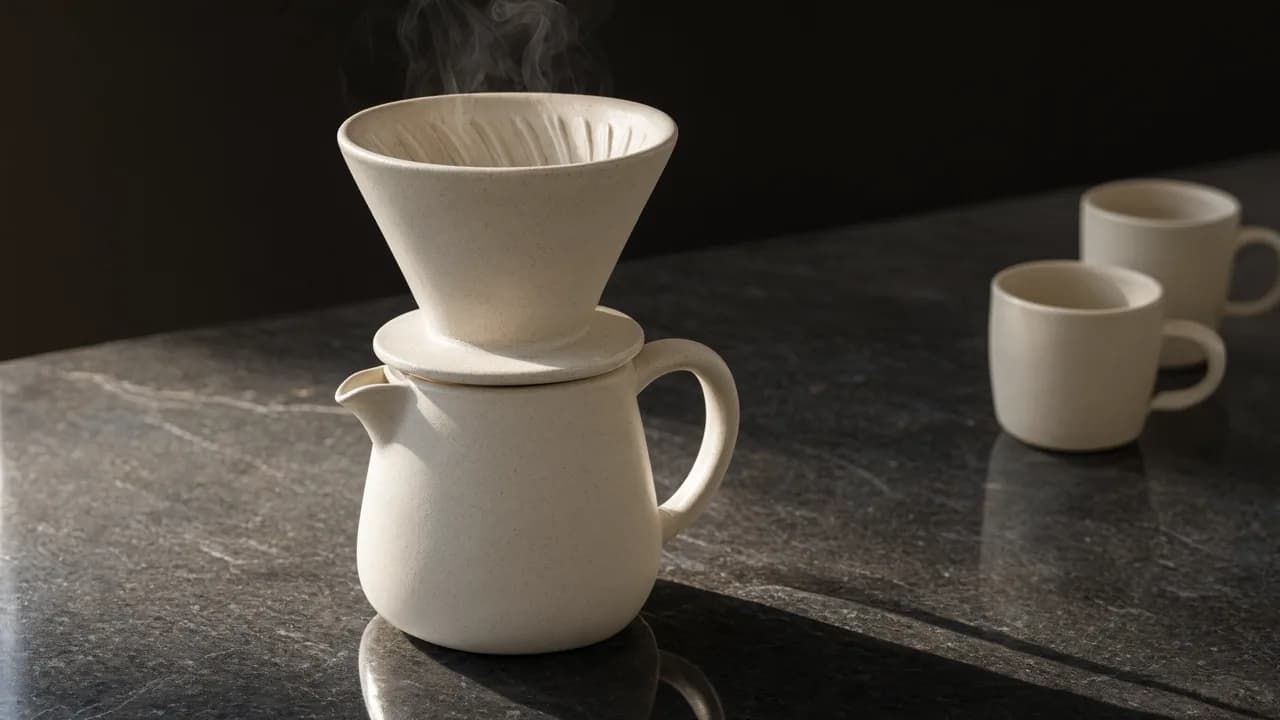
Alibaba

Qwen Image 3.0 Pro
Qwen Image 3.0 Pro ist auf APIXO für Bild verfügbar. Die Modellseite vereint Beispiele, Steuerelemente zur Erstellung, Preise und Ergebnisse in einem zentralen Arbeitsbereich.
BildNeu
40 Guthaben/pic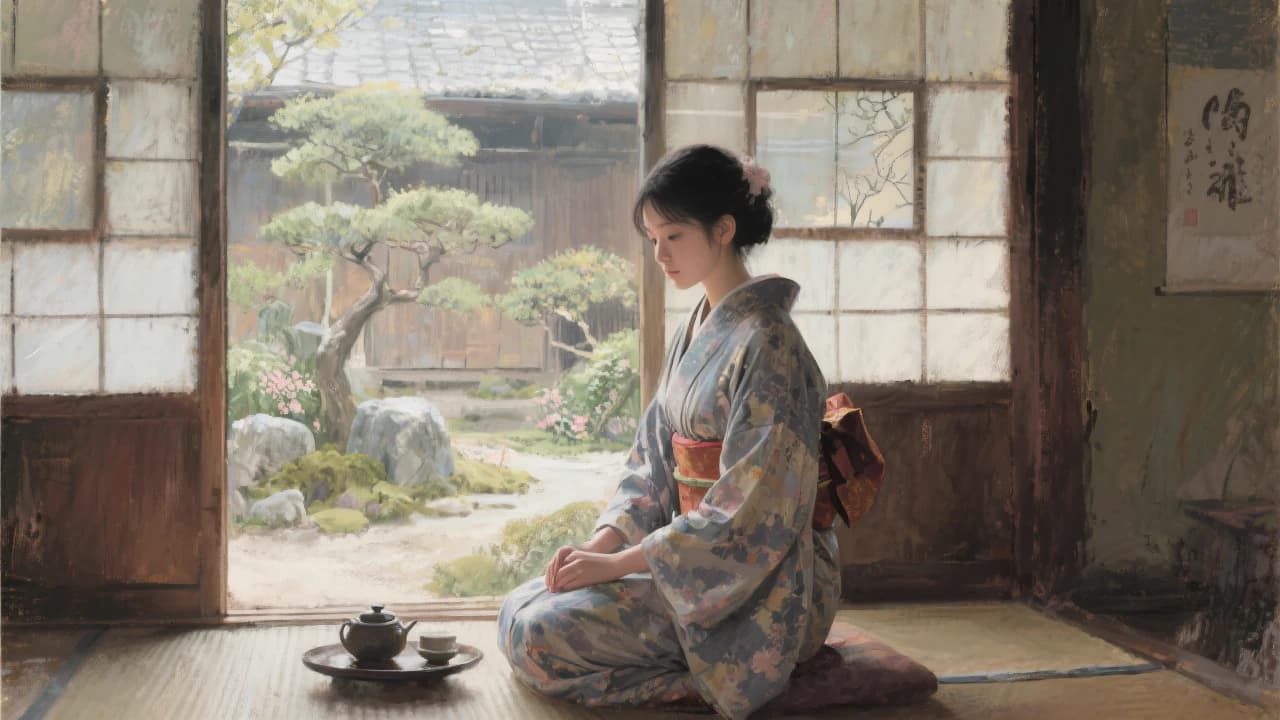
Black Forest Labs

Flux Kontext
Flux Kontext ist auf APIXO für Bild verfügbar. Die Modellseite vereint Beispiele, Steuerelemente zur Erstellung, Preise und Ergebnisse in einem zentralen Arbeitsbereich.
Bild
40 Guthaben/pic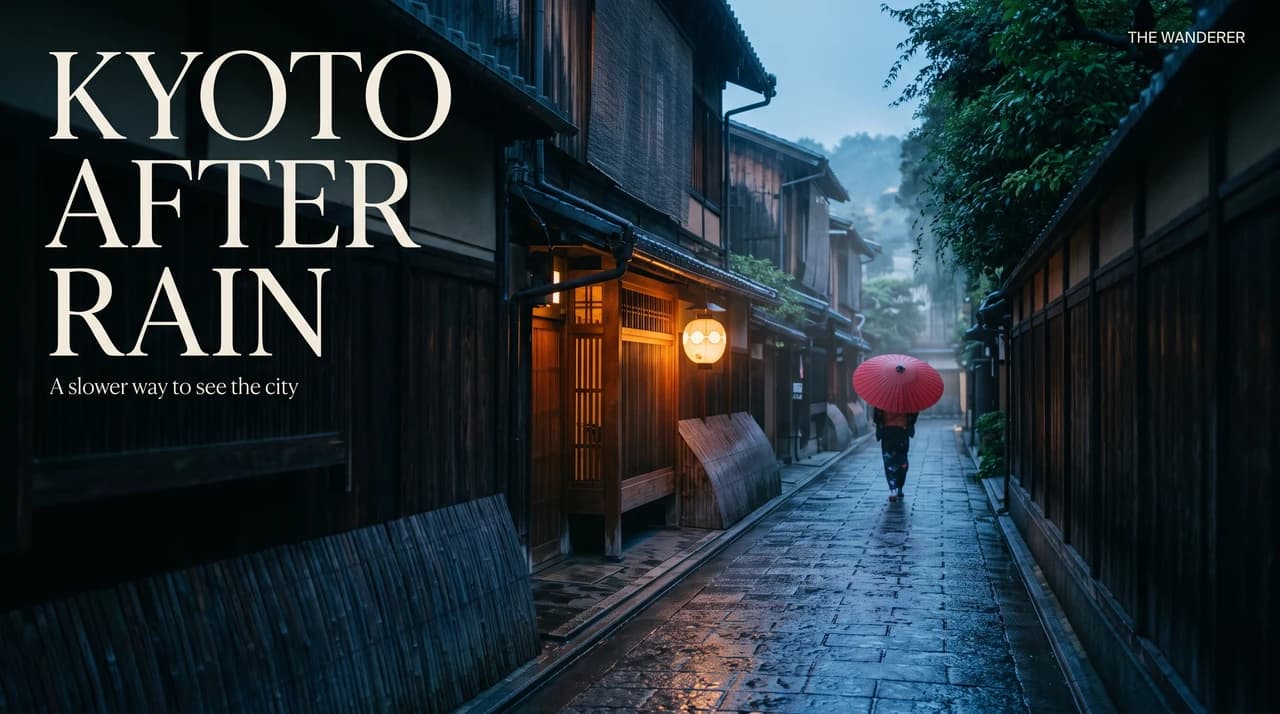
Google

Nano Banana 2.1
Nano Banana 2.1 ist auf APIXO für Bild verfügbar. Die Modellseite vereint Beispiele, Steuerelemente zur Erstellung, Preise und Ergebnisse in einem zentralen Arbeitsbereich.
BildNeu
40 Guthaben/pic