
Nein. Der veröffentlichte Endpunkt akzeptiert nur eine Eingabeaufforderung und Generierungseinstellungen. Es gibt keine Felder für Referenzbilder, Masken oder Inpainting. Für eine referenzgestützte Bearbeitung verwenden Sie stattdessen ein Bild-zu-Bild-Modell.


Z-Image LoRA
Z-Image LoRA ist ein asynchroner Text-to-Image-Endpunkt auf APIXO, der 1 Bild pro Anfrage zurückgibt. Beschreiben Sie das Bild in einem Prompt, wählen Sie eine von 7 Voreinstellungen für das Seitenverhältnis oder geben Sie eine genaue Pixelgröße ein, und legen Sie optional einen Seed fest, damit wiederholte Durchläufe einander ähnlich bleiben.
Mit Z-Image LoRA erstellen

Details
Z-Image LoRA Modellspezifikationen
Die für diesen APIXO-Endpunkt veröffentlichten Generierungsparameter und das Auslieferungsverhalten
Text-zu-Bild
Workflow
1 Bild pro Anfrage
Ausgabe
1:1 / 2:3 / 3:2 / 3:4 / 4:3 / 9:16 / 16:9
Seitenverhältnisse
256–1536 px pro Seite
Eigene Größe
Asynchroner Task + Polling
Lieferung
15,6 Guthaben / Bild
Preis
Anwendungsfälle
Was können Sie mit Z-Image LoRA auf APIXO entwickeln?
Produktbilder
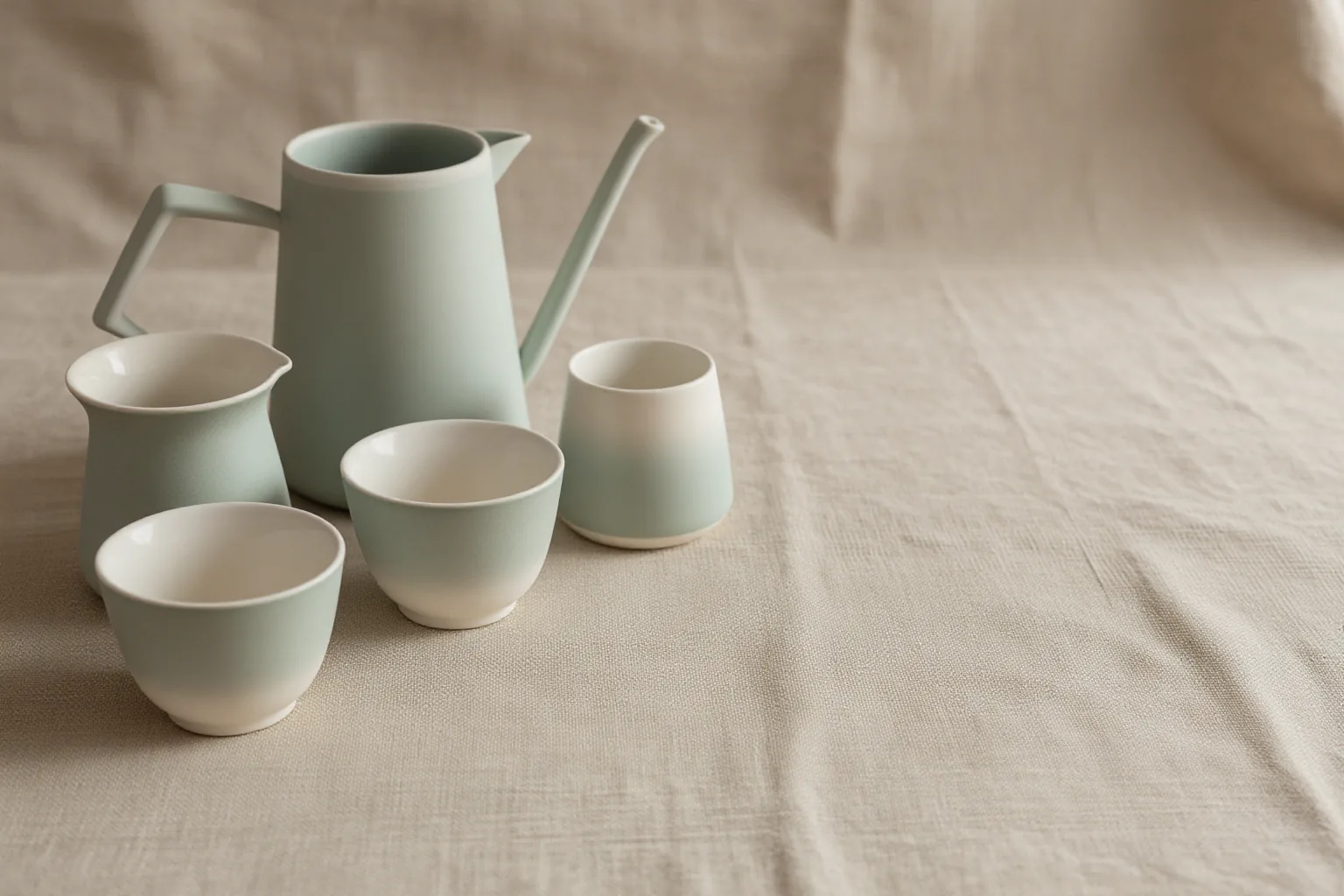
Katalog- und Produktbilder
Erstellen Sie klare Produktszenen mit kontrollierter Beleuchtung, Oberfläche und Hintergrund und fordern Sie die exakte Pixelgröße an, die eine Shop-Vorlage erfordert. Beschreiben Sie das Material, die Lichtrichtung und den für Text reservierten leeren Bereich, damit das Ergebnis in ein bestehendes Layout passt.
Z-Image LoRA testen
Editorial Design
Artikel- und Kampagnenillustration
Verwandeln Sie eine Überschrift oder eine Artikelzusammenfassung in flache Vektorgrafiken, texturierte Illustrationen oder stilisierte Szenen. Nennen Sie das Medium, die Farbpalette und die Ränder im Prompt und wählen Sie das Seitenverhältnis, das dem Platz entspricht, den das Kunstwerk füllen muss.
Z-Image LoRA testen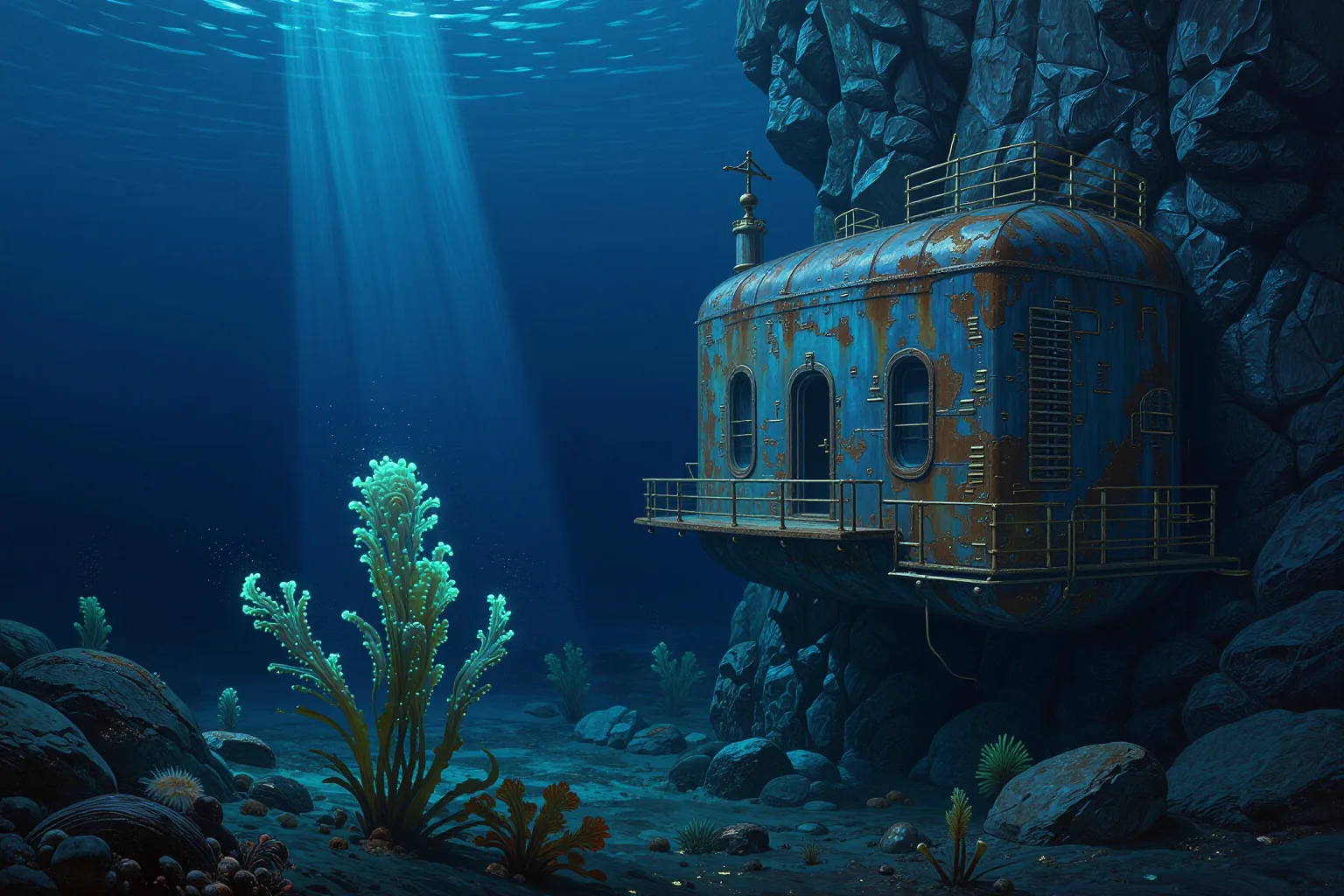
Konzeptkunst
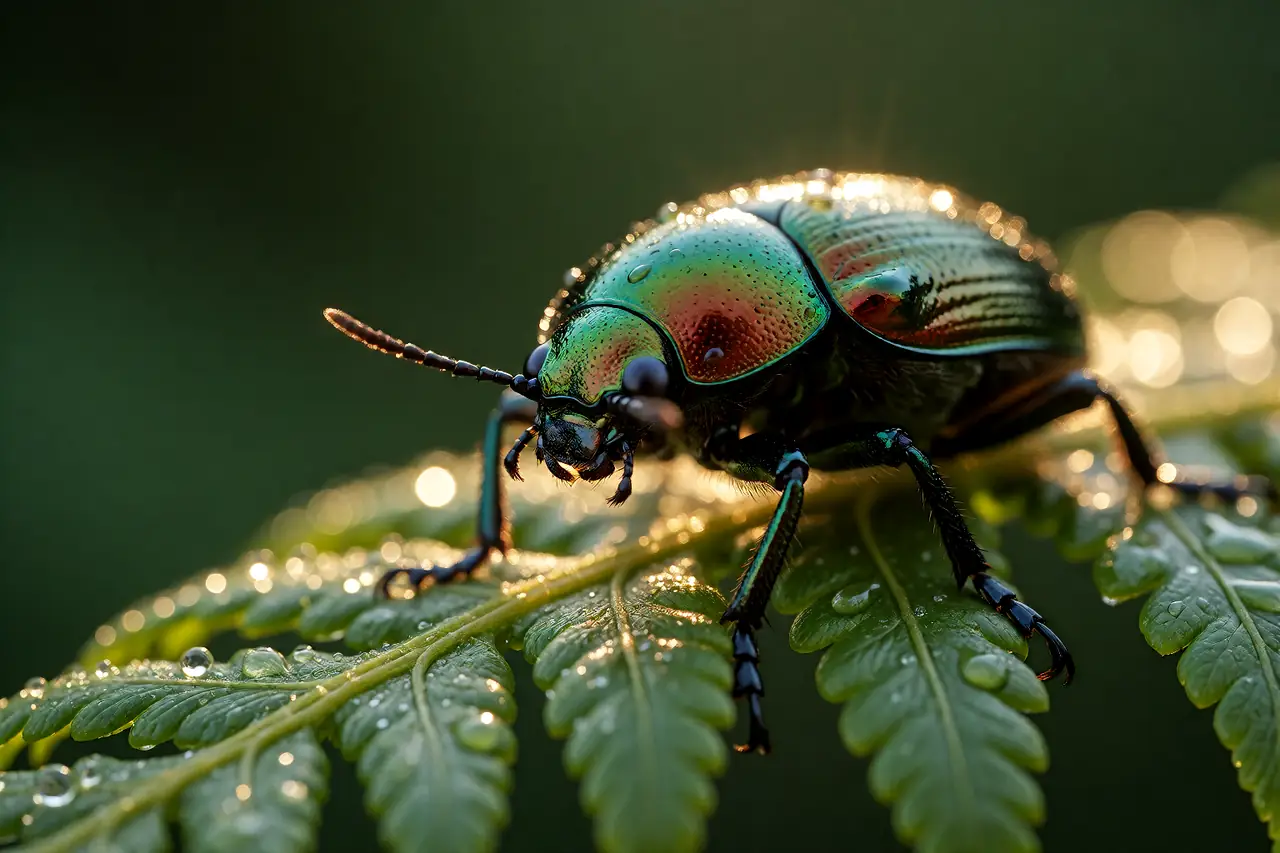
Erkundung von Umgebungen und Stimmungen
Erkunden Sie Umgebungen, Beleuchtung und Atmosphäre, bevor Sie sich festlegen. Die Prompt-Erweiterung ergänzt nicht angegebene Details ohne zusätzliche Kosten, sodass Sie mit allgemeinen Formulierungen beginnen und diese verfeinern können, sobald die Optik stimmt.
Z-Image LoRA testen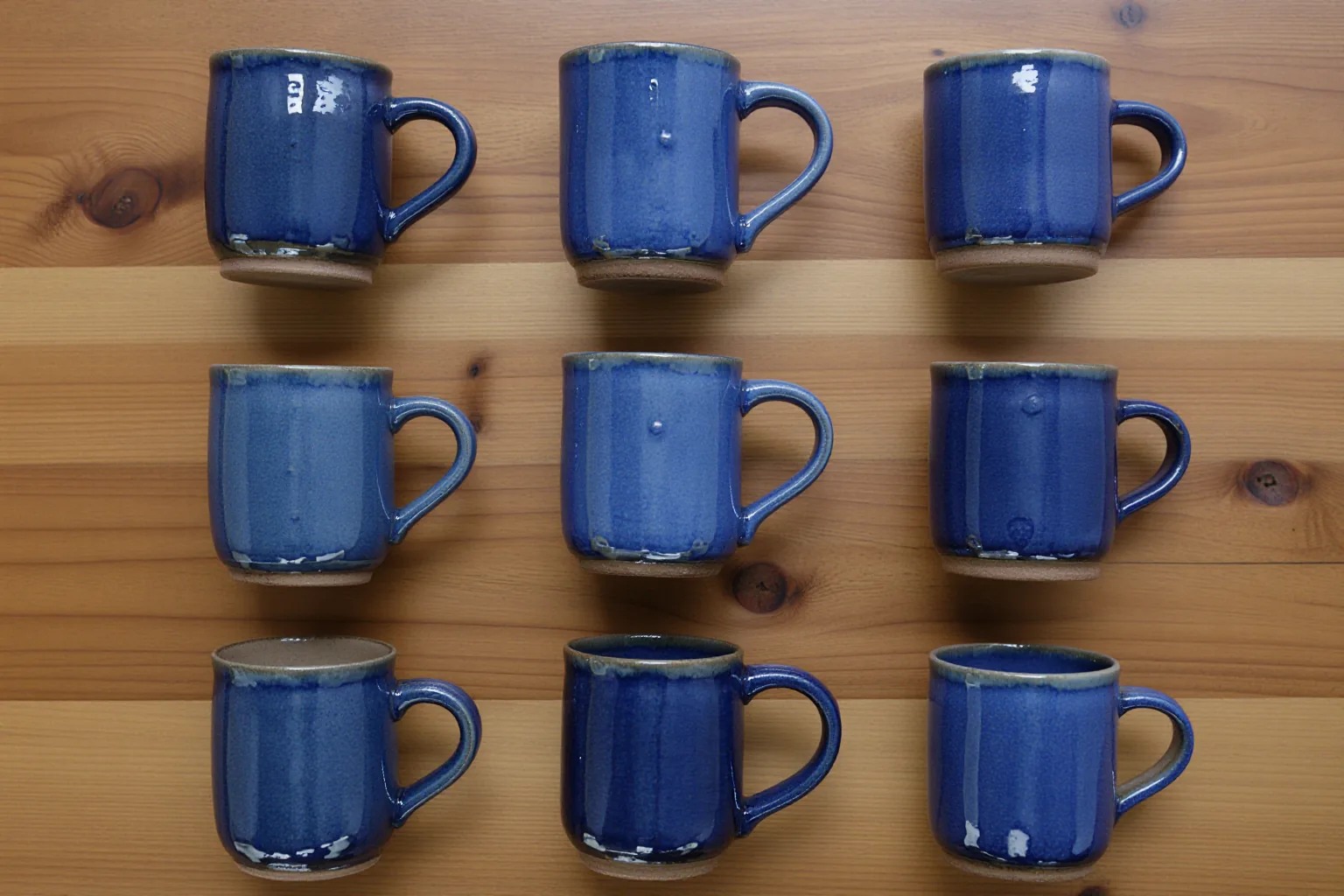
Reproduzierbare Batches
Konsistente Sets mit einem festen Seed
Behalten Sie einen Seed-Wert von 0 oder höher bei und variieren Sie nur die gewünschten Formulierungen, damit eine Bilderserie ein einheitliches Erscheinungsbild behält. Nützlich für Icon-Familien, Kartensätze und jedes Raster, bei dem ein abweichendes Bild sofort auffällt.
Z-Image LoRA testenSchnellstart
So führen Sie Z-Image LoRA auf APIXO aus
Testen Sie die Anfrage zuerst im Browser und übernehmen Sie sie dann in Ihren eigenen Code.
Im APIXO Playground generieren
Verfassen Sie einen Prompt, wählen Sie ein Seitenverhältnis oder geben Sie eine genaue Größe ein und generieren Sie das Ergebnis, ohne Code zu schreiben. Die neben der Schaltfläche angezeigten geschätzten Kosten entsprechen dem Betrag, der für die Anfrage tatsächlich in Rechnung gestellt wird.
Erstellen Sie Ihren API-Schlüssel
Erstellen Sie einen Schlüssel in der APIXO-Konsole und öffnen Sie dann die Z-Image LoRA-Referenz für den Request-Body, die Parametergrenzen und die Fehlercodes.
Übermitteln Sie eine Aufgabe und fragen Sie deren Status für das Bild ab.
Posten Sie die Anfrage, um eine Aufgaben-ID zu erhalten. Führen Sie den ersten Statusabruf ca. 10 Sekunden später durch und fragen Sie dann den Status alle 5–10 Sekunden ab, bis der Zustand auf „erfolgreich“ wechselt und die Ergebnis-URLs erscheinen.
Hinweise & FAQ
Z-Image LoRA Hinweise und Fragen
Nutzungshinweise
01
Z-Image LoRA unterstützt nur Text-to-Image. Ein nicht-leerer Prompt ist die einzige erforderliche Eingabe; für alles andere gelten dokumentierte Standardwerte, und jede Anfrage gibt 1 Bild zurück.
02
Unterstützte Seitenverhältnisse sind 1:1, 2:3, 3:2, 3:4, 4:3, 9:16, 16:9. Jede Voreinstellung ist einer von der Plattform verwalteten Ausgabegröße zugeordnet. Die Standardeinstellung ist 2:3.
03
Eine explizite Größenangabe überschreibt das Seitenverhältnis. Breite und Höhe müssen jeweils zwischen 256 und 1536 Pixeln liegen und mit einem dieser Trennzeichen geschrieben werden: * x X.
04
Seeds müssen ganze Zahlen von 0 oder höher sein; negative Seeds werden abgelehnt. Lassen Sie das Feld für einen zufälligen Seed einfach aus.
05
Die Prompt-Erweiterung ist standardmäßig aktiviert und verursacht keine zusätzlichen Kosten. Deaktivieren Sie sie, wenn ein Prompt bereits alle Details enthält und die zusätzlichen Details unerwünscht sind.
06
Die Generierung erfolgt asynchron: Eine Anfrage gibt eine Task-ID zurück und die Bild-URLs sind in der Statusantwort enthalten, sobald die Aufgabe erfolgreich ist.
Häufig gestellte Fragen
Senden Sie eine Größe anstelle eines Seitenverhältnisses, z. B. 1024*1536 oder 1024x1536. Jede Seite muss zwischen 256 und 1536 Pixel groß sein. Dieser Wert hat Vorrang vor allen Voreinstellungen in derselben Anfrage.
Die Wiederverwendung eines Seeds mit identischem Prompt und identischen Einstellungen sorgt für deutlich konsistentere Ergebnisse, was Seeds für den Vergleich von Prompt-Änderungen nützlich macht. Betrachten Sie dies als Hilfsmittel zur Konsistenz und nicht als eine Byte-für-Byte-Garantie. Beachten Sie, dass die Prompterweiterung Ihren Prompt vor der Generierung umschreibt – deaktivieren Sie sie daher beim Vergleich von Durchläufen.
15,6 Guthaben pro generiertem Bild, ohne parameterbasierte Aufschläge. Da eine Anfrage 1 Bild zurückgibt, sind die Kosten pro Anfrage und pro Bild identisch.
Weitere Modelle entdecken
Entdecken Sie weitere KI-Modelle für Ihren nächsten kreativen Workflow
APIXO

Z-Image LoRA Pro
Z-Image LoRA Pro ist auf APIXO für Bild verfügbar. Die Modellseite vereint Beispiele, Steuerelemente zur Erstellung, Preise und Ergebnisse in einem zentralen Arbeitsbereich.
BildNeu
25 Guthaben/pic Bild
Bild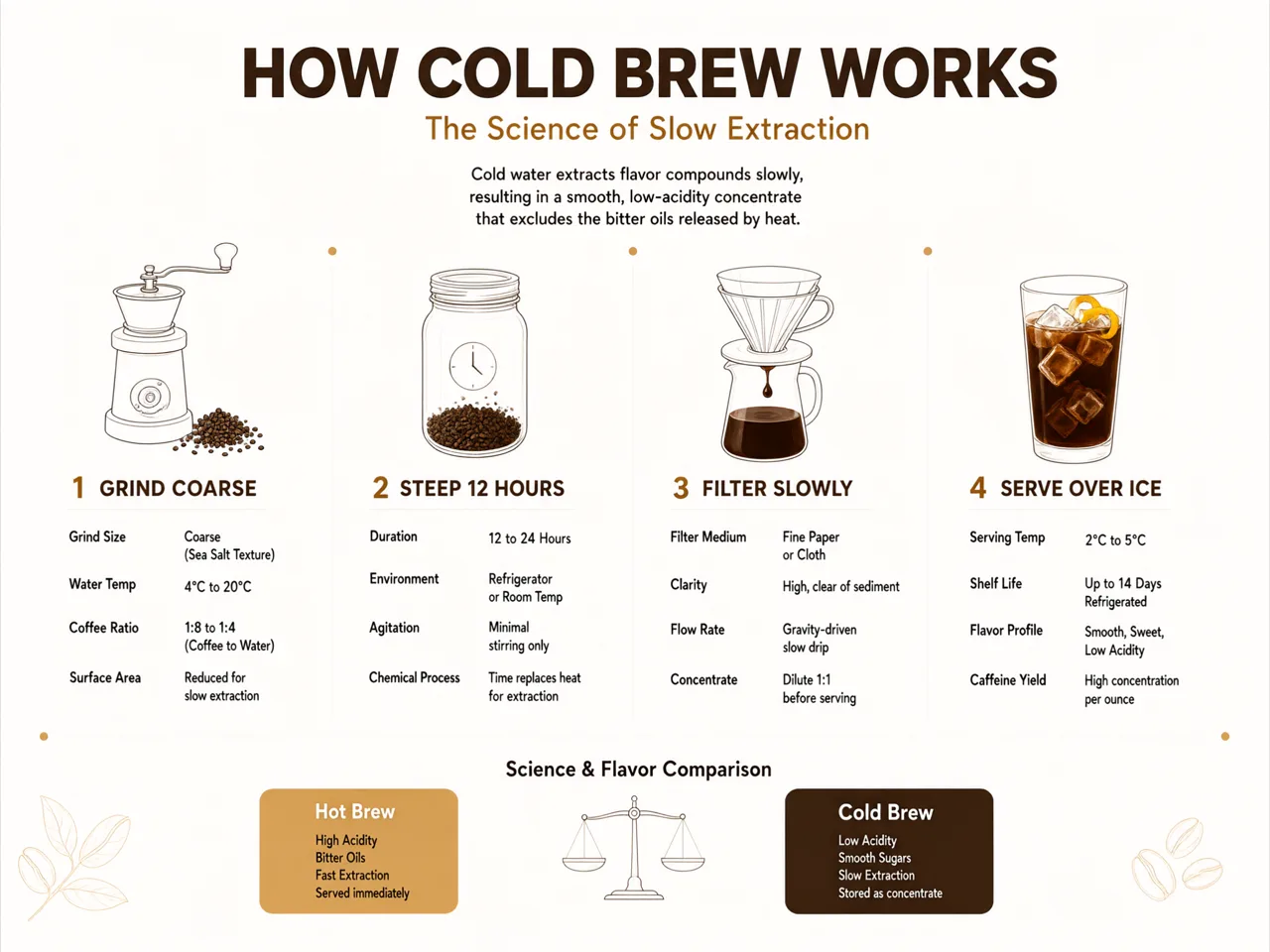
Alibaba


Qwen Image 3.0
Qwen Image 3.0 ist auf APIXO für Bild verfügbar. Die Modellseite vereint Beispiele, Steuerelemente zur Erstellung, Preise und Ergebnisse in einem zentralen Arbeitsbereich.
BildNeu
30 Guthaben/pic
ByteDance

Seedream 5.0
Seedream 5.0 ist auf APIXO für Bild verfügbar. Die Modellseite vereint Beispiele, Steuerelemente zur Erstellung, Preise und Ergebnisse in einem zentralen Arbeitsbereich.
BildNeu
35 Guthaben/pic
Google

Nano Banana
Nano Banana ist auf APIXO für Bild verfügbar. Die Modellseite vereint Beispiele, Steuerelemente zur Erstellung, Preise und Ergebnisse in einem zentralen Arbeitsbereich.
Bild
30 Guthaben/pic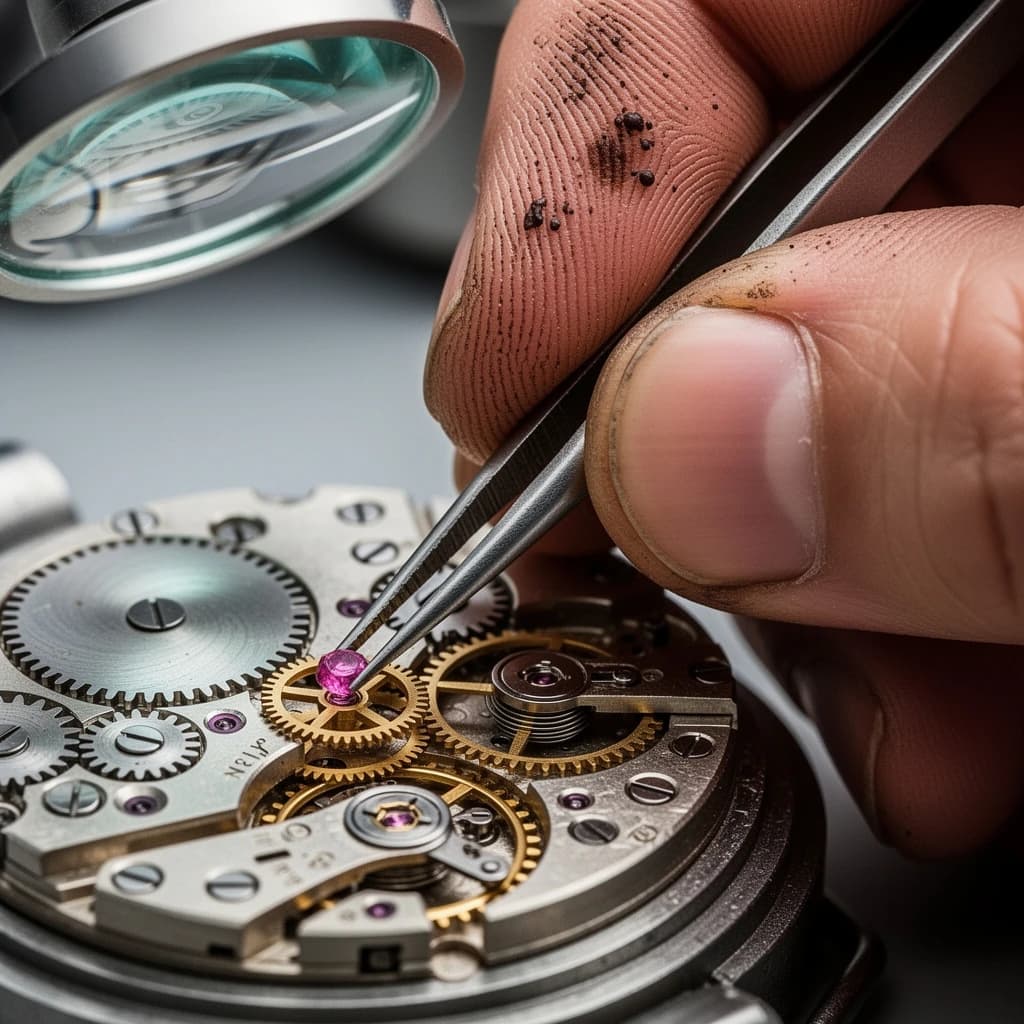
Black Forest Labs

Flux 2
Flux 2 ist auf APIXO für Bild verfügbar. Die Modellseite vereint Beispiele, Steuerelemente zur Erstellung, Preise und Ergebnisse in einem zentralen Arbeitsbereich.
BildNeu
40 Guthaben/pic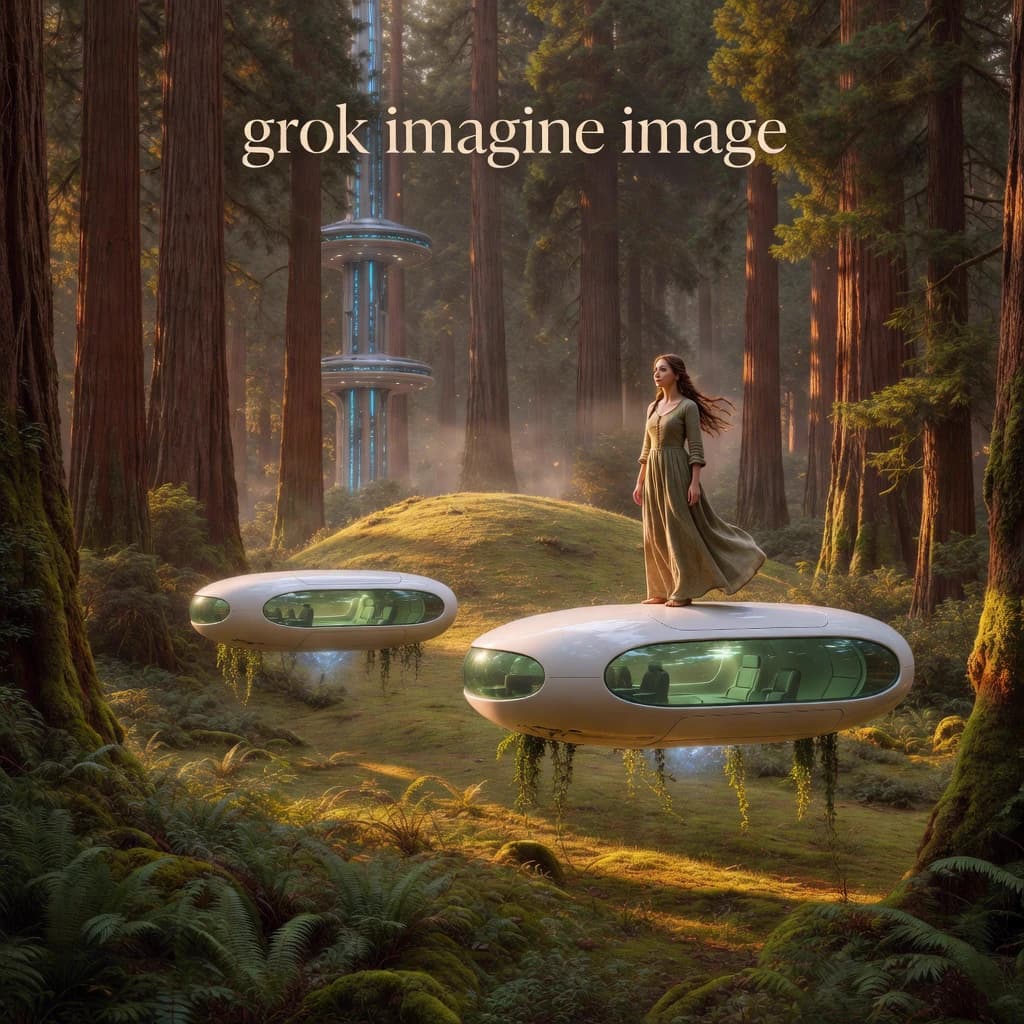
xai
Grok Image
Grok Image ist auf APIXO für Bild verfügbar. Die Modellseite vereint Beispiele, Steuerelemente zur Erstellung, Preise und Ergebnisse in einem zentralen Arbeitsbereich.
BildNeu
20 Guthaben/pic