
Gleiches Anfrageformat und dieselbe erforderliche Eingabe, mit diesen veröffentlichten Unterschieden: Pro wird als für lebendige Details optimiert beschrieben, akzeptiert benutzerdefinierte Größen von bis zu 2560 Pixeln pro Seite, und die beiden Modelle werden mit unterschiedlichen Standardeinstellungen für Prompt-Erweiterung und Seitenverhältnis ausgeliefert. Das Standard-Seitenverhältnis von Pro ist 1:1.
It looks like you prefer English. Would you like to switch?
我们注意到您可能偏好使用 简体中文. 要切换语言吗?
Il semble que vous préfériez Français. Souhaitez-vous changer de langue ?
Parece que prefieres Español. ¿Te gustaría cambiar de idioma?
Sembra che tu preferisca Italiano. Vuoi cambiare lingua?
優先言語は次のようです 日本語. 言語を切り替えますか?
선호하시는 언어는 다음과 같습니다 한국어. 언어를 변경하시겠습니까?
Похоже, вы предпочитаете Русский. Хотите сменить язык?
Tercih ettiğiniz dil Türkçe. Dili değiştirmek ister misiniz?
Wygląda na to, że wolisz Polski. Czy chcesz zmienić język?


Z-Image LoRA Pro
Z-Image LoRA Pro ist ein asynchroner Text-zu-Bild-Endpunkt auf APIXO, der auf lebendige Details abgestimmt ist und 1 Bild pro Anfrage zurückgibt. Beschreiben Sie das Bild in einem Prompt, wählen Sie aus 7 Seitenverhältnis-Voreinstellungen oder geben Sie eine exakte Pixelgröße von bis zu 2560 pro Seite ein und legen Sie optional einen Seed fest, damit wiederholte Ausführungen ähnliche Ergebnisse liefern.
Mit Z-Image LoRA Pro erstellen
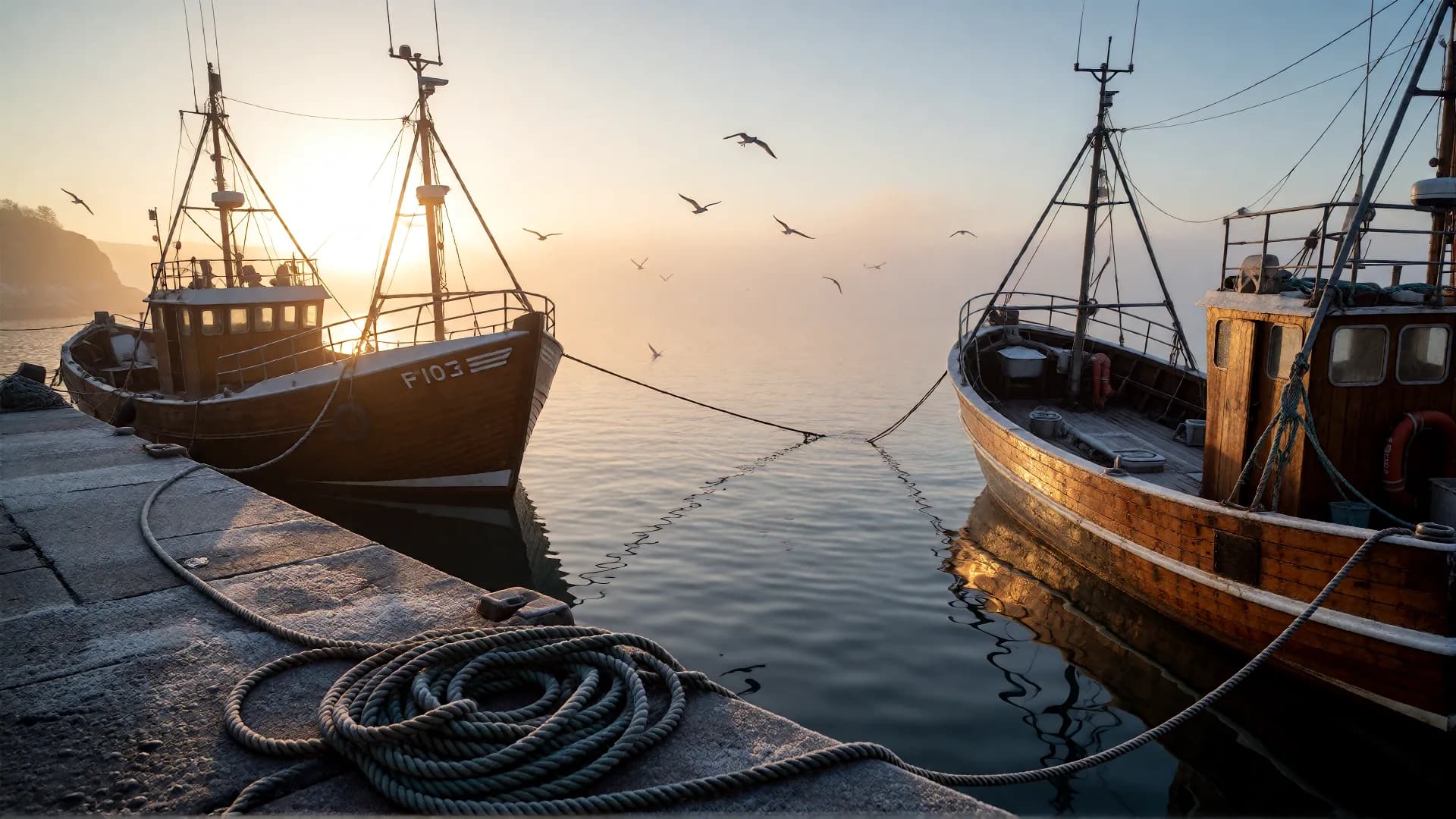
Details
Z-Image LoRA Pro: Modellspezifikationen
Die für diesen APIXO-Endpunkt veröffentlichten Generierungsparameter und das Auslieferungsverhalten
Text-zu-Bild
Workflow
1 Bild pro Anfrage
Ausgabe
1:1 / 2:3 / 3:2 / 3:4 / 4:3 / 9:16 / 16:9
Seitenverhältnisse
256–2560 px pro Seite
Eigene Größe
Asynchroner Task + Polling
Lieferung
25 Guthaben / Bild
Preis
Anwendungsfälle
Was können Sie mit Z-Image LoRA Pro auf APIXO erstellen?
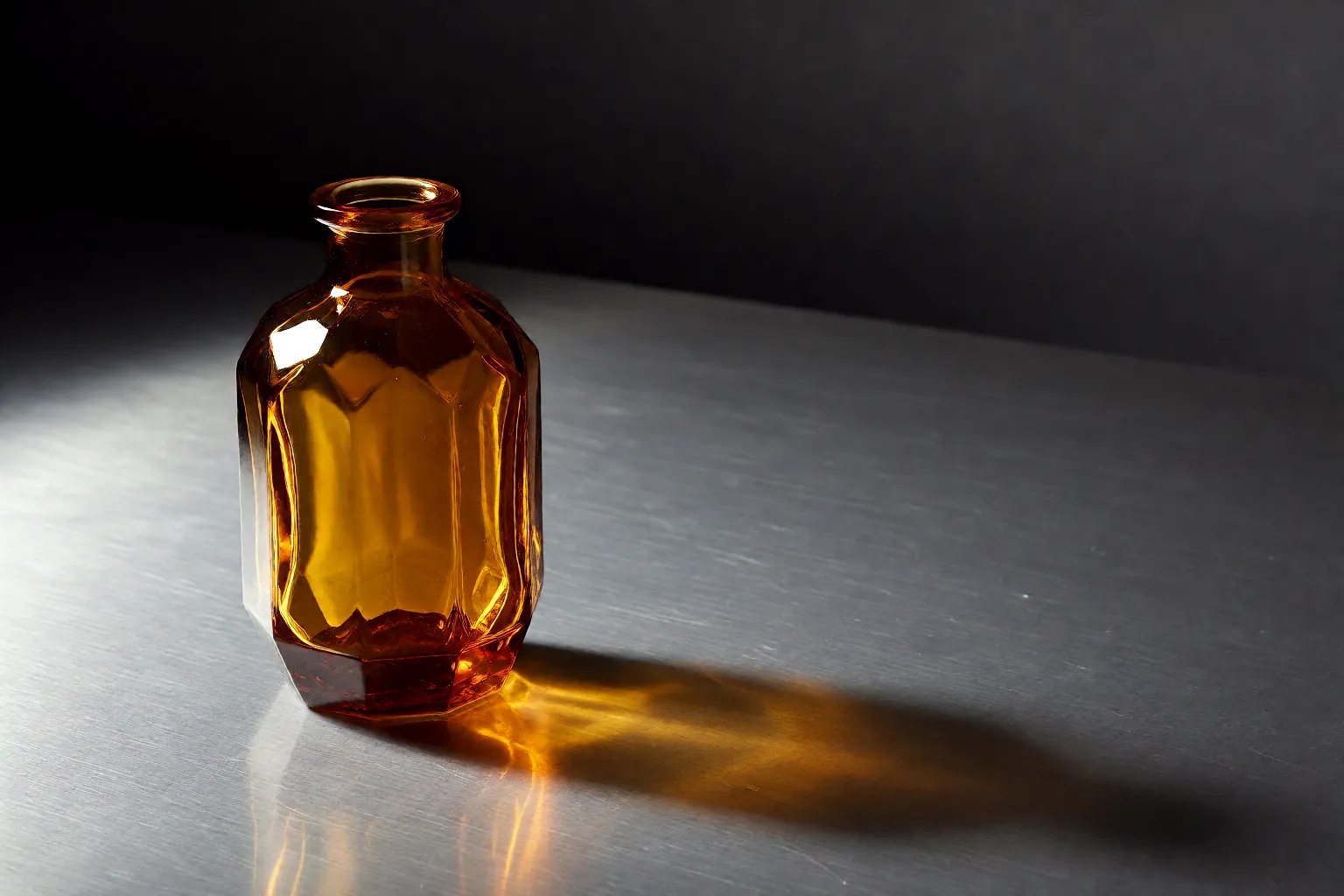
Produktbilder
Detailreiche Produkt- und Verpackungsaufnahmen
Generieren Sie Produktszenen, bei denen das Material für sich spricht – gebürstetes Metall, geschliffenes Glas, Kondensation, gewebter Stoff. Benennen Sie die Oberfläche, die Lichtrichtung und den für Text reservierten leeren Bereich und fordern Sie dann die exakte Pixelgröße an, die die Storefront-Vorlage erwartet, damit später nichts neu skaliert wird.
Z-Image LoRA Pro testen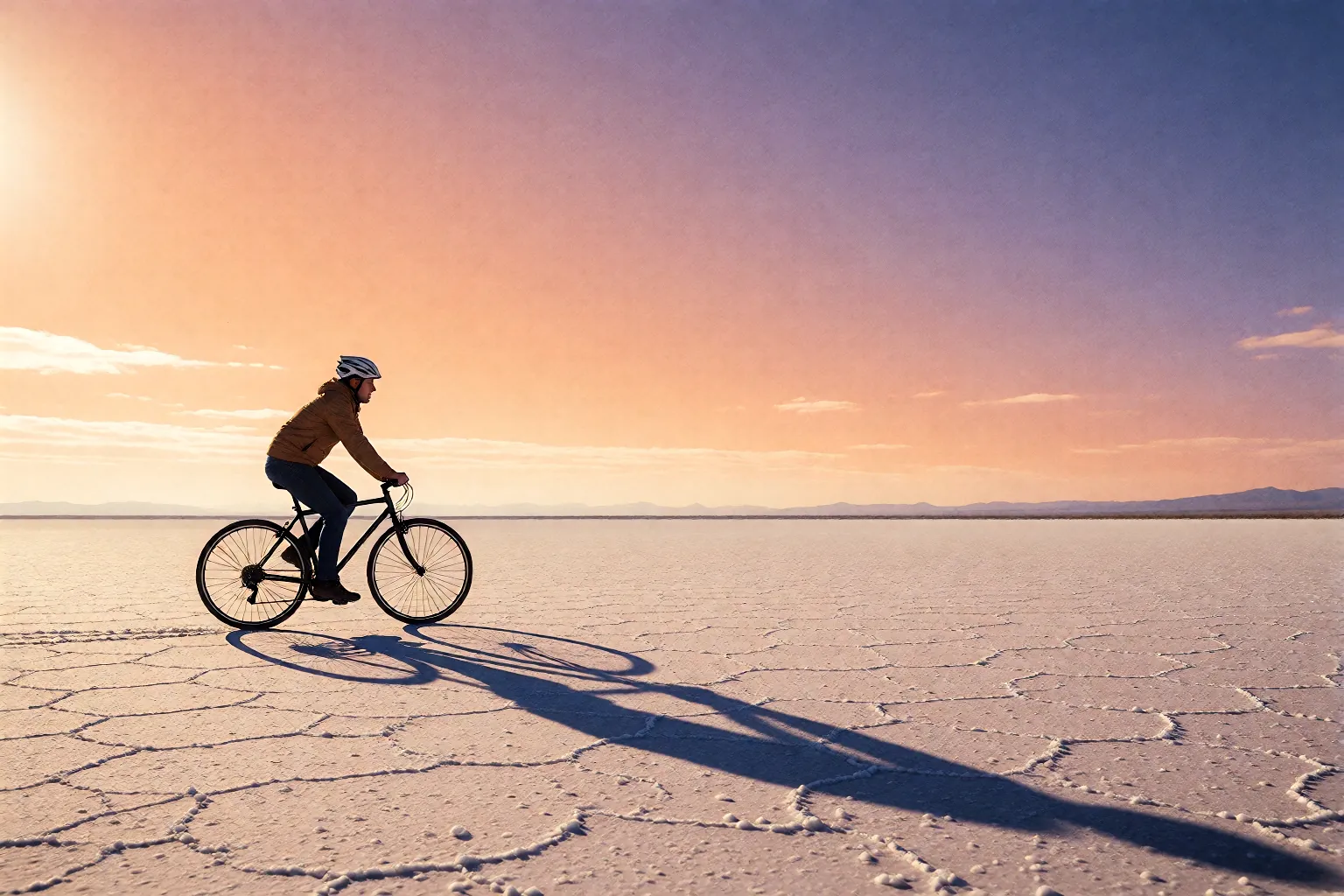
Poster und Druck
In Endabmessungen gerendertes Bild
Poster, Cover und Banner können direkt in ihren tatsächlichen Nutzungsabmessungen – mit bis zu 2560 Pixeln pro Seite – angefordert werden, anstatt sie nachträglich zu vergrößern. Fordern Sie im Prompt großzügige Ränder an, dann bleibt auch für die Überschrift noch Platz.
Z-Image LoRA Pro testen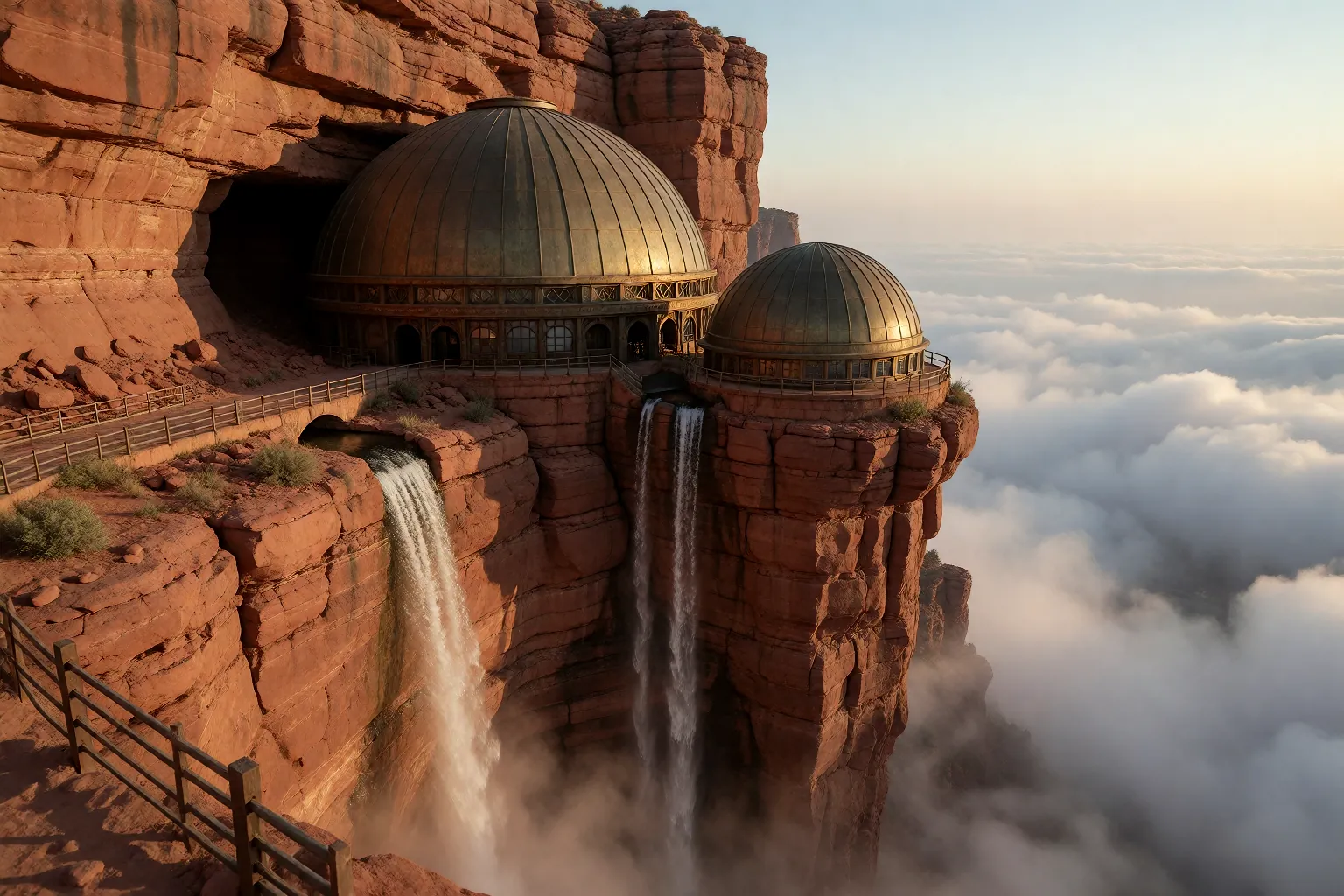
Konzeptkunst
Erkundung von Umgebungen und Stimmungen
Erkunden Sie Umgebungen, Lichtverhältnisse und Atmosphäre, bevor Sie sich festlegen. Beginnen Sie mit einer allgemeinen Beschreibung und präzisieren Sie dann die Formulierung, sobald die Optik stimmt. Wenn ein Prompt zu spärlich ist, steht eine Prompt-Erweiterung zur Verfügung, um ihn zu vervollständigen – und das ohne zusätzliche Kosten.
Z-Image LoRA Pro testen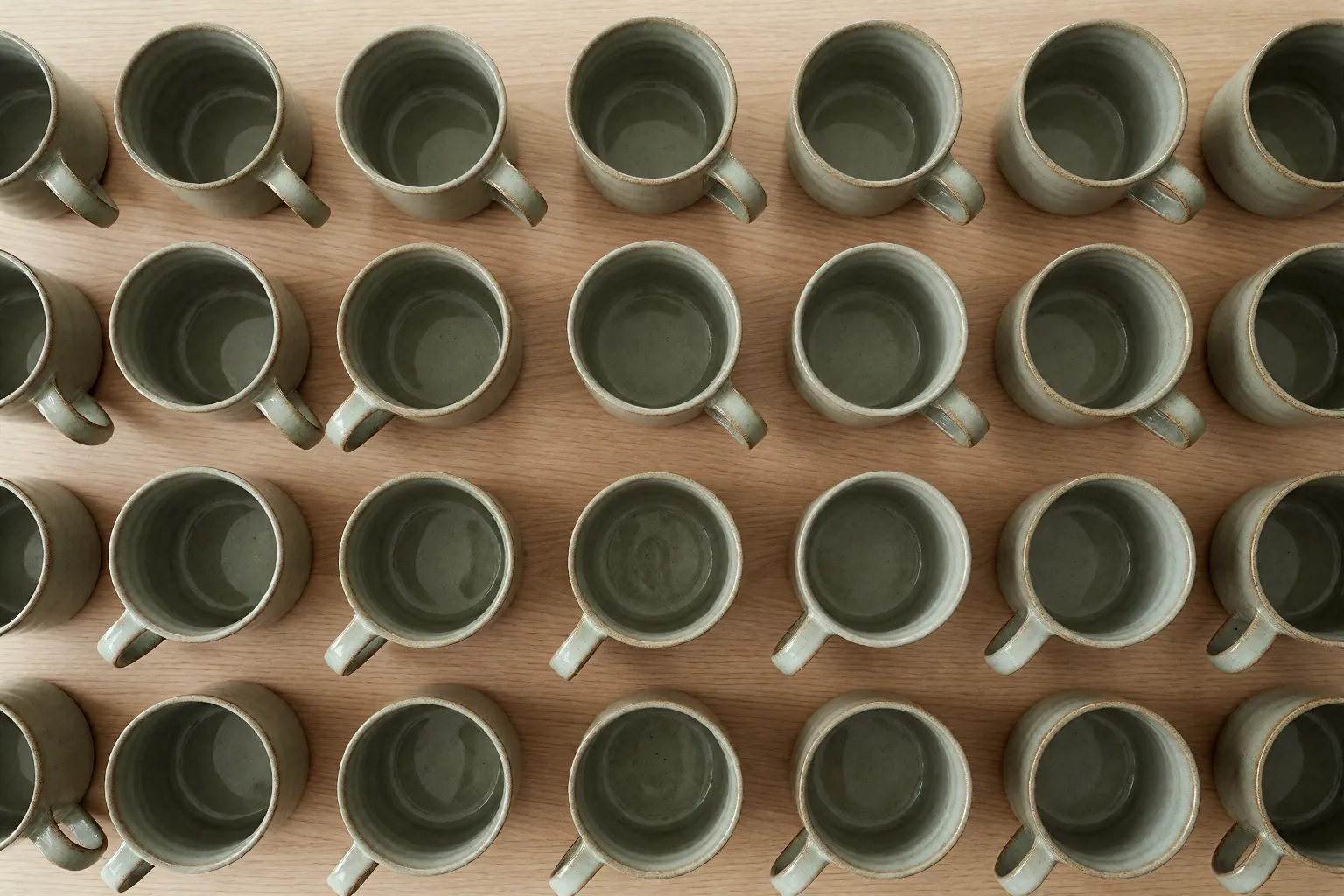
Reproduzierbare Batches
Konsistente Sets mit einem festen Seed
Behalten Sie einen Seed von 0 oder höher bei und variieren Sie nur die Formulierungen, die Ihnen wichtig sind, damit eine Reihe von Bildern ein einheitliches Erscheinungsbild beibehält. Lassen Sie die Prompterweiterung ausgeschaltet, während Sie Durchläufe vergleichen – sie schreibt den Prompt vor der Generierung um, was genau die Variable ist, die Sie konstant halten möchten.
Z-Image LoRA Pro testenSchnellstart
So führen Sie Z-Image LoRA Pro auf APIXO aus
Testen Sie die Anfrage zuerst im Browser und übernehmen Sie sie dann in Ihren eigenen Code.
Im APIXO Playground generieren
Verfassen Sie einen Prompt, wählen Sie ein Seitenverhältnis oder geben Sie eine genaue Größe ein und generieren Sie das Ergebnis, ohne Code zu schreiben. Die neben der Schaltfläche angezeigten geschätzten Kosten entsprechen dem Betrag, der für die Anfrage tatsächlich in Rechnung gestellt wird.
Erstellen Sie Ihren API-Schlüssel
Erstellen Sie einen Schlüssel in der APIXO-Konsole und öffnen Sie dann die Z-Image LoRA Pro-Referenz für den Request Body, die Parametergrenzen und die Fehlercodes.
Übermitteln Sie eine Aufgabe und fragen Sie deren Status für das Bild ab.
Posten Sie die Anfrage, um eine Aufgaben-ID zu erhalten. Führen Sie den ersten Statusabruf ca. 10 Sekunden später durch und fragen Sie dann den Status alle 5–10 Sekunden ab, bis der Zustand auf „erfolgreich“ wechselt und die Ergebnis-URLs erscheinen.
Hinweise & FAQ
Z-Image LoRA Pro: Hinweise und Fragen
Nutzungshinweise
01
Z-Image LoRA Pro unterstützt ausschließlich Text-zu-Bild. Ein nicht leerer Prompt ist die einzige erforderliche Eingabe; für alle anderen Parameter gibt es dokumentierte Standardwerte und jede Anfrage gibt 1 Bild zurück.
02
Unterstützte Seitenverhältnisse sind 1:1, 2:3, 3:2, 3:4, 4:3, 9:16, 16:9 und der Standard ist 1:1. Jede Voreinstellung wird in einer von der Plattform verwalteten Größe gerendert. Wenn die genauen Pixel entscheidend sind, senden Sie eine Größe, anstatt sich auf die Voreinstellung zu verlassen.
03
Eine explizite Größenangabe überschreibt das Seitenverhältnis. Breite und Höhe müssen jeweils zwischen 256 und 2560 Pixeln liegen und mit einem dieser Trennzeichen geschrieben werden: * x X.
04
Seeds müssen ganze Zahlen von 0 oder höher sein; negative Seeds werden abgelehnt. Lassen Sie das Feld für einen zufälligen Seed einfach aus.
05
Die Prompt-Erweiterung ist standardmäßig deaktiviert und die Aktivierung verursacht keine zusätzlichen Kosten. Lassen Sie sie deaktiviert, wenn ein Prompt bereits alle Details enthält oder wenn Sie Durchläufe vergleichen.
06
Die Generierung erfolgt asynchron: Eine Anfrage gibt eine Task-ID zurück und die Bild-URLs sind in der Statusantwort enthalten, sobald die Aufgabe erfolgreich ist.
Häufig gestellte Fragen
Nein. Der veröffentlichte Endpunkt akzeptiert nur eine Eingabeaufforderung und Generierungseinstellungen. Es gibt keine Felder für Referenzbilder, Masken oder Inpainting. Für eine referenzgestützte Bearbeitung verwenden Sie stattdessen ein Bild-zu-Bild-Modell.
Senden Sie eine Größe anstelle eines Seitenverhältnisses, z. B. 1024*1024 oder 1024x1024. Jede Seite muss zwischen 256 und 2560 Pixel groß sein. Dieser Wert hat Vorrang vor allen Voreinstellungen in derselben Anfrage.
Wenn Sie einen Seed mit einem identischen Prompt und identischen Einstellungen wiederverwenden, sind die Ergebnisse deutlich konsistenter. Das macht Seeds nützlich für den Vergleich von Prompt-Änderungen. Sehen Sie dies als eine Hilfe für mehr Konsistenz und nicht als eine Byte-für-Byte-Garantie. Halten Sie zudem die Prompterweiterung beim Vergleichen deaktiviert, da sie Ihren Prompt vor der Generierung umschreibt.
Nein. 25 Guthaben pro generiertem Bild, ohne parameterbasierte Aufschläge – Größe, Seitenverhältnis, Seed und Prompterweiterung ändern nichts am Preis. Da eine Anfrage 1 Bild zurückgibt, sind die Kosten pro Anfrage und pro Bild identisch.
Weitere Modelle entdecken
Entdecken Sie weitere KI-Modelle für Ihren nächsten kreativen Workflow
APIXO

Z-Image LoRA
Z-Image LoRA ist auf APIXO für Bild verfügbar. Die Modellseite vereint Beispiele, Steuerelemente zur Erstellung, Preise und Ergebnisse in einem zentralen Arbeitsbereich.
BildNeu
15,6 Guthaben/pic Bild
Bild
Alibaba


Qwen Image 3.0 Pro
Qwen Image 3.0 Pro ist auf APIXO für Bild verfügbar. Die Modellseite vereint Beispiele, Steuerelemente zur Erstellung, Preise und Ergebnisse in einem zentralen Arbeitsbereich.
BildNeu
40 Guthaben/pic
ByteDance

Seedream 5.0 Pro
Seedream 5.0 Pro ist auf APIXO für Bild verfügbar. Die Modellseite vereint Beispiele, Steuerelemente zur Erstellung, Preise und Ergebnisse in einem zentralen Arbeitsbereich.
BildNeu
45 Guthaben/pic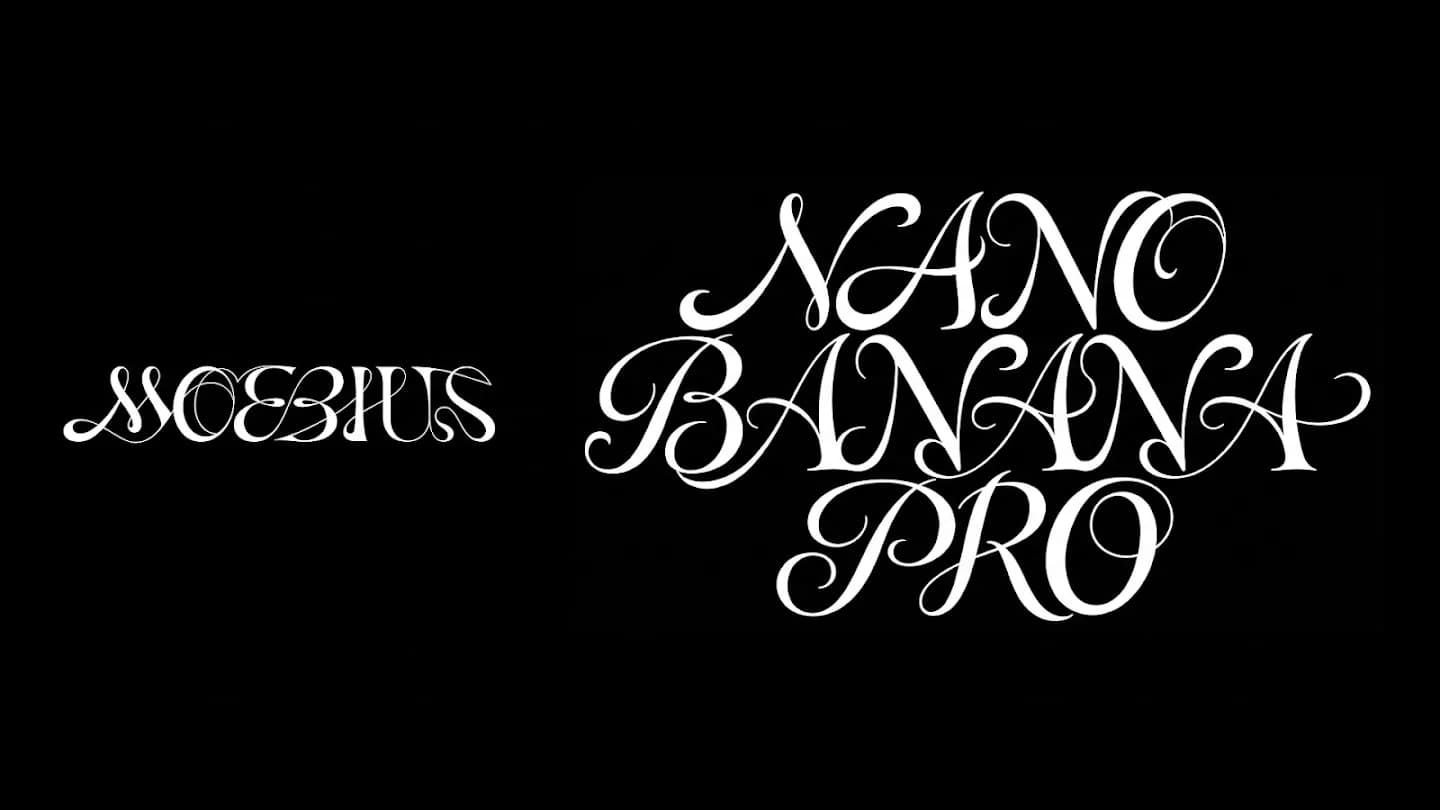
Google

Nano Banana Pro
Nano Banana Pro ist auf APIXO für Bild verfügbar. Die Modellseite vereint Beispiele, Steuerelemente zur Erstellung, Preise und Ergebnisse in einem zentralen Arbeitsbereich.
Bild
80 Guthaben/pic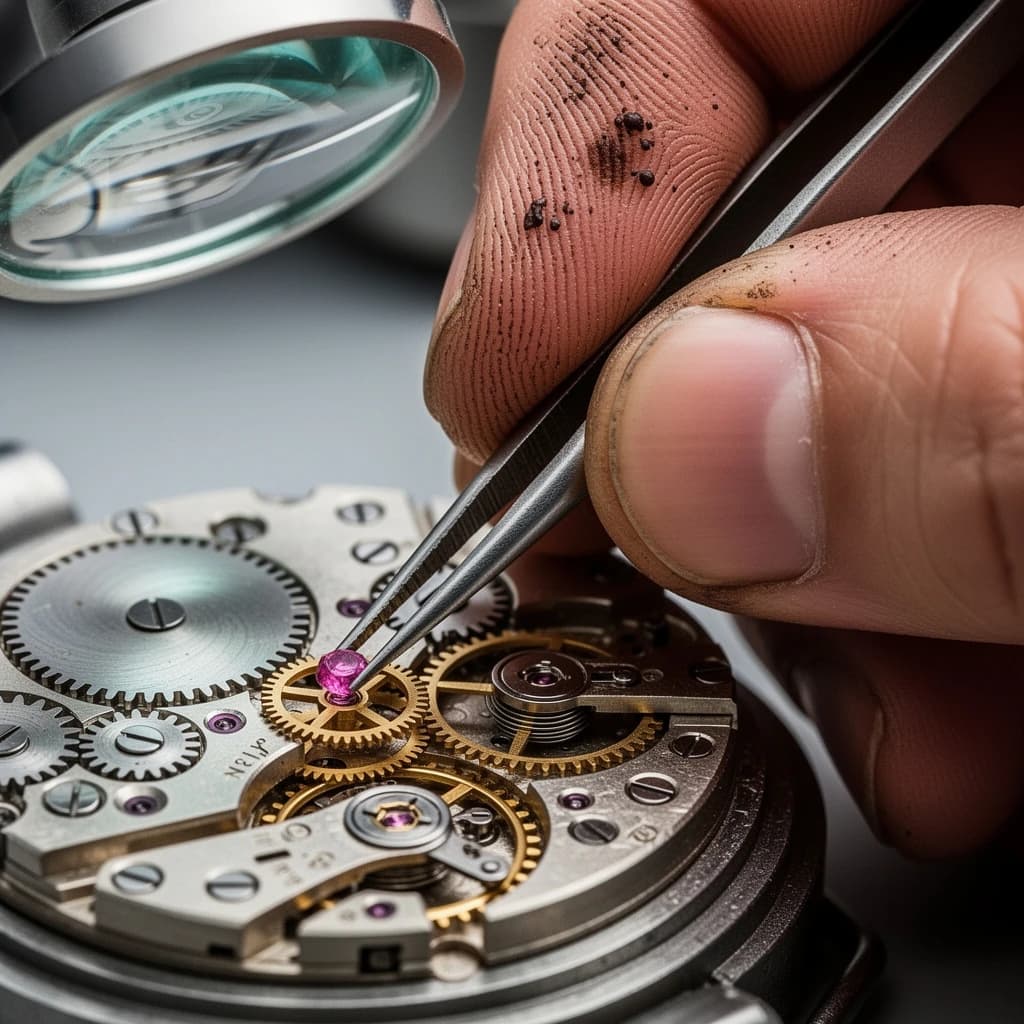
Black Forest Labs

Flux 2
Flux 2 ist auf APIXO für Bild verfügbar. Die Modellseite vereint Beispiele, Steuerelemente zur Erstellung, Preise und Ergebnisse in einem zentralen Arbeitsbereich.
BildNeu
40 Guthaben/pic