
Diese APIXO-Route generiert Standbilder. Sie ist von den FLUX 3-Video-Workflows getrennt und bietet keine Steuerelemente für Dauer, Bewegung, Sprache oder Audio. Wählen Sie das Bildmodell, wenn Sie ein Foto, ein Poster, eine Produktszene oder eine referenzgestützte Bildüberarbeitung benötigen.


Text-zu-BildBild-zu-Bild
Erstellen Sie mit FLUX 3 Image Standbilder mit einer gezielten fotografischen oder grafischen Ausrichtung. Erkunden Sie Porträts, taktile Produkte, redaktionelle Kunst und referenzgestützte Überarbeitungen, indem Sie Komposition, Oberflächen, Licht und Details beschreiben, die Ihrem Publikum auffallen sollen.
APIXO Preis
$0.05 / Bild
Auflösung
1K / 2K / 4K
Referenzbilder
Bis zu 10 Bilder
Ausgabeformat
JPEG / PNG
Mit FLUX 3 Image erstellen
Kreative Möglichkeiten
Gestalten Sie die Fotografie, nicht nur das Motiv
Steuern Sie die visuellen Entscheidungen, die ein Porträt, eine Produktszene oder ein Kampagnenbild gezielt wirken lassen.
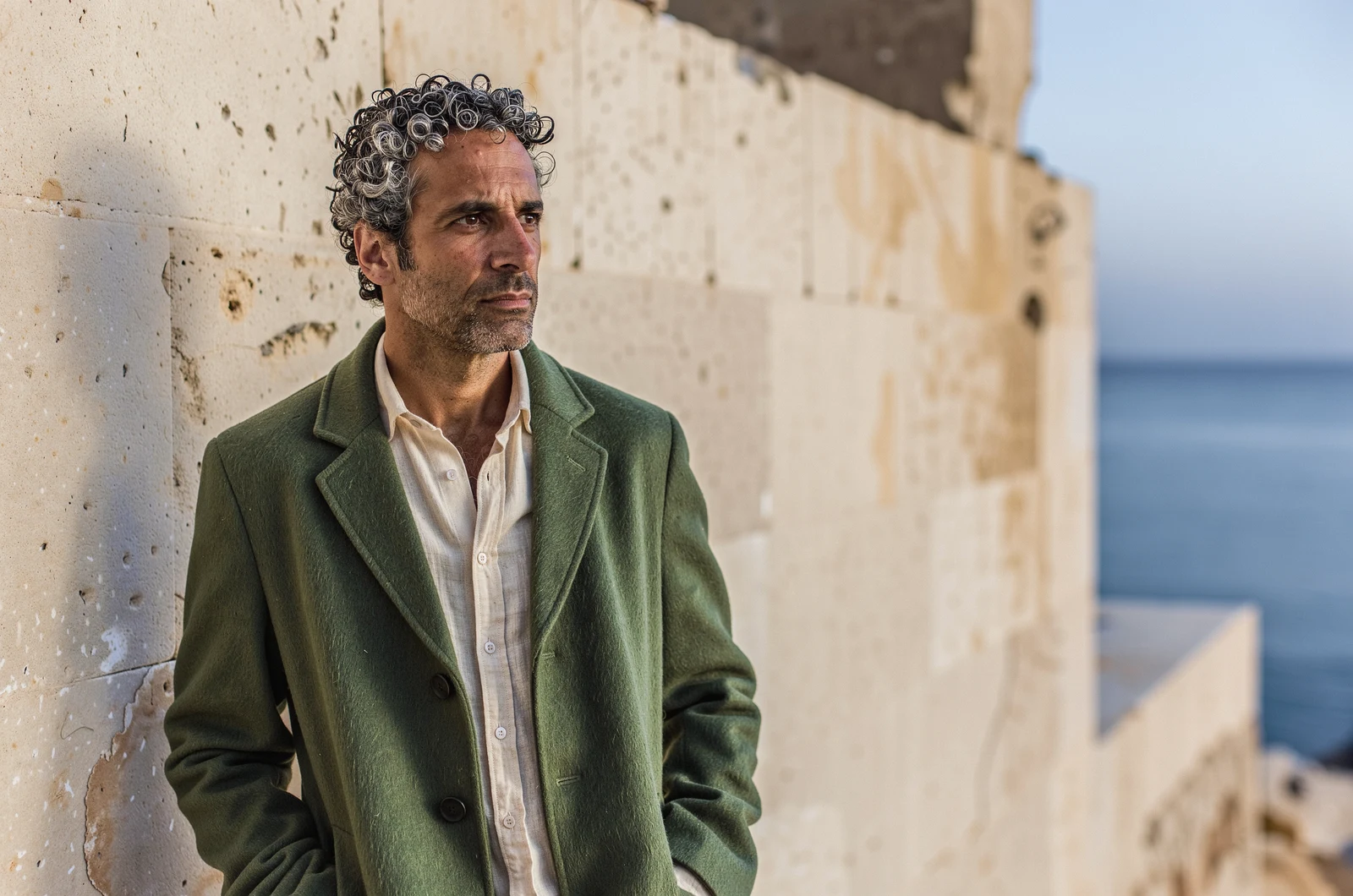
Realistische Oberflächen und Licht
Beschreiben Sie, wie das Licht auf das Motiv trifft: sanfte Beleuchtung auf der Haut, ein gespiegeltes Glanzlicht auf Glas oder ein schmaler Lichtsaum auf gebürstetem Metall. Nutzen Sie das Ergebnis, um Textur, Reflexion und Atmosphäre gemeinsam zu beurteilen, anstatt sich auf eine pauschale Forderung nach Realismus zu verlassen.
Gezielte Komposition
Geben Sie dem Modell an, wo sich das Hauptobjekt befinden soll, wie nah die Kamera sein soll und welcher Bereich frei bleiben soll. Dies hilft Ihnen, Kampagnen-Layouts und redaktionelle Szenen mit einer nützlichen Hierarchie zu erkunden. Wählen Sie von Anfang an ein Seitenverhältnis, das zum Zielformat passt.
Mehrere Referenzen, eine Szene
Kombinieren Sie in einem Bild-zu-Bild-Briefing Referenzen für Motive, Objekte, Umgebungen und Stilvorgaben. Achten Sie auf eine klare Reihenfolge und geben Sie an, was von jeder Referenz übernommen werden soll. Beschreiben Sie die Beziehung zwischen den Teilen, damit die Anfrage als zusammenhängende Szene und nicht als eine Liste unverbundener Elemente gelesen wird.
Gezielte Bearbeitung
Verwenden Sie ein vorhandenes Bild, um eine neue Umgebung, eine visuelle Bearbeitung oder ein ausgewähltes Detail zu erkunden. Beschreiben Sie die Änderung präzise und geben Sie an, welche Teile unverändert bleiben sollen. Überprüfen Sie nach der Bearbeitung Kanten, Reflexionen, Gesichter und benachbarte Objekte, um zu beurteilen, ob die Überarbeitung der ursprünglichen Anweisung entspricht.
Typografie mit visuellem Kontext
Fordern Sie Beschriftungen, Überschriften und Schilder als Teil eines gestalteten Bildes an. Geben Sie den genauen Wortlaut an und beschreiben Sie Maßstab, Position und Ausführung. Überprüfen Sie jedes Zeichen vor der Veröffentlichung, insbesondere bei kleinen Beschriftungen oder Text, der sich über gekrümmte und reflektierende Oberflächen erstreckt.
Optionale Prompt-Erweiterung
Bei einem kurzen Briefing kann die Prompterweiterung vor der Generierung beschreibenden Kontext hinzufügen. Deaktivieren Sie diese Funktion, wenn Sie bereits eine spezifische künstlerische Ausrichtung formuliert haben und diesen Wortlaut beibehalten möchten. Vergleichen Sie Ergebnisse mit dem gleichen visuellen Ziel, anstatt davon auszugehen, dass ein detaillierterer Prompt immer zu besseren Ergebnissen führt.
APIXO Workflows
Beginnen Sie mit einer Idee oder bauen Sie auf einem Bild auf
Text-zu-Bild-Erstellung
Erstellen Sie mit einem Prompt ein Bild von Grund auf neu. Beginnen Sie mit dem Motiv und dem gewünschten Medium und beschreiben Sie dann Kamera, Licht, Farbpalette und räumliche Beziehungen. Eine gezielte Anweisung kann nützlicher sein als eine lange Aneinanderreihung von qualitativen Adjektiven.
Aus Text erstellen
Bild-zu-Bild-Bearbeitung
Stellen Sie Referenzen für das Motiv, Objekt oder die visuelle Ausrichtung bereit, die Sie beibehalten möchten, und beschreiben Sie dann die gewünschte Überarbeitung. Weisen Sie jeder Referenz eine klare Aufgabe zu und vermeiden Sie widersprüchliche Anweisungen. Wenn der Bildausschnitt automatisch festgelegt wird, bestimmt die erste Referenz das Seitenverhältnis der Ausgabe.
Mit Bildern bearbeiten
APIXO-Konfiguration
Verifizierte Ausgabesteuerung
Wählen Sie eine Ausgabe in 1K / 2K / 4K, Dateien in JPEG / PNG und einen Rahmen, der zur endgültigen Platzierung passt.
1K / 2K / 4K
Auflösung
Bis zu 10 Bilder
Referenzbilder
14 Optionen
Seitenverhältnisse
JPEG / PNG
Ausgabeformate
Async / Callback
Lieferung
Optional
Prompt-Erweiterung
Anwendungen in der Produktion
Von der visuellen Exploration zum einsatzbereiten Kampagnenmotiv
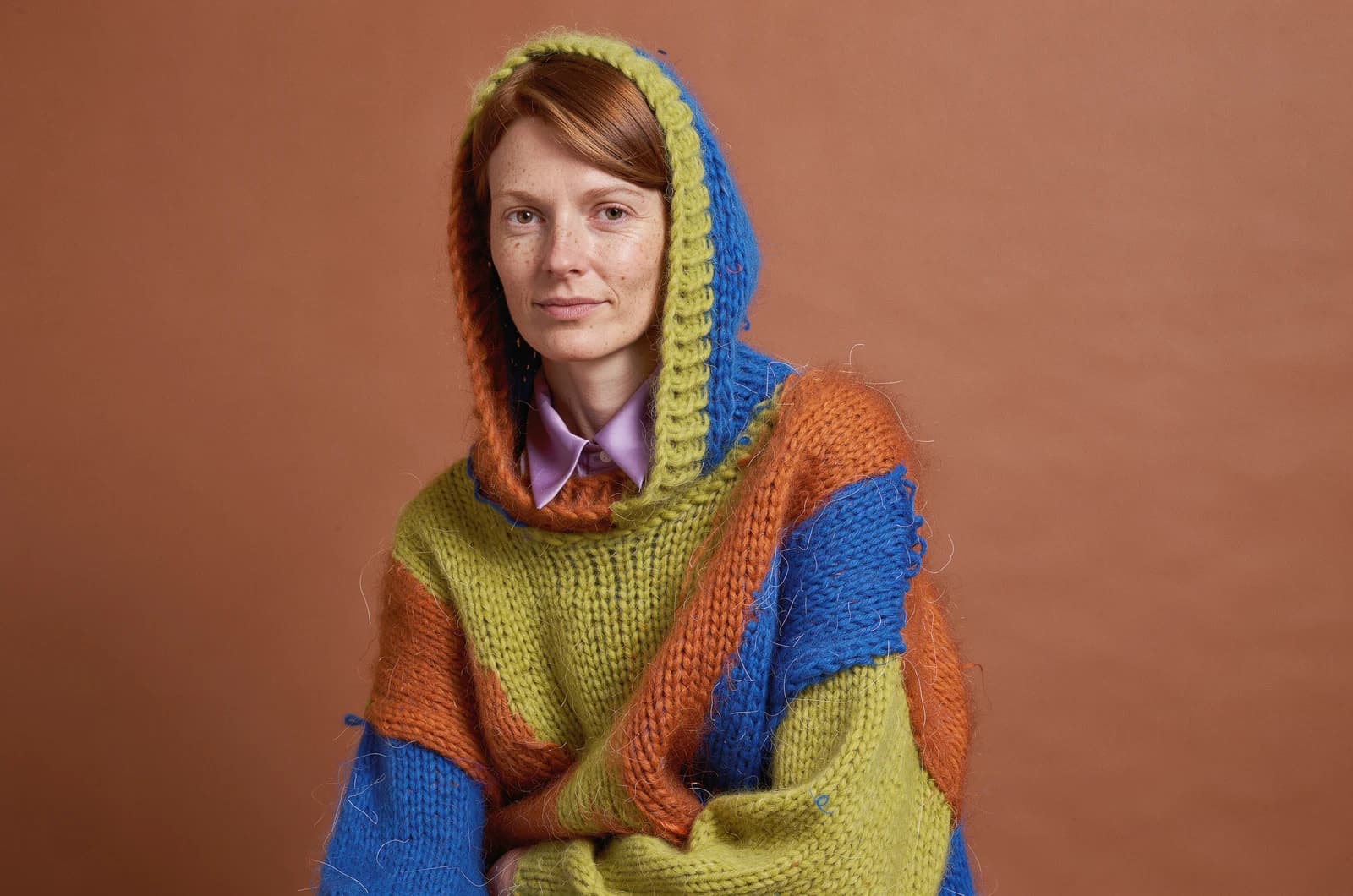
Mode & Editorial
Greifbare Porträts
Experimentieren Sie mit Garderobe, Hauttextur und Studiobeleuchtung als ganzheitlichem visuellen Konzept. Definieren Sie Farbpalette und Textilbeschaffenheit und prüfen Sie anschließend Gesicht, Pose und Stoffdetails, bevor Sie ein Bild für ein Lookbook, ein Editorial-Cover oder ein Kampagnenkonzept auswählen.
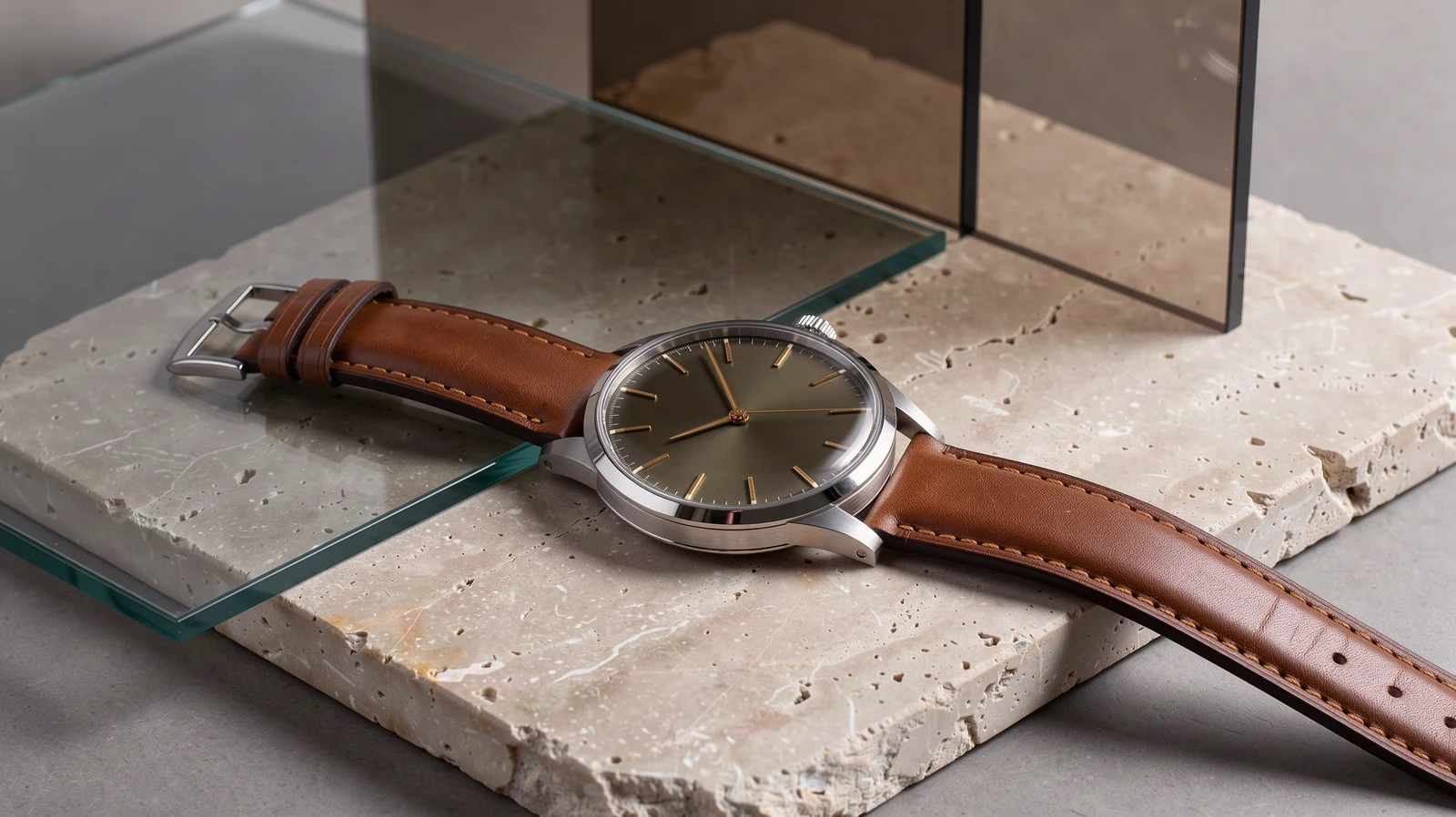
Produktfotografie
Materialien, die Ihre Produktgeschichte erzählen
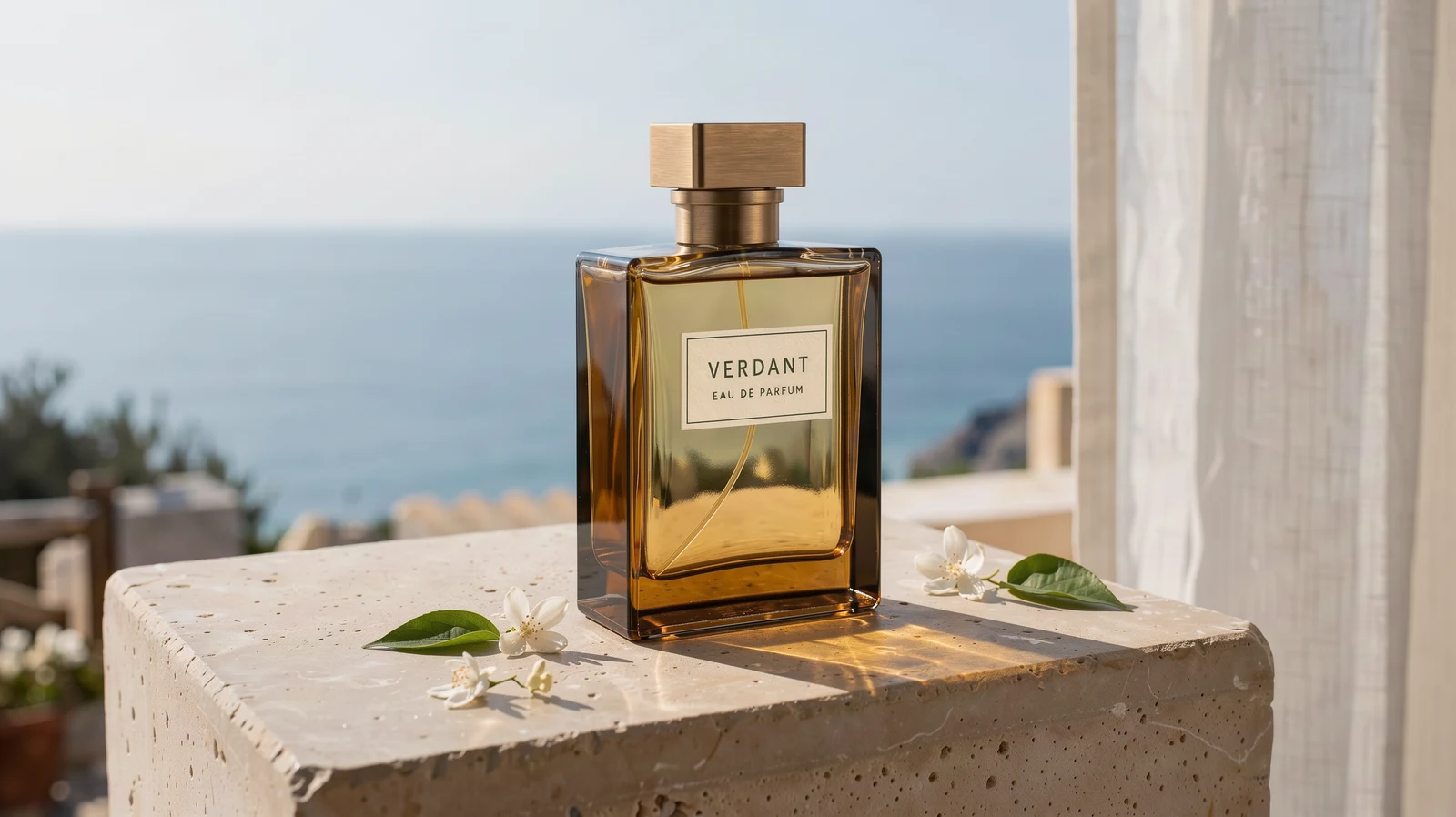
Erstellen Sie ein Stillleben mit Glas, Metall, Stein, Wasser oder anderen Oberflächen, die die Markenstimmung unterstreichen. Beschreiben Sie den Lichtverlauf und die Beschriftung deutlich und prüfen Sie anschließend Reflexionen, Geometrie und Text, bevor Sie eine Produktwerbung vorbereiten.
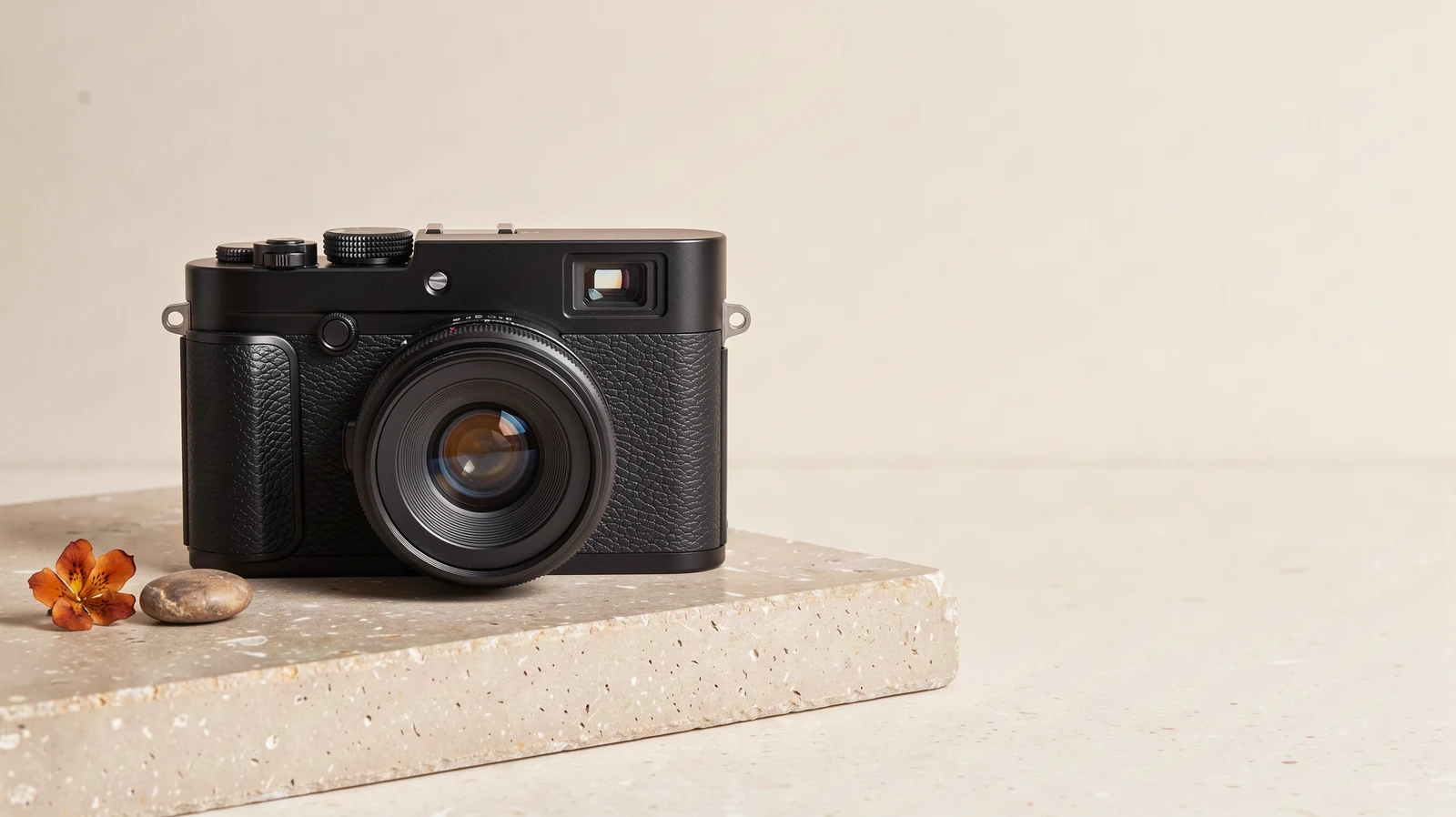
Kampagnenaufbau
Designs mit Platz für Text
Platzieren Sie das Hauptmotiv gezielt und halten Sie einen Bereich für spätere Texte oder Interface-Overlays frei. Steuern Sie die ursprüngliche Komposition über das Ziel-Seitenverhältnis, anstatt sich ausschließlich auf das Zuschneiden nach der Generierung zu verlassen.
Kreative Iteration
Referenzgestützte Szenenvariationen
Behalten Sie eine Produkt- oder Motivreferenz bei, während Sie einen anderen Ort, eine andere Beleuchtung oder einen anderen Stil erproben. Ändern Sie jeweils nur eine wichtige Entscheidung, damit die Ergebnisse leichter vergleichbar sind und die kreative Ausrichtung erkennbar bleibt.
API-Workflow
Briefing erstellen, Bild prüfen, Richtung verfeinern
Modus wählen
Beginnen Sie mit Text für ein neues Bild oder fügen Sie Referenzen für eine Image-to-Image-Revision hinzu. Wählen Sie den Bildausschnitt für das Ziel und entscheiden Sie, ob das Briefing eine Prompterweiterung benötigt.
Visuelles Briefing verfassen
Beschreiben Sie das Motiv, die Kameraperspektive, die Beleuchtung, die Farbpalette und die Materialien. Erläutern Sie bei Referenzen, was von jedem Bild verwendet werden soll. Geben Sie exakte Schriftzüge in Anführungszeichen an und weisen Sie dem Hauptobjekt einen klaren Platz im Bildausschnitt zu.
Überprüfen Sie Ihr Ergebnis
Überprüfen Sie das Bild in nützlichen Zoomstufen auf Text, Gesichter, Geometrie und kleine Details. Laden Sie das Ergebnis herunter, das Sie behalten möchten. Für eine weitere Überarbeitung reichen Sie das Bild mit einer neuen Anweisung ein. Nutzen Sie den API-Tab, um den Workflow in Ihre Anwendung zu integrieren.
Hinweise & FAQ
Bevor Sie mit FLUX 3 Image bauen
Praktische Grenzen
01
Jedes Referenzbild muss mindestens 256 Pixel breit und 256 Pixel hoch sein und darf insgesamt nicht mehr als 4000000 Pixel haben.
02
Beschreiben Sie die gewünschte Platzierung im Prompt. Diese APIXO-Route bietet kein dediziertes Layout-Steuerelement, selbst wenn andere Anbieter eines anbieten.
03
Überprüfen Sie vor der Veröffentlichung generierte Beschriftungen, identitätssensible Merkmale, die Produktgeometrie und sachliche Details.
04
Laden Sie wichtige Ergebnisse umgehend herunter und speichern Sie diese.
Häufig gestellte Fragen
Geben Sie Motiv, Medium, Komposition, Lichtrichtung, Farbpalette und Materialien an. Verwenden Sie Kamera- oder Objektiv-Fachsprache, um den gewünschten Bildausschnitt zu bestimmen. Priorisieren Sie die Details, die Sie steuern möchten, und vermeiden Sie widersprüchliche Anweisungen zu Beleuchtung oder Stil.
Verwenden Sie in Ihrer Anweisung die Reihenfolge der hochgeladenen Referenzen. Erklären Sie, welches Bild das Motiv liefert, welches die Umgebung bereitstellt und welches das Styling oder eine Requisite vorgibt. Das Ergebnis sollte auf visuelle Kontinuität und unbeabsichtigte Kombinationen geprüft werden.
Bei Text-zu-Bild-Generierung erzeugt ein nicht angegebenes oder leeres Seitenverhältnis eine quadratische Komposition. Bei Bild-zu-Bild-Generierung richtet sich das Seitenverhältnis nach dem ersten Referenzbild. Wählen Sie ein bestimmtes Seitenverhältnis, wenn die Ausgabe ein festes Zielformat hat, z. B. für ein Cover, ein Banner oder eine Präsentation.
Das aktuelle öffentliche APIXO-Schema bietet Steuerelemente für Prompts und Bildreferenzen, jedoch keine dedizierten Felder für Bounding-Boxen oder Masken. Beschreiben Sie die Platzierungs- und Bearbeitungsabsicht im Prompt. Die von dieser Route akzeptierten Anfragefelder finden Sie in der Registerkarte „API“.
Testen Sie diese Funktion, wenn Ihr anfängliches Briefing kurz ist und vom Modell ausgearbeitet werden soll. Deaktivieren Sie sie, wenn der Prompt bereits genaue Formulierungen, ein definiertes Beleuchtungs-Setup und eine detaillierte Komposition enthält. Beide Einstellungen können anhand desselben Kreativ-Briefings evaluiert werden.
Ausgabebilder pro erfolgreichem Task: 1. Erstellen Sie einen weiteren Task, um eine andere Variante oder visuelle Ausrichtung zu erkunden. Die gewählte Auflösung bestimmt den Preis pro Bild, und die Anzahl der Referenzen wird nicht separat berechnet.
Überprüfen Sie das endgültige Bild vor der Verwendung. Prüfen Sie Beschriftungen, Verpackungsproportionen, Reflexionen auf Metall und Glas, Hände, Gesichter und alle Details, die mit einem realen Produkt in Verbindung stehen. Verwenden Sie die Quell-Assets als Ihren Standard, wenn eine Kampagne eine originalgetreue Wiedergabe erfordert.
FLUX 3 Image wird pro generiertem Bild basierend auf der gewählten Auflösungsstufe abgerechnet. Der aktuelle Einstiegspreis beträgt $0.05 pro Bild. Die Preise für alle Stufen finden Sie im Tab „Preise“.
Fragen Sie den Aufgabenstatus per Polling ab oder verwenden Sie einen Webhook-Callback. Parsen Sie resultJson nach erfolgreichem Abschluss der Aufgabe.
Weitere Modelle entdecken
Entdecken Sie weitere KI-Modelle für Ihren nächsten kreativen Workflow
Black Forest Labs


Flux 2
Flux 2 ist auf APIXO für Bild verfügbar. Die Modellseite vereint Beispiele, Steuerelemente zur Erstellung, Preise und Ergebnisse in einem zentralen Arbeitsbereich.
BildNeu
$0.04/pic Bild
Bild
Black Forest Labs

Flux Kontext
Flux Kontext ist auf APIXO für Bild verfügbar. Die Modellseite vereint Beispiele, Steuerelemente zur Erstellung, Preise und Ergebnisse in einem zentralen Arbeitsbereich.
Bild
$0.04/pic
Google

Nano Banana 2.1
Nano Banana 2.1 ist auf APIXO für Bild verfügbar. Die Modellseite vereint Beispiele, Steuerelemente zur Erstellung, Preise und Ergebnisse in einem zentralen Arbeitsbereich.
BildNeu
$0.04/pic