

Ja. OpenAI hat GPT Image 2.6 am 4. November 2026 veröffentlicht. Sie können es auf APIXO im Arbeitsbereich auf dieser Seite oder über die API nutzen.
It looks like you prefer English. Would you like to switch?
我们注意到您可能偏好使用 简体中文. 要切换语言吗?
Il semble que vous préfériez Français. Souhaitez-vous changer de langue ?
Parece que prefieres Español. ¿Te gustaría cambiar de idioma?
Sembra che tu preferisca Italiano. Vuoi cambiare lingua?
優先言語は次のようです 日本語. 言語を切り替えますか?
선호하시는 언어는 다음과 같습니다 한국어. 언어를 변경하시겠습니까?
Похоже, вы предпочитаете Русский. Хотите сменить язык?
Tercih ettiğiniz dil Türkçe. Dili değiştirmek ister misiniz?
Wygląda na to, że wolisz Polski. Czy chcesz zmienić język?
Black Friday: bis zu 66% Rabatt auf die meisten KI-Modelle.
Angebote ansehen

GPT Image 2.6
Generieren Sie Bilder, animierte GIFs und statische SVGs mit GPT Image 2.6 auf APIXO oder bearbeiten Sie Bilder mit bis zu 16 Referenzen, Masken und Markups. Wählen Sie Flare oder Sunburst im Arbeitsbereich.
Mit GPT Image 2.6 erstellen
Arbeitsbereich wird geladen...
Jetzt auf APIXO
GIF und SVG direkt aus einer Bildanfrage
GPT Image 2.6 ergänzt die Ausgabeformate PNG, JPEG und WebP um animierte GIFs und statische SVGs. Wählen Sie Flare für schnelle Iterationen oder Sunburst für detailreiche visuelle Arbeiten. Beide Formate haben Einschränkungen, die Sie vorab prüfen sollten; diese Seite erläutert den jeweiligen Funktionsumfang.
Was es erstellt
Kurze Schleifen, bearbeitbare Vektoren und gesteuerte Bearbeitungen
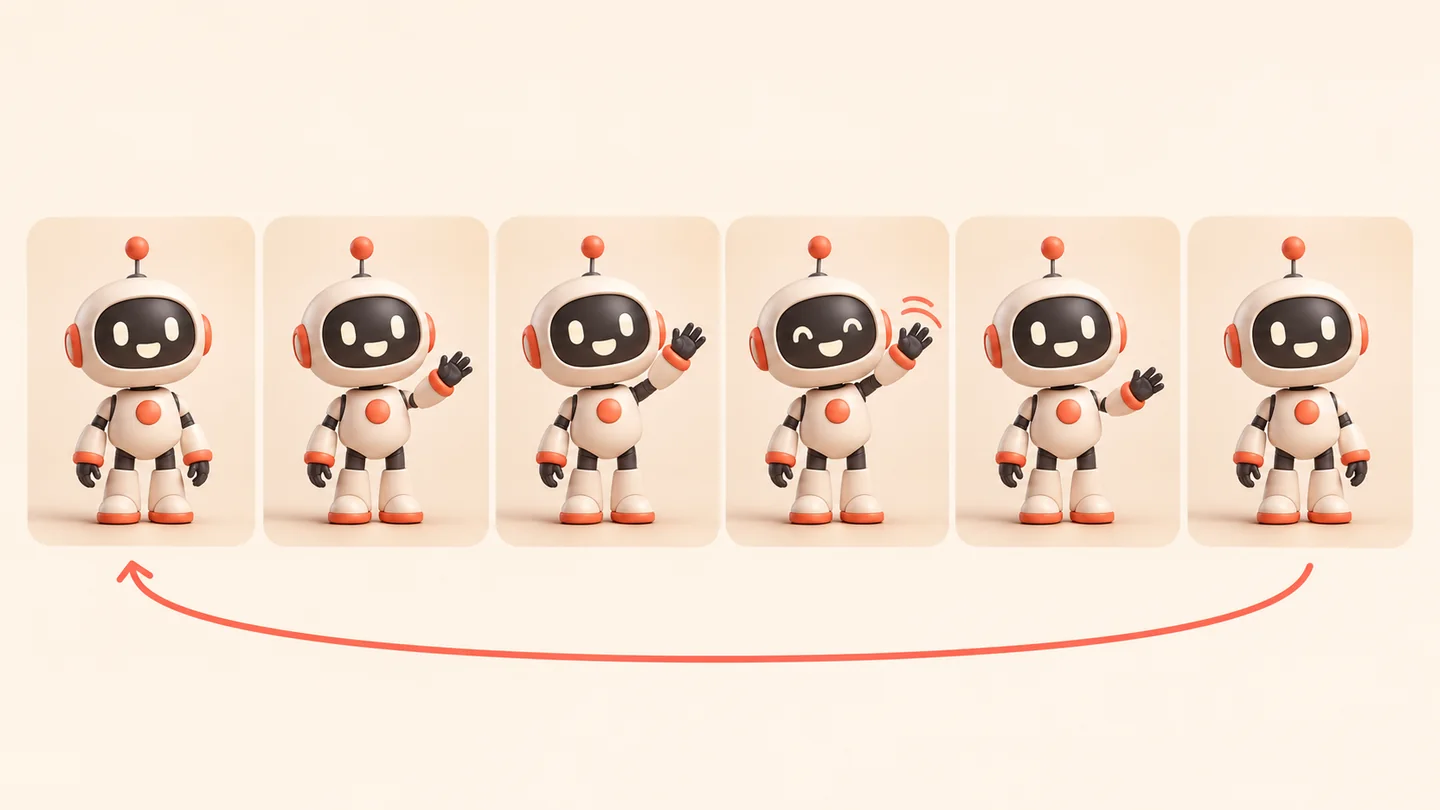
Animierte GIF-Dateien für kurze Schleifen
Beschreiben Sie das Motiv, die Bewegung und den Loop und legen Sie das Ausgabeformat auf GIF fest. Sie erhalten eine fertige Animation mit 2 bis 16 Frames; standardmäßig sind es 9 Frames über 1.8 Sekunden. Nutzen Sie dies für Maskottchen, Reactions und Produkt-Spins. Für Ton oder längere Szenen verwenden Sie ein Videomodell.
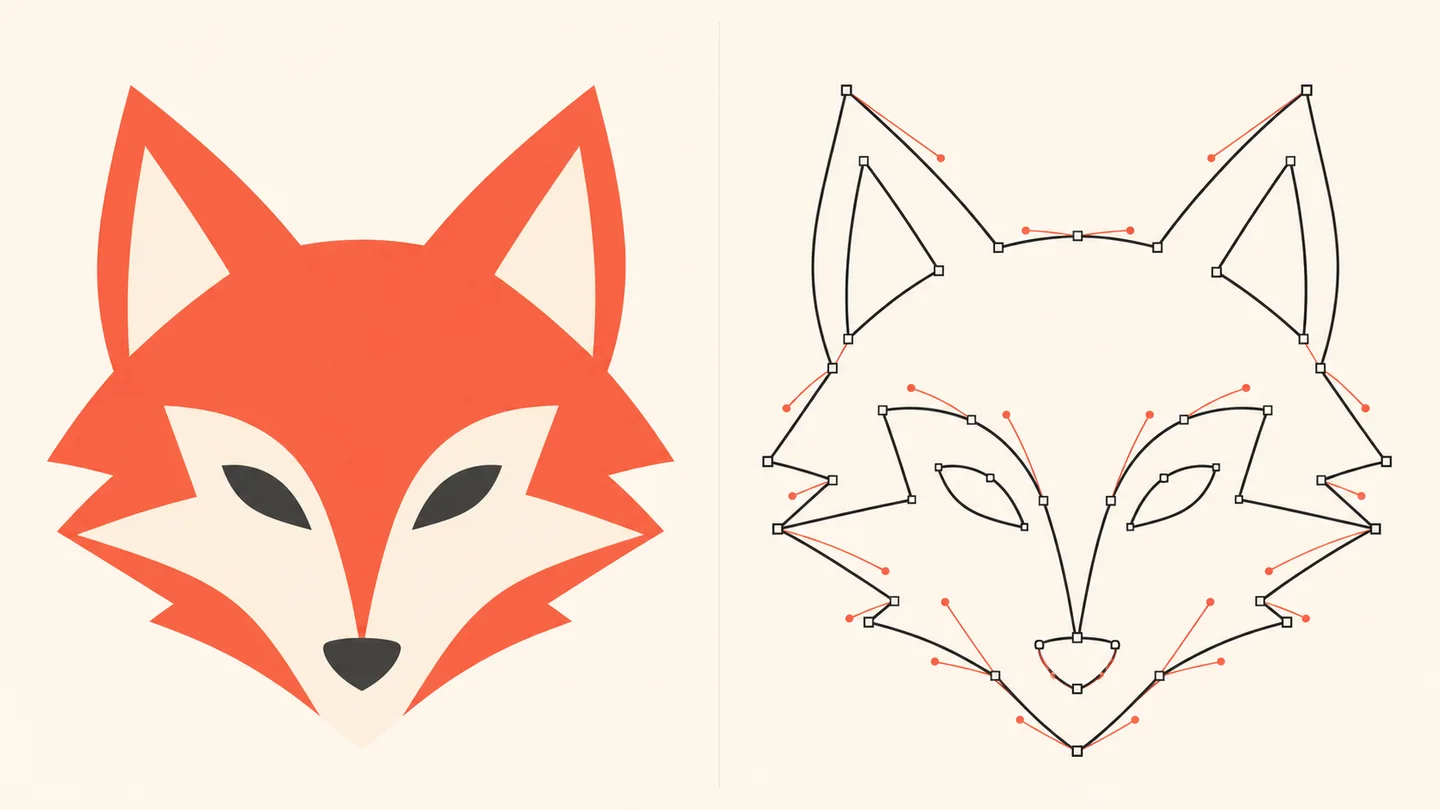
SVG für Symbole und Illustrationen
Erhalten Sie Pfade, Formen und Farben, die Sie in einem Vektorprogramm bearbeiten können. Die API liefert pro Anfrage 1 statische Datei, ohne Skripte, externe Ressourcen oder eingebettete Rasterbilder. Sie erstellt zuerst ein Referenzbild und erzeugt daraus das SVG. Öffnen Sie die Datei und prüfen Sie kleine Details, bevor Sie sie als endgültiges Logo verwenden.
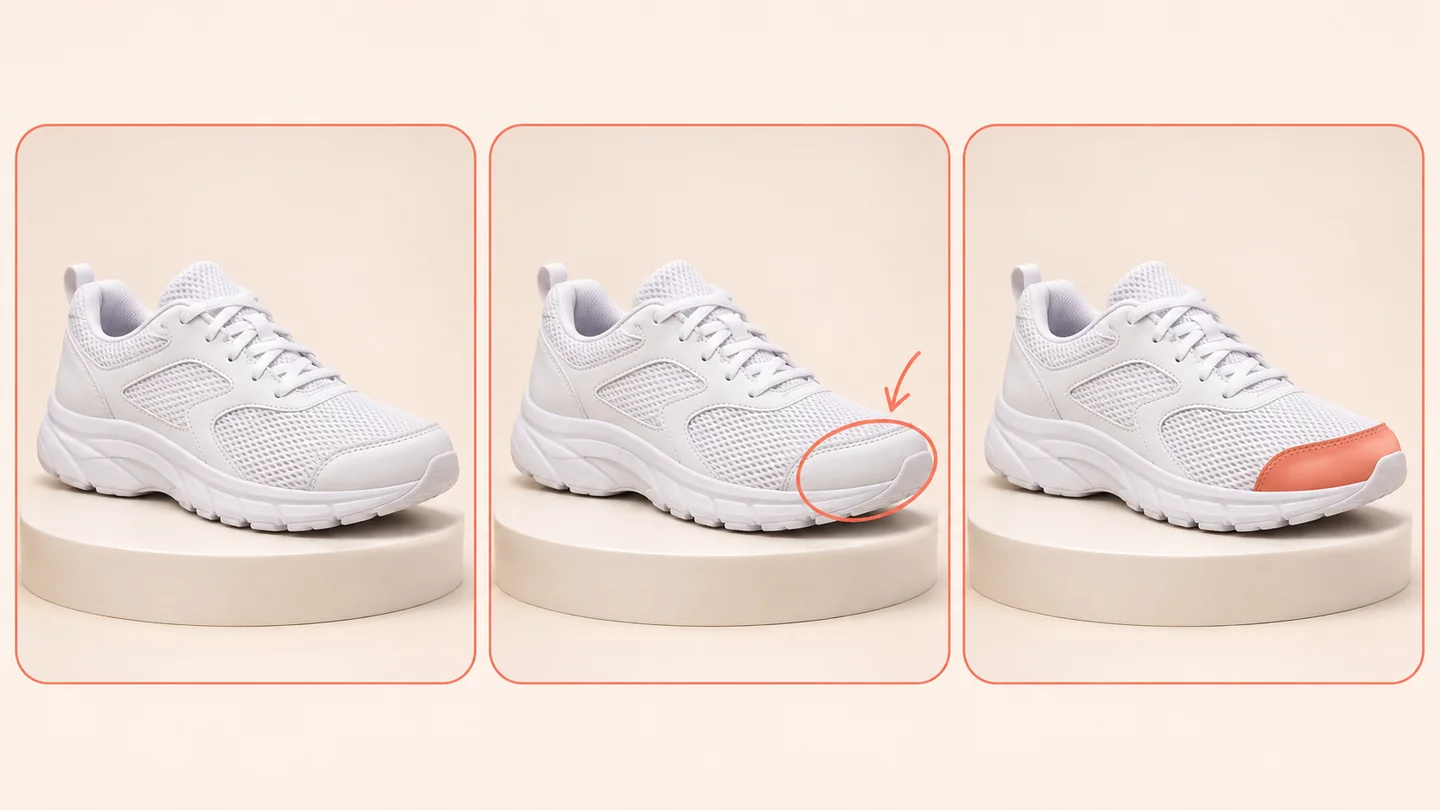
Auf dem Bild zeichnen, um die Bearbeitung zu steuern
Fügen Sie Kreise oder Skizzen auf einer transparenten PNG-Ebene hinzu, um zu zeigen, wo eine Änderung erfolgen soll, und beschreiben Sie diese in Ihrem Prompt. Laden Sie sie als Markup-Bild im Image-to-Image-Modus hoch. Dies gilt für das erste Referenzbild und ist nicht mit einer Maske kombinierbar. Prüfen Sie die Bereiche, die im Ergebnis gleich bleiben sollen.
Funktionen
Was Sie sonst über GPT Image 2.6 wissen sollten
Die Einstellungen, die Sie im Arbeitsbereich und in der API nutzen können.
Flare für Iterationen
OpenAI positioniert Flare für schnelle Iterationen sowie interaktive Generierung und Bearbeitung. Es eignet sich für Entwürfe, Vorschauen und Werkzeuge, bei denen Menschen auf das Ergebnis warten.
Sunburst für Details
OpenAI positioniert Sunburst für detailreiche visuelle Arbeiten und gibt an, dass Details bei mittlerer oder hoher Qualität über Bearbeitungen hinweg konsistenter bleiben.
Komplexität steuern
Eine separate Einstellung steuert, wie gründlich das Modell vor dem Rendern plant, ohne zusätzliche Gebühr. Der Standardwert ist hoch, was die Latenz erhöhen und unerwünschte Änderungen verursachen kann. Vergleichen Sie deshalb die Ergebnisse für Ihre Aufgabe.
Qualitätseinstellungen
Die Rendering-Qualität reicht von niedrig bis maximal und wird unabhängig von der Komplexität festgelegt. Höhere Stufen sind teurer, daher sollten Sie die Ergebnisse anhand Ihrer eigenen Anfragen vergleichen.
Geordnete Referenzbilder
Der Image-to-image-Modus akzeptiert 1 bis 16 Referenzbilder in der angegebenen Reihenfolge. Eine Maske oder ein Markup-Bild bezieht sich immer auf das erste Bild.
GIF-Timing steuern
In der API legst du die Anzahl der Frames und die Anzeigedauer pro Frame fest, von 20 bis 2000 Millisekunden. Das Timing ist Teil der Anfrage. Wenn du es änderst, muss das GIF erneut generiert werden.
Vor dem Wechsel
Prüfen Sie, ob GPT Image 2.6 zu Ihrem Workflow passt
Eine neuere Version ist nicht automatisch für jedes Projekt die richtige Wahl.
Prüfen Sie die Einstellungen, auf die Sie sich verlassen
GPT Image 2.5 bietet auf APIXO benutzerdefinierte Ausgabegrößen und Hintergrundeinstellungen. Falls Ihr Workflow auf eine dieser Funktionen angewiesen ist, bleiben Sie vorerst bei GPT Image 2.5.
Prüfen Sie, ob das Format zur Aufgabe passt
GIF und SVG sind Text-zu-Bild-Ausgaben. Die Transparenz-Richtlinien von OpenAI nennen PNG und WebP; testen Sie daher alle GIFs oder SVGs, die einen transparenten Hintergrund erfordern.
Mit denselben Briefings vergleichen
Testen Sie Ihre eigenen Briefings mit beiden Versionen bei gleicher Größe und Qualität. Vergleichen Sie akzeptierte Ergebnisse, erneute Versuche, Latenz und Gesamtkosten und betrachten Sie nicht nur das beste Einzelbild.
FAQ
Fragen zu GPT Image 2.6
Bevor Sie mit GPT Image 2.6 planen
01
Die Limits und Preise von APIXO auf dieser Seite basieren auf dem veröffentlichten API-Schema, geprüft am 5. November 2026. Angaben zum Modell-Design stammen aus der Dokumentation von OpenAI.
02
Laut OpenAI erzeugen die neuen Modelle Bilder 50% schneller als zuvor. Das ist eine Angabe von OpenAI. Testen Sie sie daher mit Ihren eigenen Prompts und Bildgrößen.
03
Frameanzahl, Framegröße und Anzahl der Animationen müssen innerhalb des gesamten Pixelbudgets pro Anfrage liegen. OpenAI veröffentlicht für dieses Budget keinen Zahlenwert.
04
Die Illustrationen auf dieser Seite sind Konzeptbilder, keine Ausgaben von GPT Image 2.6.
Häufig gestellte Fragen
Nutzen Sie Flare für Entwürfe und interaktive Tools. Testen Sie Sunburst für detaillierte visuelle Arbeiten und wiederholte Bearbeitungen. Beide kosten auf APIXO dasselbe, also vergleichen Sie sie anhand Ihrer eigenen Anforderungen.
Ja, im Text-to-Image-Modus. Legen Sie als Ausgabeformat GIF oder SVG fest. Der Image-to-Image-Modus liefert PNG, JPEG oder WebP.
Nein. OpenAI beschreibt die SVG-Ausgabe als statisch, und der Image-to-Image-Modus gibt weder GIF noch SVG zurück. Ein SVG kann zudem nicht als Eingabe für Bearbeitungen verwendet werden.
GPT Image 2.6 bietet GIF- und SVG-Ausgabe, Markup-basierte Bearbeitung sowie eine Komplexitätseinstellung. GPT Image 2.5 verfügt auf APIXO über benutzerdefinierte Ausgabegrößen und Hintergrundeinstellungen.
Preise beginnen bei 30 Guthaben pro Bild und hängen von Qualität, Auflösung, Modus und Ausgabeformat ab. Im Image-to-Image-Modus kostet jedes zusätzliche Referenzbild 15 Guthaben extra, und eine Maske oder Markup-Grafik wird einmalig mit 15 Guthaben berechnet.
Auf APIXO lauten die Modell-IDs gpt-image-2.6-flare und gpt-image-2.6-sunburst.
Der Image-to-image-Modus akzeptiert 1 bis 16 Referenzbilder. Sie können für das erste Referenzbild eine Maske oder ein Markup-Bild hinzufügen, aber nicht beides.
Weitere Modelle entdecken
Entdecken Sie weitere KI-Modelle für Ihren nächsten kreativen Workflow
OpenAI


GPT-Image-2.5
Entdecken Sie GPT Image 2.5 zur KI-Bilderstellung und -bearbeitung. Vergleichen Sie Flare und Sunburst, finden Sie Anwendungsfälle sowie Optionen für Ein- und Ausgabe.
BildNeu
10 Guthaben/pic Bild
OpenAI

GPT-Image-2
Nutzen Sie die GPT Image 2 API von OpenAI über APIXO für die Bilderstellung und referenzgestützte Bearbeitung mit Steuerelementen für 1K, 2K, 4K, Qualität und Seitenverhältnis.
BildNeu
30 Guthaben/pic
OpenAI
GPT-Image-1
Verwenden Sie GPT Image 1 auf APIXO für die Prompt-basierte Generierung und referenzgestützte Bildbearbeitung mit bis zu fünf Eingaben und einer, zwei oder vier Ausgaben.
Bild
350 Guthaben/pic
Google

Nano Banana Pro
Erstellen und bearbeiten Sie 1K–4K-Bilder mit Nano Banana Pro auf APIXO unter Verwendung detaillierter Prompts, von bis zu zehn Referenzen, mehrsprachigem Text und flexiblen Seitenverhältnissen.
Bild
80 Guthaben/pic
ByteDance

Seedream 5.0 Pro
Nutzen Sie die Seedream 5.0 Pro API auf APIXO für die Premium-Einzelbild-Erstellung von Text-zu-Bild und Bild-zu-Bild mit 1K/2K-Ausgabe, acht Seitenverhältnissen, benutzerdefinierten Größen, Preisen und asynchronen API-Beispielen.
BildNeu
45 Guthaben/pic
Black Forest Labs

FLUX 3 Image
Erstellen und bearbeiten mit FLUX 3 Image auf APIXO: Bilder in 1K / 2K / 4K, bis zu 10 Referenzen, flexibler Bildausschnitt und auflösungsbasierte Preisgestaltung.
BildNeu
50 Guthaben/pic