
Nutzen Sie es, um Standbilder aus einem Prompt zu entwickeln oder Bildmaterial mit Referenzen zu überarbeiten. Relevante Projekte umfassen Kampagnen-Artworks, Poster, Produktszenen, Charakterkonzepte, redaktionelle Visuals und Architekturstudien. Die beste Anweisung beschreibt ein konkretes Bild und die entscheidenden Aspekte.


Nano Banana 2.1
Text-zu-BildBild-zu-Bild
Verwandeln Sie mit Nano Banana 2.1 ein schriftliches Briefing oder eine Reihe von Referenzen in hochwertige Kampagnen-Artworks. Entdecken Sie Produkteinstellungen, redaktionelle Layouts, illustrierte Szenen und Bildüberarbeitungen, während Sie die Texte, den Bildausschnitt und die visuellen Details, die für Ihr Projekt entscheidend sind, gezielt steuern.
APIXO Preis
$0.04 / Bild
Auflösung
1K / 2K / 4K
Referenzbilder
Bis zu 10 Bilder
Ausgabeformat
JPG / JPEG / PNG
Mit Nano Banana 2.1 erstellen
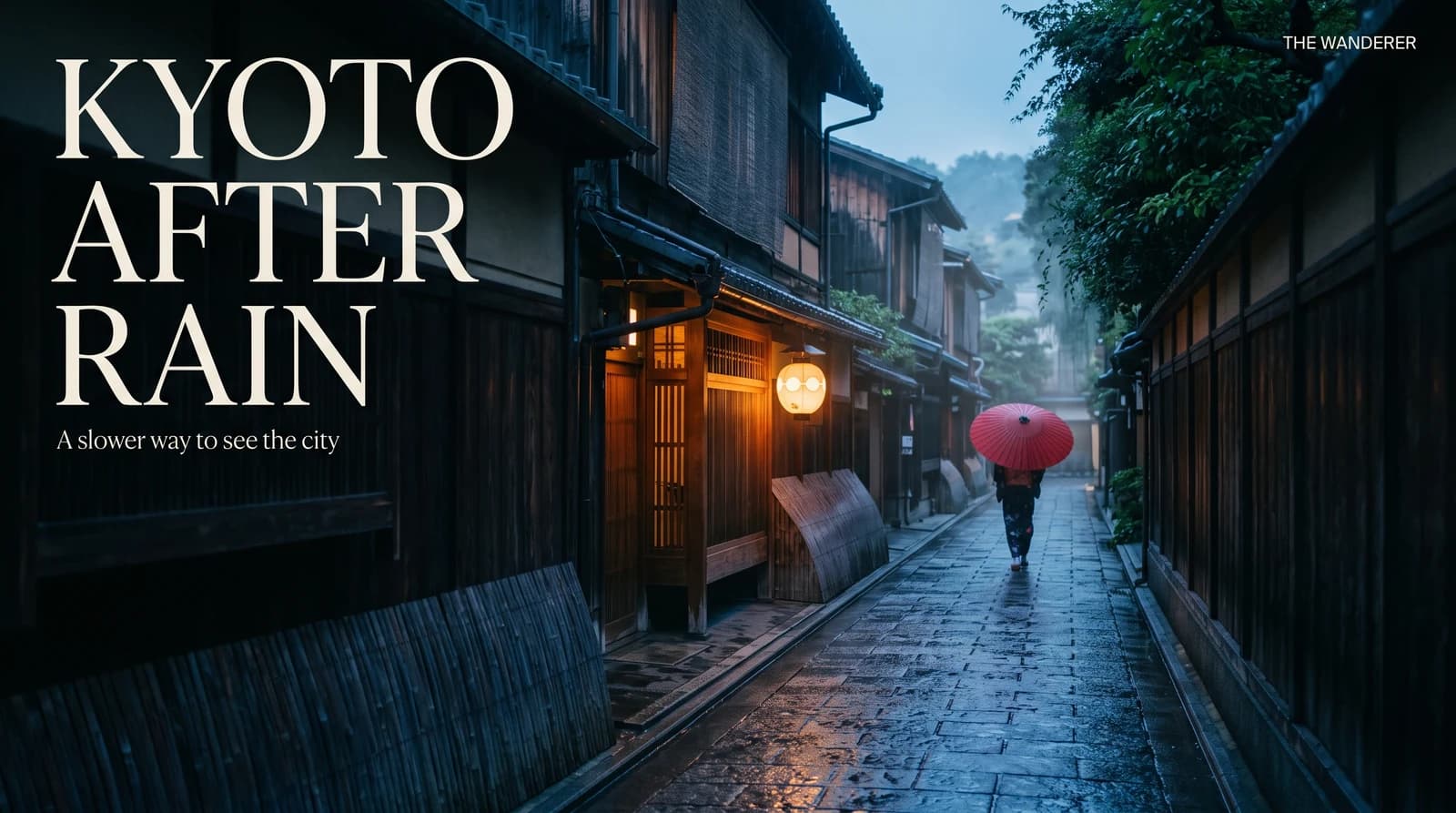
Kreative Möglichkeiten
Verleihen Sie Ihrem Briefing mehr visuelle Präzision
Führen Sie Motiv, Layout, Beleuchtung und Botschaft in einem einzigen Bild-Workflow zusammen.
Detaillierte kreative Anweisung
Beschreiben Sie das Hauptmotiv, die Szenerie und deren Beziehung zueinander. Ergänzen Sie Aspekte wie Stimmung, Materialien und Kameraperspektive, um aus einem allgemeinen Konzept ein gezieltes visuelles Briefing zu erstellen, ganz gleich, ob Sie eine Kampagnenszene entwickeln oder eine Idee illustrieren.
Text als Teil des Designs
Planen Sie Überschriften, Verpackungsetiketten, Speisekarten und Schilder gemeinsam mit dem Bild. Geben Sie den genauen Wortlaut und dessen Platzierung an und prüfen Sie anschließend Rechtschreibung und Abstände im Ergebnis. Dies ist dann sinnvoll, wenn die Typografie als Teil der Komposition wirken soll, anstatt auf einem separaten Hintergrund platziert zu werden.
Referenzen mit einem klaren Zweck
Verwenden Sie Referenzen, um ein Produkt, ein wiederkehrendes Motiv, eine Umgebung oder einen visuellen Stil zu steuern. Erläutern Sie die Rolle jedes Bildes und die Details, die wiedererkennbar bleiben sollen. Klare Anweisungen zu den Referenzen helfen Ihnen, Variationen zu erkunden, ohne die ursprüngliche kreative Ausrichtung zu verlieren.
Revisionen in natürlicher Sprache
Beschreiben Sie, was geändert werden und was erhalten bleiben soll. Sie können eine andere Umgebung, eine neue Farbpalette oder eine überarbeitete visuelle Gestaltung anfordern, indem Sie das Bild erneut mit einer Bearbeitungsanweisung einreichen. Überprüfen Sie sowohl die unberührten Bereiche als auch die angeforderte Bearbeitung.
Szenen mit klarer Struktur
Entwickeln Sie Architekturkonzepte, illustrierte Prozesse und informationsgestützte Visualisierungen mit einer definierten Hierarchie. Beschreiben Sie genau, wie Objekte und Beschriftungen zusammenhängen, um die Szene verständlicher zu machen. Überprüfen Sie alle wissenschaftlichen, geografischen oder numerischen Details vor der Veröffentlichung.
Ausrichtung auf das Ziel
Planen Sie das Bild für seine endgültige Platzierung: ein Cover im Hochformat, eine Produktkarte, eine Präsentation oder ein breites Kampagnenbanner. Wählen Sie den Bildausschnitt vor der Generierung und lassen Sie dem Motiv genügend Platz für Titel, Interface-Overlays oder einen späteren Zuschnitt.
APIXO Workflows
Beginnen Sie mit einer Idee oder bauen Sie auf einem Bild auf
Text-zu-Bild-Erstellung
Beginnen Sie mit einer schriftlichen Idee, wenn Sie eine neue Szene, ein Poster oder ein Konzept benötigen. Beschreiben Sie zuerst das Motiv und fügen Sie dann Komposition, Beleuchtung, Stil und eventuellen Text hinzu. Verwenden Sie eine klare visuelle Hierarchie, damit das Modell weiß, was die Aufmerksamkeit des Betrachters verdient.
Aus Text erstellen
Bild-zu-Bild-Bearbeitung
Beginnen Sie mit Referenzbildern, wenn ein Produkt, eine Person oder eine vorhandene Komposition als Vorlage für das Ergebnis dienen soll. Bestimmen Sie die Funktion jeder Referenz und beschreiben Sie die Änderung. Hängen Sie bei der Fortsetzung einer Bearbeitung das aktuelle Bild erneut an, damit die nächste Anfrage über den erforderlichen Kontext verfügt.
Mit Bildern bearbeiten
APIXO-Konfiguration
Verifizierte Ausgabesteuerung
Wählen Sie eine Ausgabe in 1K / 2K / 4K, Dateien in JPG / JPEG / PNG und einen Rahmen, der zur endgültigen Platzierung passt.
1K / 2K / 4K
Auflösung
Bis zu 10 Bilder
Referenzbilder
15 Optionen
Seitenverhältnisse
JPG / JPEG / PNG
Ausgabeformate
Async / Callback
Lieferung
Bis zu 20000 Zeichen
Prompt-Länge
Anwendungen in der Produktion
Bilder für reale Kreativprojekte erstellen
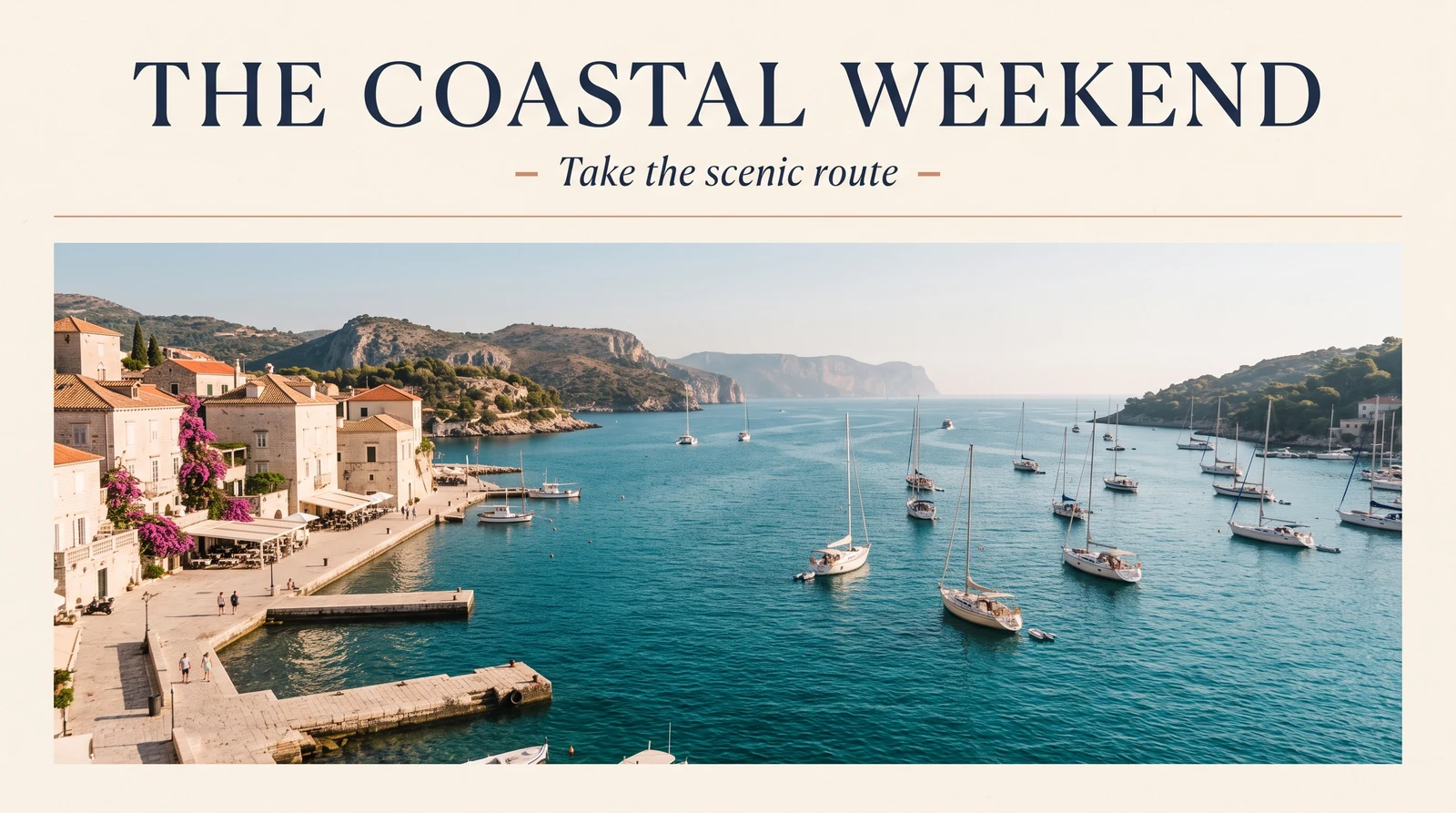
Kampagnendesign
Reisegeschichten und redaktionelle Poster
Erstellen Sie eine visuelle Stimmung und eine dazu passende Überschrift. Führen Sie Regie bei der Szene, lassen Sie gezielt Platz für Text und prüfen Sie den finalen Schriftzug, bevor Sie das Kunstwerk als Poster, Cover oder Social-Media-Kampagne adaptieren.
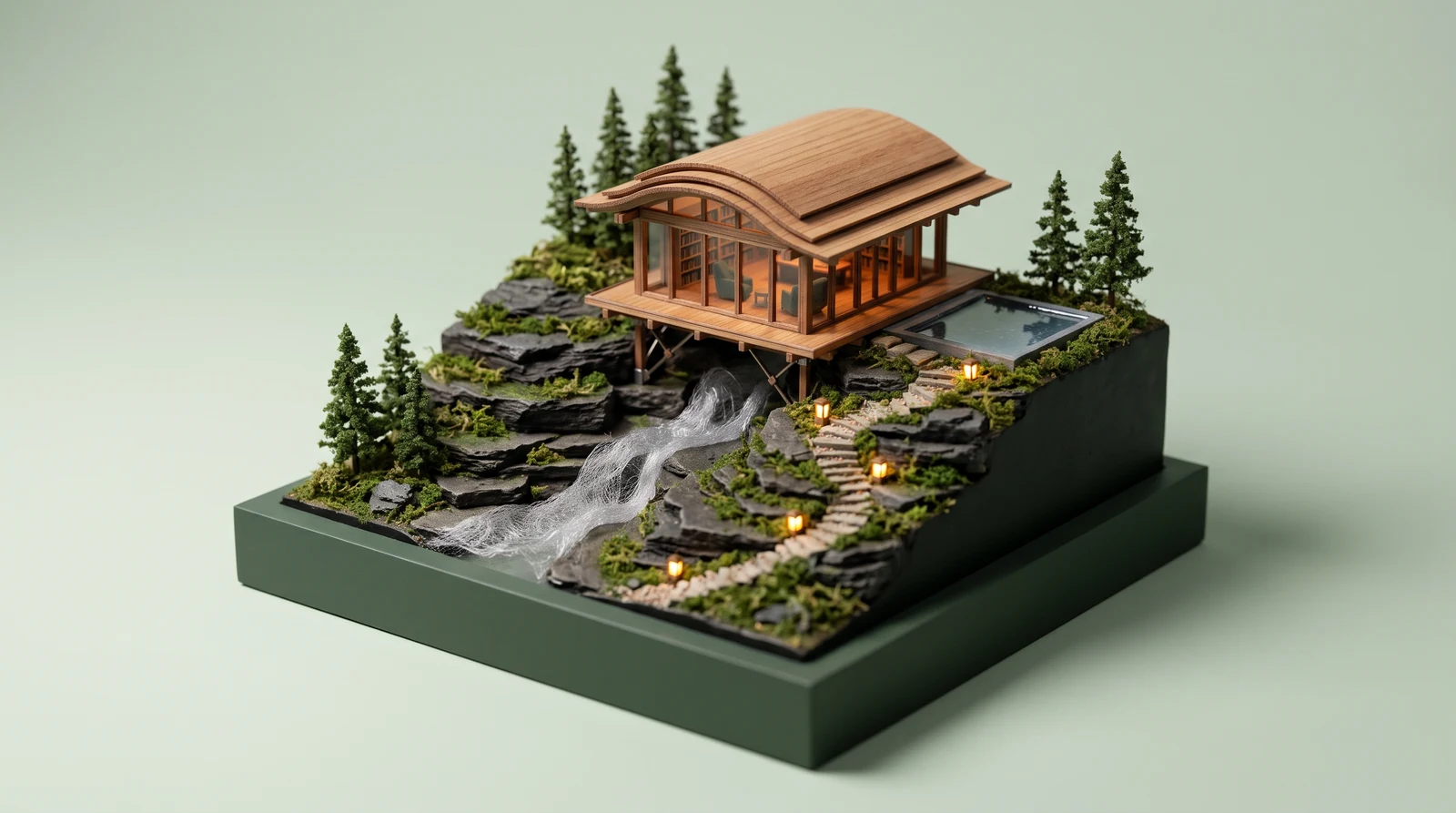
Konzeptvisualisierung
Architektonische und Miniaturwelten
Erkunden Sie eine räumliche Idee durch eine sorgfältig beschriebene Umgebung. Spezifizieren Sie Ebenen, Materialien, Beleuchtung und Blickwinkel, um das Konzept zu vermitteln. Überprüfen Sie anschließend das Ergebnis anhand der beabsichtigten Geometrie, bevor Sie es als Designreferenz verwenden.
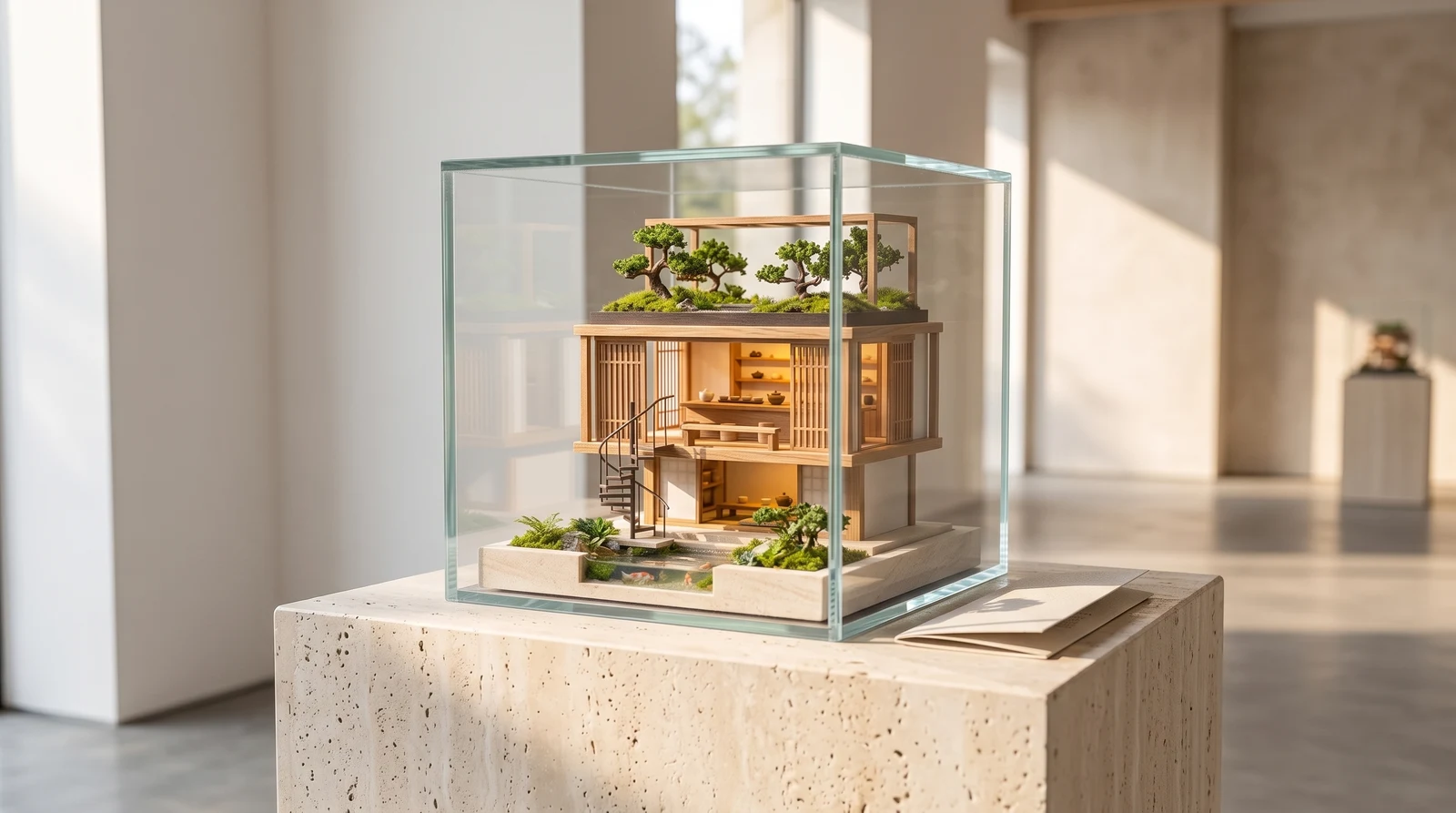
Produktinhalte
Produktszenen ohne neues Fotoshooting
Platzieren Sie eine Produktreferenz in einer neuen Umgebung und beschreiben Sie Oberfläche, Beleuchtung, Maßstab und Hintergrund. Erkunden Sie mit den Ergebnissen neue Kampagnenrichtungen und gleichen Sie dabei Verpackung, Form und Markendetails mit Ihrer freigegebenen Referenz ab.
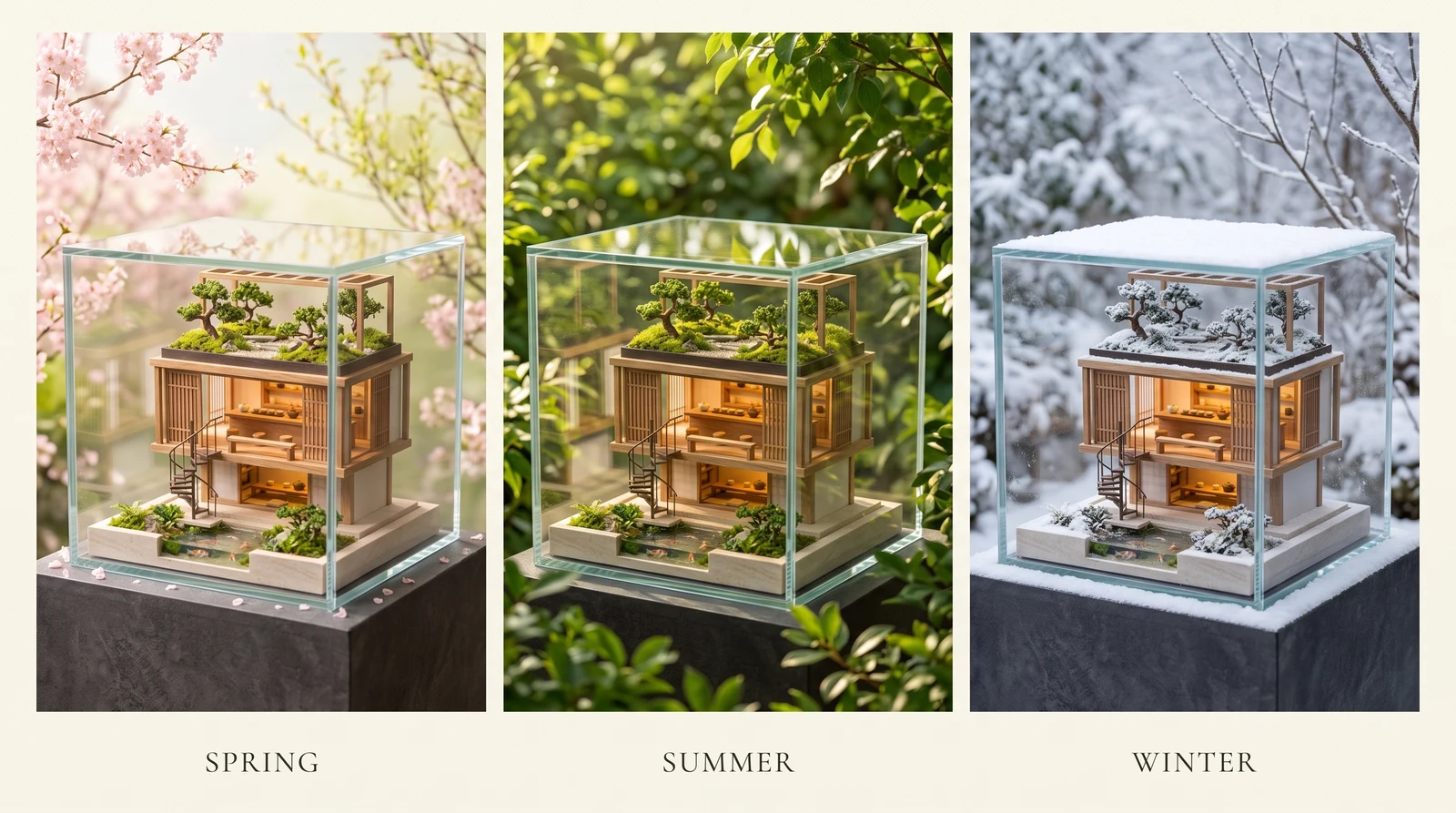
Markensysteme
Abgestimmte Kampagnenvarianten
Halten Sie das Creative Briefing konsistent und ändern Sie dabei nur wenige Aspekte wie Jahreszeit, Schauplatz, Farbpalette oder Bildausschnitt. Verwenden Sie bei jeder Anfrage relevante Referenzen wieder und vergleichen Sie die Ergebnisse als Set, bevor Sie die visuellen Elemente für die Veröffentlichung auswählen.
API-Workflow
Ein praktischer Weg von der Idee zum fertigen Bild
Modus wählen
Wählen Sie Text-zu-Bild für eine neue Szene oder Bild-zu-Bild, wenn eine Referenz als Leitfaden für das Ergebnis dienen soll. Legen Sie den Bildausschnitt für die Zielverwendung fest, bevor Sie sich für eine Komposition entscheiden.
Visuelles Briefing verfassen
Beginnen Sie mit dem Motiv und der Szene und fügen Sie dann Stil, Licht, Komposition und den exakten Schriftzug hinzu. Erklären Sie bei Bearbeitungen die gewünschte Änderung und die Details, die erhalten bleiben sollen. Halten Sie die Rollen der Referenzen klar.
Überprüfen Sie Ihr Ergebnis
Überprüfen Sie das Bild in nützlichen Zoomstufen auf Text, Gesichter, Geometrie und kleine Details. Laden Sie das Ergebnis herunter, das Sie behalten möchten. Für eine weitere Überarbeitung reichen Sie das Bild mit einer neuen Anweisung ein. Nutzen Sie den API-Tab, um den Workflow in Ihre Anwendung zu integrieren.
Hinweise & FAQ
Mehr aus Nano Banana 2.1 herausholen
Praktische Grenzen
01
Verwenden Sie einen Prompt mit bis zu 20000 Zeichen und bis zu 10 Referenzbildern.
02
Betrachten Sie jeden Task als neues Briefing. Fügen Sie Ihre Referenzen und relevanten Anweisungen erneut hinzu, wenn Sie eine vorherige Bearbeitung fortsetzen.
03
Überprüfen Sie vor der Veröffentlichung generierte Beschriftungen, identitätssensible Merkmale, die Produktgeometrie und sachliche Details.
04
Laden Sie wichtige Ergebnisse umgehend herunter und speichern Sie diese.
Häufig gestellte Fragen
Beschreiben Sie das Hauptmotiv und seine Tätigkeit und fügen Sie dann Umgebung, Bildaufbau, Beleuchtung und Stil hinzu. Setzen Sie wichtige Formulierungen in Anführungszeichen und geben Sie an, wo sie hingehören. Erläutern Sie bei einer Bearbeitung sowohl die gewünschte Änderung als auch die Details, die Sie beibehalten möchten.
Sie können Schriftzüge und Beschriftungen in der gewünschten Sprache anfordern. Geben Sie den exakten Text an, anstatt das Modell zu bitten, ihn zu erfinden. Überprüfen Sie vor der Veröffentlichung Akzente, Zeilenumbrüche, Übersetzungen und Markennamen. Längere Texte erfordern eine besonders sorgfältige Prüfung.
Ja. Laden Sie das Ergebnis herunter und verwenden Sie es als Referenz für eine neue Bild-zu-Bild-Anfrage mit Ihrer nächsten Anweisung. APIXO-Aufgaben sind unabhängig. Stellen Sie daher das Bild und den relevanten Kontext erneut bereit, anstatt anzunehmen, dass sich das Modell an die vorherige Konversation erinnert.
Referenzen steuern das Erscheinungsbild und die visuelle Kontinuität, garantieren jedoch keine exakte Reproduktion. Überprüfen Sie identitätssensible Merkmale, Hände, Verpackungen, Logos, Abmessungen und Materialien. Vergleichen Sie bei einem Produktkatalog jeden Kandidaten mit dem genehmigten Quellbild.
Wählen Sie eine Stufe und ein Seitenverhältnis, die zur beabsichtigten Platzierung passen. Beginnen Sie mit einer klaren Komposition und verwenden Sie anschließend für ausgewählte Kandidaten, die mehr Details benötigen, eine höhere Auflösung. Eine höhere Auflösung ändert den Bildpreis, ersetzt aber nicht die Überprüfung von Design und Text.
Der veröffentlichte APIXO-Request unterstützt Prompts, Bildreferenzen, Framing, Auflösung und Ausgabeformat. Er bietet keine dedizierten Steuerungsoptionen für Masken oder Websuchen. Richten Sie Ihren Workflow an den Feldern im Tab API aus und nicht an Optionen, die auf einer anderen Plattform angezeigt werden.
Überprüfen Sie die geltenden Anbieterbedingungen und die Rechte an jeder hochgeladenen Referenz. Die generierte Ausgabe kann weiterhin visuelle Fehler oder Ähnlichkeiten mit geschütztem Material aufweisen. Bei Kundenaufträgen sollten Sie vor der Distribution die Berechtigungen, die Markengenauigkeit und das endgültige Bildmaterial prüfen.
Nano Banana 2.1 wird pro generiertem Bild basierend auf der gewählten Auflösungsstufe abgerechnet. Der aktuelle Einstiegspreis beträgt $0.04 pro Bild. Die Preise für alle Stufen finden Sie im Tab „Preise“.
Fragen Sie den Aufgabenstatus per Polling ab oder verwenden Sie einen Webhook-Callback. Parsen Sie resultJson nach erfolgreichem Abschluss der Aufgabe.
Weitere Modelle entdecken
Entdecken Sie weitere KI-Modelle für Ihren nächsten kreativen Workflow
Google


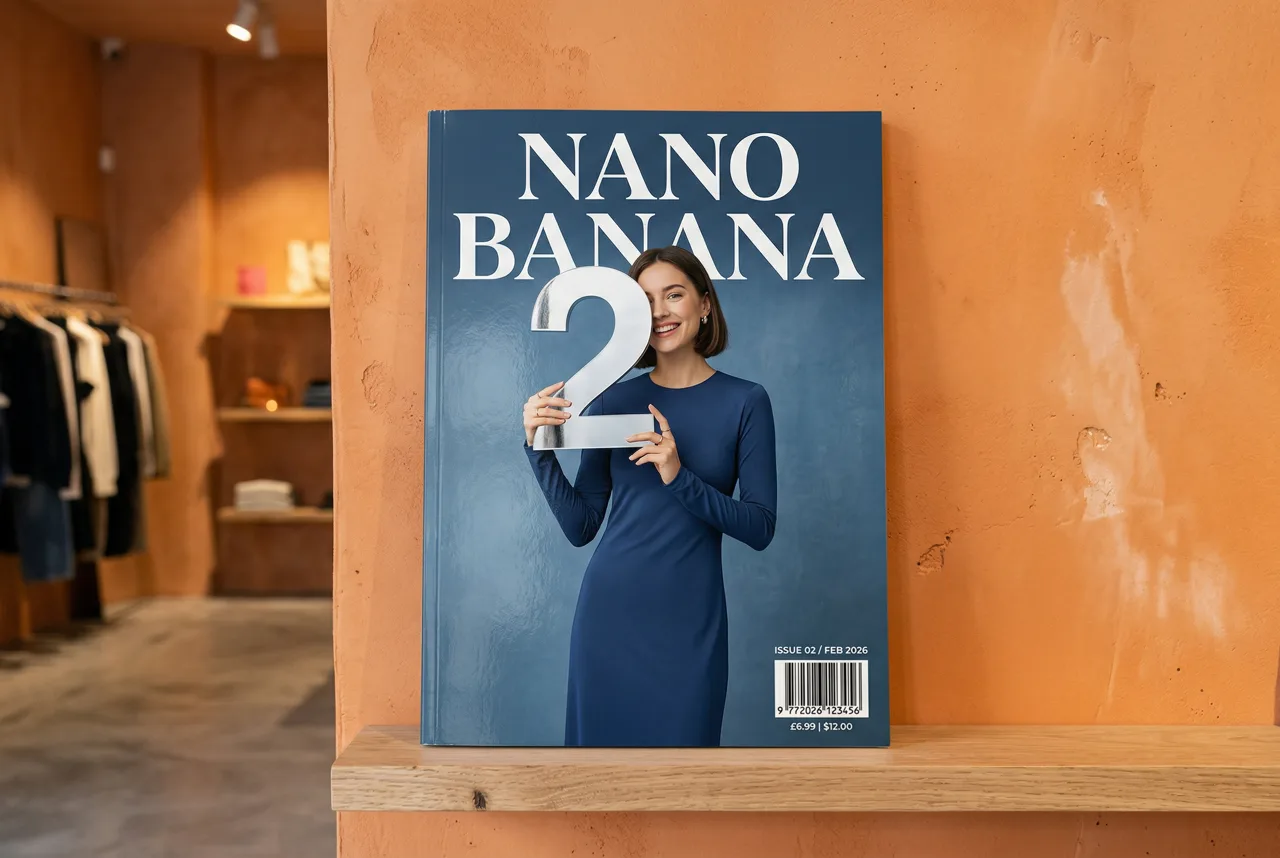
Nano Banana 2
Nano Banana 2 ist auf APIXO für Bild verfügbar. Die Modellseite vereint Beispiele, Steuerelemente zur Erstellung, Preise und Ergebnisse in einem zentralen Arbeitsbereich.
BildNeu
$0.05/pic Bild
Bild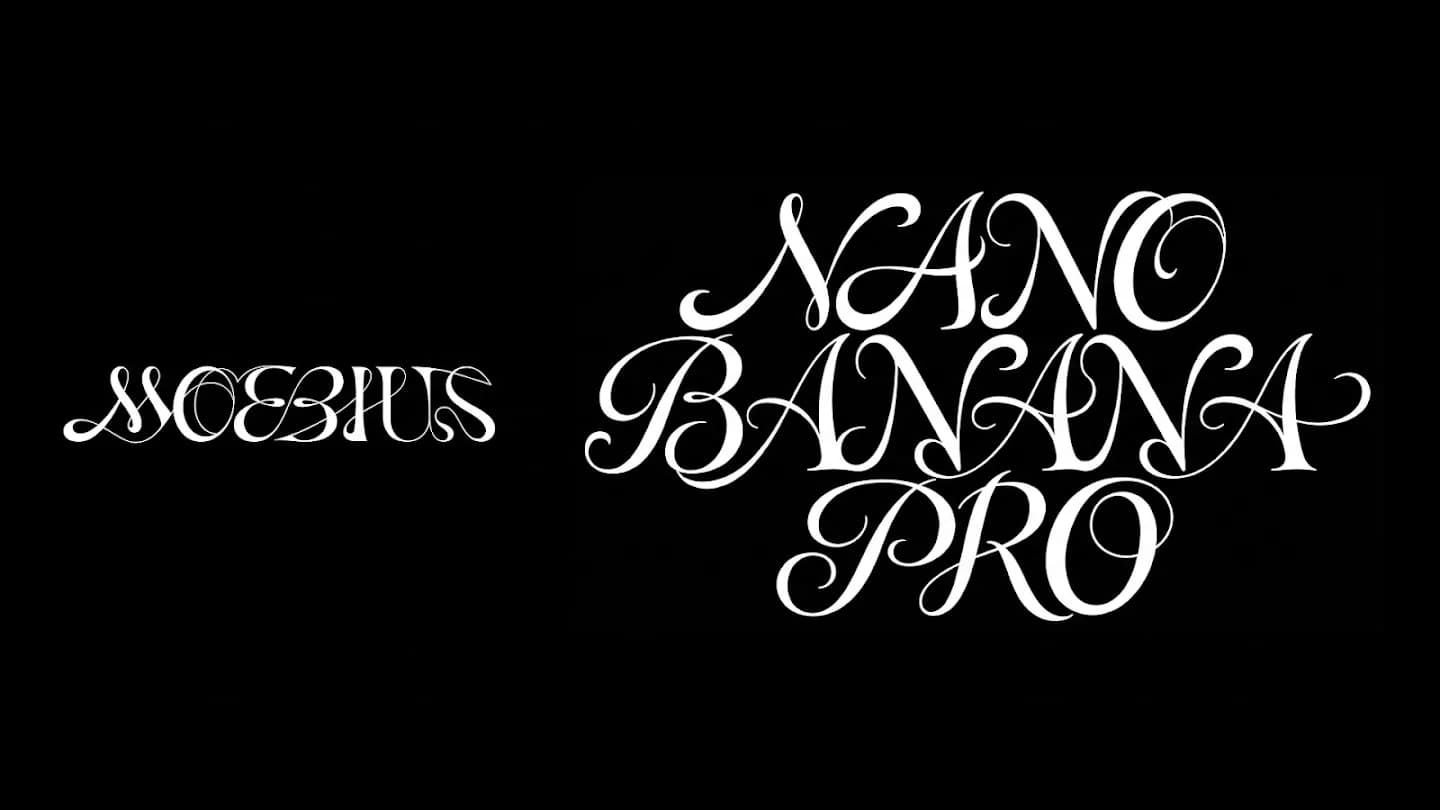
Google

Nano Banana Pro
Nano Banana Pro ist auf APIXO für Bild verfügbar. Die Modellseite vereint Beispiele, Steuerelemente zur Erstellung, Preise und Ergebnisse in einem zentralen Arbeitsbereich.
Bild
$0.08/pic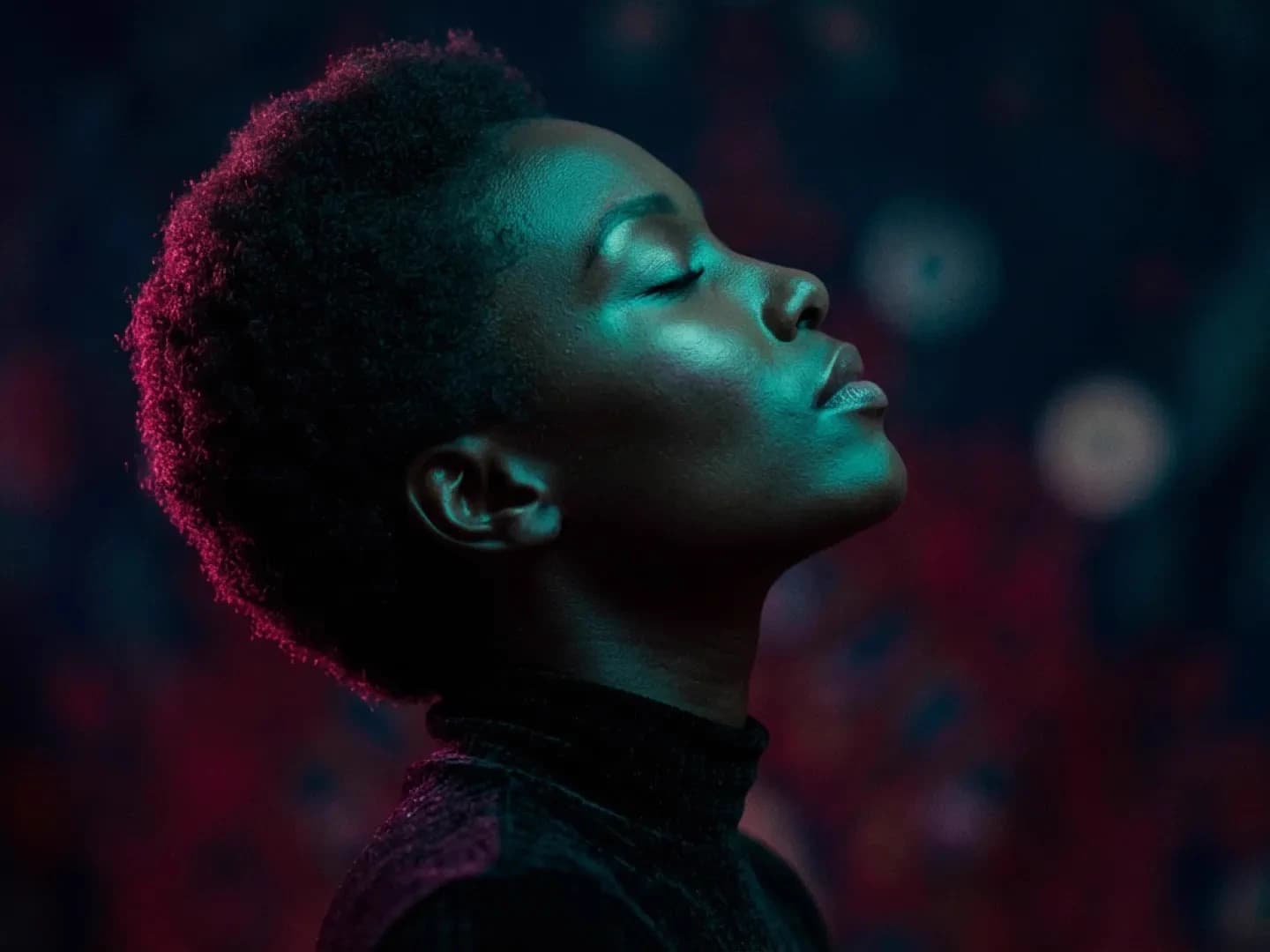
Google
Nano Banana
Nano Banana ist auf APIXO für Bild verfügbar. Die Modellseite vereint Beispiele, Steuerelemente zur Erstellung, Preise und Ergebnisse in einem zentralen Arbeitsbereich.
Bild
$0.03/pic
Black Forest Labs

FLUX 3 Image
FLUX 3 Image ist auf APIXO für Bild verfügbar. Die Modellseite vereint Beispiele, Steuerelemente zur Erstellung, Preise und Ergebnisse in einem zentralen Arbeitsbereich.
BildNeu
$0.05/pic