





APIXOAPIXO

Erstellen

AI-Video
AI-Bild
AI-Audio

Bibliothek

GenerierungenAssets

Entdecken

ModelleKI-ToolsPreise
APIXOAPIXO
APIXO
APIXO

Erstellen Sie jeden Inhalt, den Sie sich vorstellen können. Millionen von Kreativen vertrauen uns.

Support@apixo.ai

Modelle

Claude Sonnet 4.6
Face Swap
Flux 2
FLUX 3
Flux Kontext
Gemini 3.1 Pro Preview
Gemini Omni
GPT-5.5
GPT-Image-1
GPT-Image-2
GPT-Image-2.5
Grok Image
Grok Imagine Video 1.5
Grok Video
Hailuo 2.3
Hailuo 2.3 Fast
HappyHorse
Head Swap
Image Upscaler
Image Watermark Remover
InfiniteTalk
Kling 2.1
Kling 2.5 Turbo Pro
Kling 2.6
Kling 3.0 Omni
Kling 3.0 Std
Kling 3.0 Turbo
LTX-2 19B
Midjourney
MiniMax H3
MiniMax H3 LoRA
MiniMax Image 01
MiniMax Speech 2.8
MiniMax Voice
Nano Banana
Nano Banana 2
Nano Banana Pro
Qwen Image 3.0
Qwen Image 3.0 Pro
Seedance 1.5 Pro
Seedance 2.0
Seedance 2.0 Fast
Seedance 2.0 Mini
Seedance 2.5
Seedream 4.5
Seedream 5.0
Seedream 5.0 Pro
Sora 2
Sora 2 Pro
Suno V6
Veo 3.1
Video Upscaler
Video Watermark Remover
Vidu Q3
Wan 2.2 Animate
Wan 2.5
Wan 2.5 Image
Wan 2.6
Wan 2.6 Image
Wan 2.7
Wan 2.7 Image
Wan 3.0 Video
Wan 3.0 Video LoRA
Wan 3.0 Video Pro LoRA
Z-Image LoRA
Z-Image LoRA Pro

Produkt

EmpfohlenBildmodelleVideomodelleAudio-ModelleTextmodelle

Ressourcen

AffiliateUnternehmensinformationenNutzungsbedingungenDatenschutzerklärungRückerstattungsrichtlinieVersand- / Digitale Lieferbedingungen

Sonstige

PreiseAPI-Dokumentation

© 2026 APIXO. Alle Rechte vorbehalten.

MODELLVERFÜGBARKEIT, PREISE UND ROUTING KÖNNEN JE NACH ANBIETER UND REGION VARIIEREN.

ErstellenGenerierungenAssets
  1. Home
  2. Bild-Tools
  3. Change Color of Image

Change Color of Image

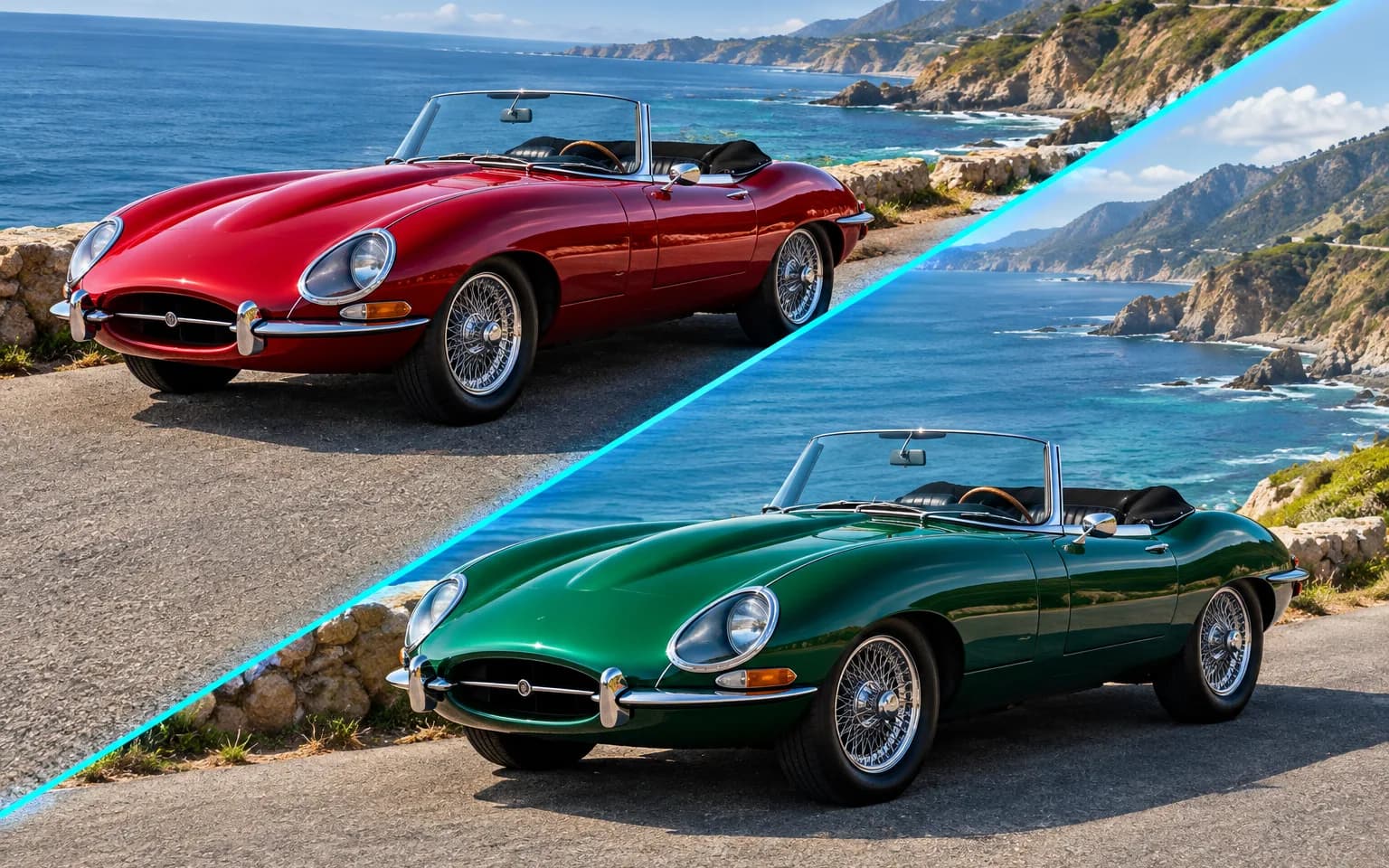
Change Color of Image färbt ein bestimmtes Objekt in einem Foto um, etwa ein Kleid, ein Auto oder eine Wand – anhand einer kurzen Beschreibung der gewünschten Änderung. Schattierungen, Falten und Reflexionen bleiben erhalten, sodass die neue Farbe wirkt, als wäre sie schon bei der Aufnahme da gewesen. Masken oder Pinselarbeit sind nicht nötig; es genügt, das Objekt zu benennen.

  • Bild-Hochskalierer
  • Image Enhancer
  • Unblur Image
  • Denoise Image
  • Gesichtstausch
  • Camera Angle Changer
  • Image Relight
  • Change Color of Image
  • Background Changer
  • Image Watermark Remover
  • Object Remover
  • Alle Tools
Change Color of Image
Warum nutzen?

Genau das umfärben, was Sie beschreiben

Ein Objekt auswählen

Nennen Sie das Objekt, etwa die Jacke oder die Haustür, und nur dieses erhält die neue Farbe. Ortsangaben helfen bei unruhigen Szenen, z. B. der Stuhl, der dem Fenster am nächsten steht.

Jetzt testen

Realistisches Material

Schattierung, Falten, Textur und Reflexionen bleiben erhalten, sodass Leder weiterhin wie Leder aussieht und Lack weiterhin das Licht einfängt. Matte Oberflächen bleiben matt, glänzende behalten nach dem Farbwechsel ihre Glanzlichter.

Jetzt testen

Alles andere bleibt

Andere Farben, Formen und der Hintergrund bleiben unverändert, was Vorher-Nachher-Vergleiche einfach macht. Hauttöne und benachbarte Objekte werden vor der neuen Farbe geschützt, sodass ein rotes Hemd nicht das Gesicht darüber einfärbt.

Jetzt testen

Umfang selbst bestimmen

Die Beschreibung bestimmt die Grenze der Bearbeitung. Fordern Sie die Karosserie ohne die Räder an, nur die Ärmel eines Pullovers oder die Schranktüren ohne Griffe, und Change Color of Image beschränkt die Umfärbung auf diesen Teil.

Jetzt testen
Funktionen

Was Change Color of Image umfärben kann

Farbvarianten für Kleidung

Sehen Sie ein Kleidungsstück in anderen Farbvarianten, bevor Sie Muster bestellen – Nähte und Falten bleiben intakt.

Autos und Produkte

Testen Sie verschiedene Lack- oder Oberflächenfarben an einem Auto, Sneaker oder Gadget – die Glanzlichter folgen weiterhin den Rundungen.

Wände und Innenräume

Sehen Sie eine neue Farbe für Wand, Schrank oder Sofa, bevor Sie Farbe oder Stoff kaufen. Change Color of Image behält den Lichtabfall im Raum bei, sodass schattige Ecken dunkler bleiben.

Vorschau von Haarfarben

Sehen Sie, wie eine andere Haarfarbe zum aktuellen Schnitt passt; für eine neue Frisur eignet sich der Face Editor besser.

Besätze und Details

Färben Sie kleine Teile wie Schnürsenkel, Paspeln, Riemen oder einen Taschengriff um, während das Hauptteil gleich bleibt.

Requisiten und Styling

Passen Sie eine Vase, ein Kissen oder einen Blumenstrauß an die Palette eines Styling-Shootings an, ohne neu aufzubauen.

Um Farben vor der Entscheidung auszuprobieren
Für wen geeignet

Um Farben vor der Entscheidung auszuprobieren

E-Commerce-Verkäufer

Zeigen Sie Farbvarianten eines Produkts aus einem Foto statt aus einem neuen Shooting – sofern jede Variante tatsächlich in dieser Farbe verkauft wird.

Innenarchitekten

Zeigen Sie Kunden Farb- und Stoffoptionen auf einem Foto ihres eigenen Raums.

Mode-Creator

Probieren Sie Farbideen für Outfits schnell aus, bevor Sie ein Teil kaufen oder färben.

Designer und Marketer

Passen Sie Fotos an eine Kampagnenpalette an, indem Sie ein Requisit oder Kleidungsstück in die Markenfarbe einfärben.

Modelle

Modelle für dieses Tool

  • OpenAI logoGPT-Image-2.5OpenAI
  • OpenAI logoGPT-Image-2OpenAI
  • ByteDance logoSeedream 5.0 ProByteDance
  • ByteDance logoSeedream 5.0ByteDance
  • ByteDance logoSeedream 4.5ByteDance
  • Google logoNano Banana ProGoogle
  • Google logoNano Banana 2Google
  • Google logoNano BananaGoogle
  • Alibaba logoQwen Image 3.0 ProAlibaba
  • Alibaba logoQwen Image 3.0Alibaba
  • Black Forest Labs logoFlux 2Black Forest Labs
  • Black Forest Labs logoFlux KontextBlack Forest Labs
  • Midjourney logoMidjourneyMidjourney
  • MiniMax logoMiniMax Image 01MiniMax
  • Alibaba logoWan 2.6 ImageAlibaba
  • Alibaba logoWan 2.5 ImageAlibaba
  • xAI logoGrok ImagexAI
So funktioniert es

So verwenden Sie Change Color of Image

Jetzt testen
01

Foto hochladen

Fügen Sie das Foto mit dem Objekt hinzu, das Sie umfärben möchten – idealerweise ist das Objekt deutlich zu sehen.

02

Änderung beschreiben

Nennen Sie das Objekt und die neue Farbe sowie alle Teile, die ihre ursprüngliche Farbe behalten sollen.

03

Generieren und herunterladen

Starten Sie die Aufgabe, prüfen Sie Kanten und Muster und laden Sie dann das umgefärbte Foto herunter.

Tipps & FAQ

Bessere Ergebnisse erzielen

Tipps

01

Nennen Sie Objekt und Farbe, z. B. das Sofa in tiefem Marineblau.

02

Wenn mehrere ähnliche Objekte vorhanden sind, geben Sie an, welches gemeint ist, z. B. „das Auto links“.

03

Bleibt das Feld leer, wird das auffälligste Kleidungsstück des Hauptmotivs umgefärbt.

04

Beschreibende Farbnamen wie Altrosa, Waldgrün oder Anthrazit werden genauer umgesetzt als einfache Wörter wie Rot oder Blau.

05

Aufgedruckte Muster, Streifen und Logos auf dem Objekt können vereinfacht oder ungleichmäßig umgefärbt werden – prüfen Sie sie vor der Verwendung.

Häufig gestellte Fragen

Es färbt die auffälligste Kleidung des Hauptmotivs in einer Komplementärfarbe um. Das ist eine praktische Demo, doch wenn Sie Objekt und Farbe selbst nennen, erhalten Sie deutlich vorhersehbarere Ergebnisse – besonders, wenn das Foto mehrere Personen oder Kleidungsstücke zeigt.

Farbnamen funktionieren am besten, etwa Salbeigrün oder Gebranntes Orange. Das Ergebnis ist eine visuell nahe Entsprechung und kein garantierter Farbwert. Vergleichen Sie es daher mit Ihrem Farbmuster, bevor Sie es für Druck oder Produktspezifikationen verwenden.

Dieses Tool nutzt ein bereits farbiges Foto als Ausgangsmaterial und tauscht die Farbe eines von Ihnen benannten Objekts aus. Der Photo Colorizer hingegen nutzt ein Schwarz-Weiß-Foto oder ein stark verblasstes Bild als Ausgangsmaterial und verleiht der gesamten Szene natürliche Farben. Verwenden Sie den Colorizer für alte Abzüge und den Farbwechsler, wenn ein modernes Foto lediglich eine andere Farbnuance für ein bestimmtes Element benötigt.

Ja, Kleidungsstücke sind einer der häufigsten Anwendungsfälle. Benennen Sie das Teil, wie etwa den roten Schal oder die Jeansjacke, zusammen mit der neuen Farbe; Falten und Stoffstruktur bleiben erhalten, sodass es weiterhin wie echter Stoff aussieht.

Extreme Sprünge, etwa von Schwarz zu Weiß, sind am wenigsten vorhersehbar, da dunkle Oberflächen kaum Textur für die Rekonstruktion zeigen. Glas, Chrom und verspiegelte Oberflächen reflektieren größtenteils ihre Umgebung, sodass eine neue Farbe aufgemalt wirken kann. Bei kleinen oder teilweise verdeckten Objekten kann zudem ein schmaler Rand in der alten Farbe bleiben.

Es verbraucht Pay-as-you-go-Credits. Der Preis wird vor dem Start neben der Schaltfläche „Generieren“ angezeigt.

Sie können die Seite ohne Anmeldung erkunden. Melden Sie sich an, wenn Sie generieren möchten.

Weitere Tools

  • Text-zu-Bild
  • Bild-zu-Bild
  • Bild-Hochskalierer
  • Image Enhancer
  • Photo Restoration
  • Unblur Image
  • Image Sharpener
  • Denoise Image
  • Face Enhancer
  • Photo Retouching
  • Unpixelate Image
  • Gesichtstausch
  • Kopftausch
  • Colorize Photo
  • Camera Angle Changer
  • Image Relight
  • Face Editor
  • Edit Text in Image
  • Image Translator
  • Background Changer
  • Background Remover
  • Bildzerlegung in Ebenen
  • White Background
  • Blur Background
  • Change Background Color
  • Product Staging
  • Product Beautifier
  • Flat Lay Generator
  • Ghost Mannequin
  • Product Photo Generator
  • Clone Product Image
  • Image Watermark Remover
  • Object Remover
  • Remove Text from Image
  • People Remover
  • Photo to Anime
  • Photo to Sketch
  • Photo to Cartoon
  • Photo to Painting
  • AI Filter
  • Vintage Filter
  • Black and White Filter
  • Glitch Effect
  • Photo to 3D Cartoon
  • Cartoon Avatar Maker

Probieren Sie einen neuen Farbton mit Change Color of Image

Laden Sie oben ein Foto hoch und beschreiben Sie, was umgefärbt werden soll, etwa die Jacke in Olivgrün.

Jetzt testen
  • Bild-Hochskalierer
  • Image Enhancer
  • Unblur Image
  • Denoise Image
  • Gesichtstausch
  • Camera Angle Changer
  • Image Relight
  • Change Color of Image
  • Background Changer
  • Image Watermark Remover
  • Object Remover
  • Alle Tools