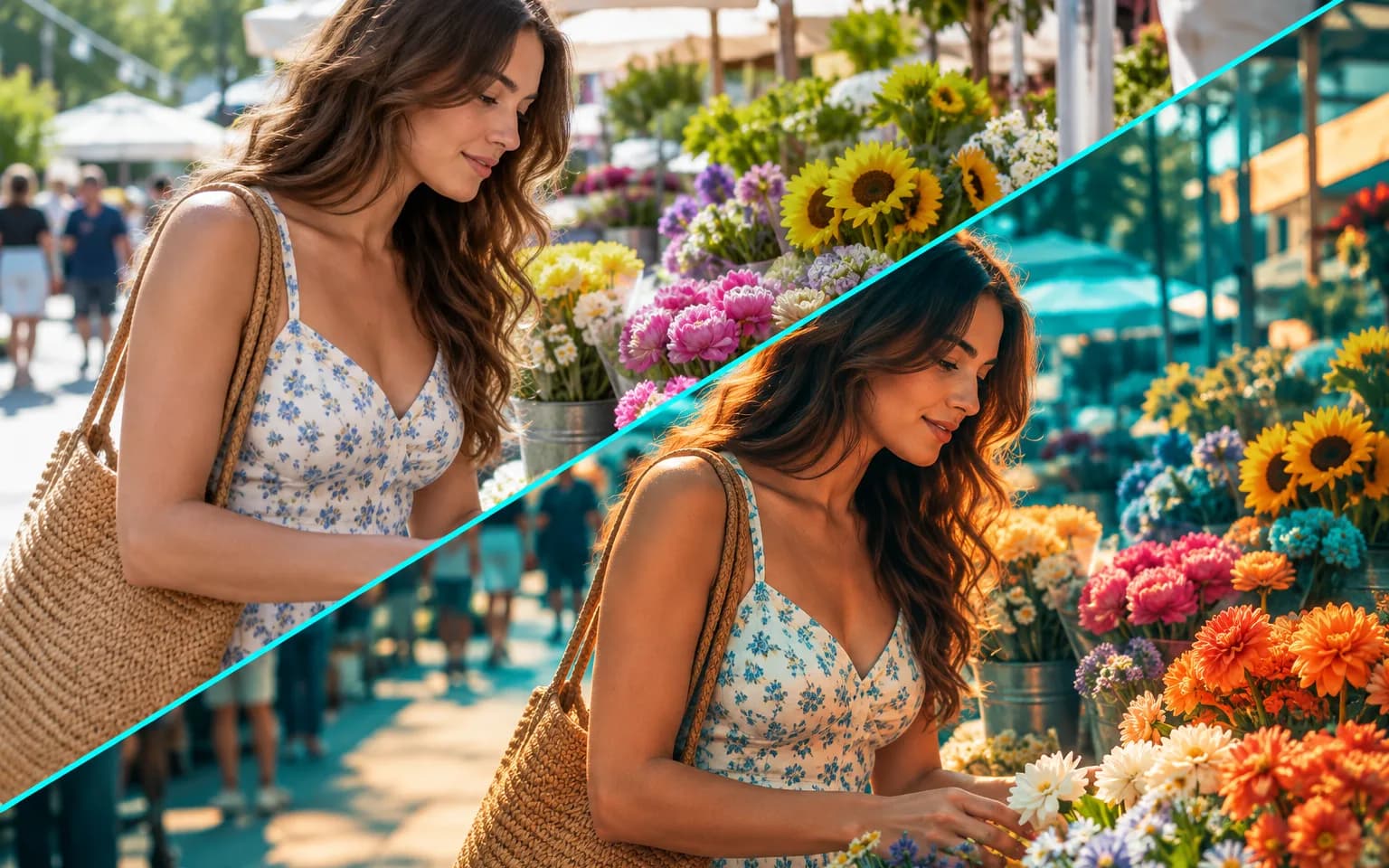

Es passt Farbe, Tonwerte und Stimmung gemäß Ihrer Beschreibung neu an. Motive, Gesichter und Komposition bleiben erhalten – es funktioniert also wie eine Farbkorrektur und nicht wie ein Neuzeichnen der Szene.


Unser AI Filter verleiht einem Bild anhand einer kurzen Beschreibung eine neue Stimmung – ob sanftes, filmisches Grading, eine pastellige Frühlingspalette oder klares Schwarzweiß. Nur Farbe, Tonalität und Atmosphäre werden angepasst, sodass Personen, Objekte und Bildausschnitt erhalten bleiben. Sie müssen keine Preset-Liste durchsuchen und keine LUT-Datei installieren.
Schreiben Sie, was Ihnen vorschwebt, etwa stimmungsvolles Teal-Orange, pastelliger Frühling oder klares Schwarzweiß. Der Look entsteht aus dieser Beschreibung, statt aus einer festen Preset-Liste gewählt zu werden.
Jetzt testenNicht sicher, was Sie wollen? Lassen Sie das Feld leer, und das Foto erhält ein sanftes, filmisches Grading mit weichem Kontrast – ein sicherer Ausgangspunkt für die meisten Porträts und Landschaften. Passen Sie danach die Beschreibung an, um die Farben wärmer, kühler oder gedämpfter zu machen.
Jetzt testenFarbe, Tonalität und Stimmung werden angepasst, während Motive, Gesichter und Bildaufbau erhalten bleiben, sodass das Ergebnis weiterhin als dasselbe Foto erkennbar ist. Der AI Filter fügt keine Körnung, Ränder oder Text hinzu, wodurch die Ausgabe für die weitere Bearbeitung oder Layoutarbeiten sauber bleibt.
Jetzt testenEin Filter kann dezent oder markant sein. Wünschen Sie sich einen Hauch Petrol in den Schatten oder einen kräftigen, entsättigten Bleach-Bypass-Look – der AI Filter passt die Farbkorrektur entsprechend an, statt eine feste Intensität anzuwenden.
Jetzt testenFilmähnliche Farben mit sanftem Kontrast und weichen Lichtern, ideal für Reise- und Lifestyle-Aufnahmen.
Satte Monochrom-Konvertierungen mit tiefen Schatten und klaren Mitteltönen; fordern Sie eine leichte warme Tönung an, wenn reines Grau zu kühl wirkt.
Warme Herbst-, kühle Winter- oder helle Sommertöne für dieselbe Szene, ohne Laub oder Schnee hinzuzufügen.
Verwenden Sie dieselbe Beschreibung erneut, um einer Fotoserie einen gemeinsamen Stil zu geben; notieren Sie den genauen Wortlaut, denn der AI Filter reagiert auf kleine Formulierungsänderungen.
Vertiefen Sie die Blau- und Magentatöne in nächtlichen Stadtaufnahmen, während Schilder und Gesichter lesbar bleiben, ohne dunkle Straßen taghell auszuleuchten.
Hellen Sie Schatten auf und mildern Sie Farben für den klaren, hellen Look, der bei Interieur-, Hochzeits- und Food-Fotos beliebt ist.
Behalten Sie einen wiedererkennbaren Look über alle Posts bei, ohne jeden einzeln in einer Bearbeitungs-App zu korrigieren.
Passen Sie Kampagnenfotos vor dem Live-Gang an eine Markenpalette an und testen Sie schnell verschiedene Stimmungen, bevor sich das Team auf eine festlegt.
Verleihen Sie Reisefotos einen charakteristischen Stil, der das ganze Album zusammenhält – auch bei Aufnahmen von verschiedenen Kameras.
Verleihen Sie Lifestyle-Aufnahmen für Feiertagsaktionen eine saisonale Stimmung, während die Produkte selbst erkennbar bleiben.
 GPT-Image-2.5OpenAIGPT-Image-2OpenAI
 Seedream 5.0 ProByteDanceSeedream 5.0ByteDanceSeedream 4.5ByteDance
 Nano Banana ProGoogleNano Banana 2GoogleNano BananaGoogle
 Qwen Image 3.0 ProAlibabaQwen Image 3.0Alibaba
 Flux 2Black Forest LabsFlux KontextBlack Forest Labs
 MidjourneyMidjourney
 MiniMax Image 01MiniMaxWan 2.6 ImageAlibabaWan 2.5 ImageAlibaba
 Grok ImagexAI
Fügen Sie das Foto hinzu, das Sie neu gestalten möchten, bereits so zugeschnitten, wie Sie es verwenden wollen.
Beschreiben Sie den gewünschten Look oder lassen Sie das Feld für die Standard-Farbkorrektur leer.
Starten Sie die Aufgabe, vergleichen Sie das Ergebnis mit dem Original und laden Sie das gefilterte Foto herunter.
Beschreiben Sie Stimmung und Farben, etwa warme goldene Stunde oder kühle blaue Nacht.
Nennen Sie Farbfamilie und Stimmung: „ruhiges, verblasstes Blau“ ist klarer als „mach es schön“.
Verwenden Sie dieselbe Beschreibung erneut, um mehreren Fotos einen einheitlichen Look zu geben.
Für einen Retro-Film-Look probieren Sie den Vintage Filter.
Eine Farbkorrektur verändert jede Farbe im Bild. Wenn Produkt- oder Markenfarben exakt bleiben müssen, bitten Sie darum, sie natürlich zu lassen, und vergleichen Sie das Ergebnis mit dem Original.
Es passt Farbe, Tonwerte und Stimmung gemäß Ihrer Beschreibung neu an. Motive, Gesichter und Komposition bleiben erhalten – es funktioniert also wie eine Farbkorrektur und nicht wie ein Neuzeichnen der Szene.
Eine sanfte, filmische Farbkorrektur mit dezentem Kontrast. Sie passt zu den meisten Porträts, Straßenszenen und Landschaften, und Sie können das Foto später erneut mit Ihrer eigenen Beschreibung bearbeiten.
Wählen Sie dieses offene Tool, wenn Sie einen Look mit eigenen Worten erfinden möchten. Der Black and White Filter ist ausschließlich auf Monochromie abgestimmt und liefert daher auch bei leerem Feld eine ausgefeilte Umwandlung. Der Vintage Filter ergänzt, was eine Farbkorrektur weglässt, etwa Filmkorn, verblasste Farben und eine sanfte Vignette.
Es ersetzt keinen grauen Himmel durch einen Sonnenuntergang, fügt keinen Nebel oder Regen hinzu und zeichnet den Hintergrund nicht weich, denn das verändert den Inhalt und nicht die Farbe. Es kann auch kein unscharfes oder verrauschtes Foto korrigieren und nicht den Look eines Referenzbildes kopieren, da nur ein Foto hochgeladen wird; beschreiben Sie die Referenz stattdessen in Worten.
Ja. Bearbeiten Sie jedes Foto mit derselben Beschreibung. Die Ergebnisse können von Bild zu Bild leicht abweichen, vergleichen Sie sie daher vor der Veröffentlichung nebeneinander.
Es verbraucht Pay-as-you-go-Credits. Der Preis wird vor dem Start neben der Schaltfläche „Generieren“ angezeigt.
Sie können die Seite ohne Anmeldung erkunden. Melden Sie sich an, wenn Sie generieren möchten.
Laden Sie oben ein Foto hoch und beschreiben Sie die gewünschte Stimmung oder behalten Sie das Standard-Grading.
Jetzt testen