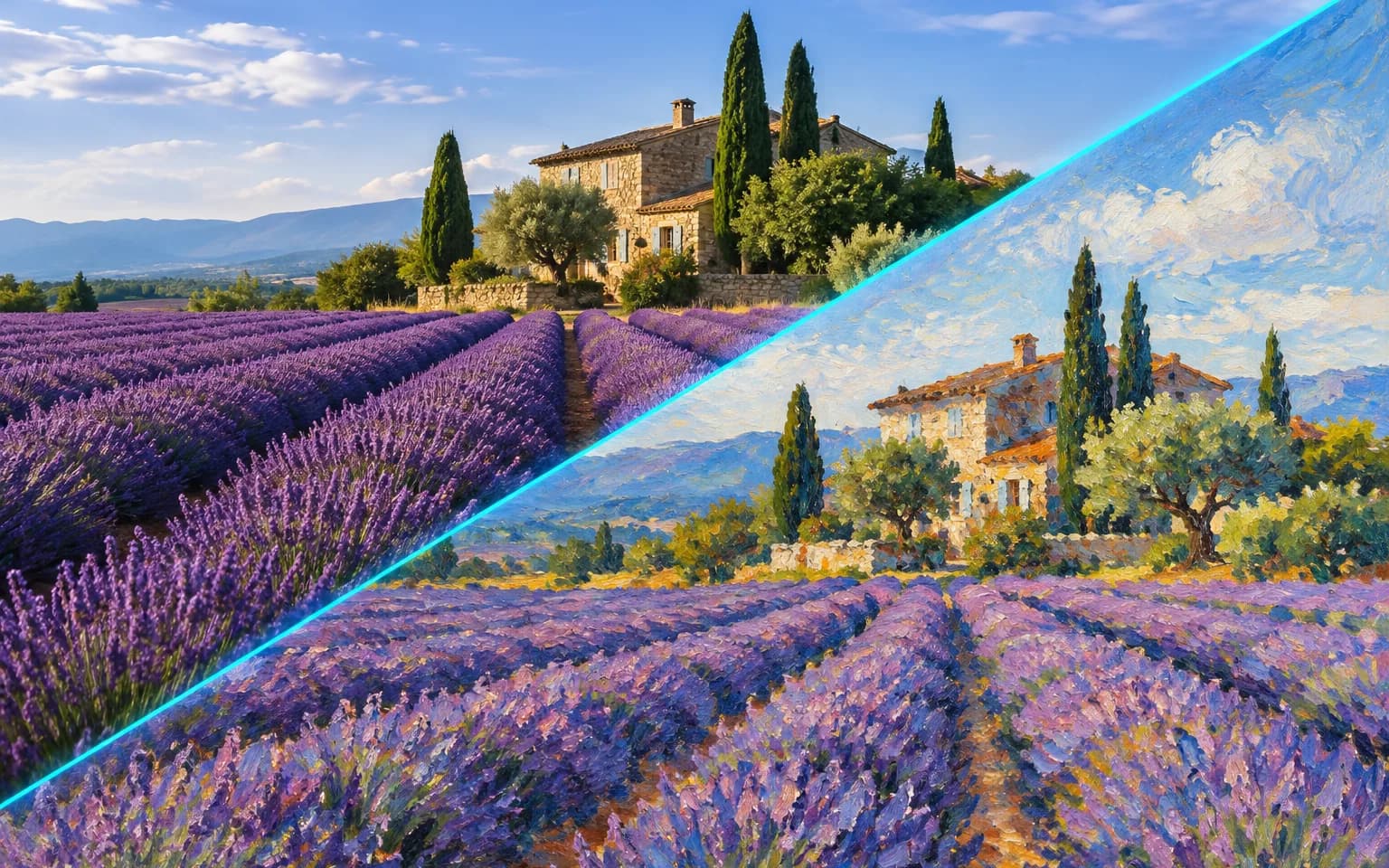

Standard ist Ölmalerei. Fordern Sie im Detailfeld Aquarell, Gouache, Impressionismus oder einen anderen Malstil an und nennen Sie eine Palette, etwa sanfte Pastelltöne, falls Sie eine im Sinn haben.


Verleihen Sie einem Lieblingsschnappschuss mit Photo to Painting den Look einer Leinwand – standardmäßig als Ölgemälde oder auf Wunsch als Aquarell, Gouache oder im impressionistischen Stil. Pose, Gesichtszüge und Komposition folgen dem Original, sodass das Motiv unter dem Pinselstrich erkennbar bleibt. Das Ergebnis ist ein digitales Bild mit gemalter Oberfläche, bereit für Bildschirm und Druck, keine physische Leinwand.
Standardmäßig sichtbare Pinselstriche, satte Farben und malerisches Licht wie bei einem Auftragsporträt. Die Striche folgen den Formen im Foto, sodass Wange, Ärmel oder Wolke durch die Richtung der Farbe beschrieben werden statt durch fotografische Textur.
Jetzt testenWünschen Sie im Detailfeld Aquarell, Gouache oder impressionistischen Stil. Aquarell bringt weiche Lasuren, durch die das Papier scheint, Gouache sorgt für flache, deckende Farben, und ein impressionistischer Stil zerlegt das Licht in kurze, gebrochene Pinselstriche.
Jetzt testenPose, Gesichtszüge und Komposition folgen dem Originalfoto. Da Malerei Texturen vereinfacht, können sehr kleine Details wie Schmuck, Kleingedrucktes oder entfernte Gesichter weicher werden oder im umgebenden Pinselstrich aufgehen.
Jetzt testenPhoto to Painting liefert das Gemälde ohne zusätzliche Signatur, Text, Wasserzeichen oder Bilderrahmen. So ist das Bild bereit für ein Drucklayout, eine Grußkarte oder einen digitalen Rahmen Ihrer Wahl – Beschriftungen fügen Sie anschließend selbst hinzu.
Jetzt testenVerwandeln Sie ein Porträt in ein Gemälde im Galeriestil, das einen Rahmen verdient – mit Hauttönen aus geschichteten Pinselstrichen.
Malen Sie Reise- und Naturfotos in Öl oder Aquarell, wo Himmel, Wasser und Laub gut zu lockerem Pinselstrich passen.
Erstellen Sie ein gemaltes Porträt eines Hundes, einer Katze oder eines Pferdes, auf dem Fellfarbe und Zeichnung sichtbar bleiben.
Wechseln Sie mit wenigen Worten im Detailfeld zwischen Öl, Aquarell, Gouache und Impressionismus.
Malen Sie ein Familienhaus, einen Hochzeitsort oder eine Lieblingsstraßenecke als Andenken für Umziehende, Gastgeber oder Reisende.
Geben Sie eine Farbpalette vor, etwa sanfte Pastelltöne, Erdtöne oder eine begrenzte Auswahl an Blautönen, passend zu einem Raum oder einem Kartendesign.
Erstellen Sie ein gemaltes Porträt der Familie, eines Paares oder eines Haustiers für Geburtstage, Jahrestage und Erinnerungsstücke.
Verwandeln Sie Lieblingsaufnahmen in gemalte Wandkunst, die gut neben Drucken und gerahmten Originalen wirkt.
Teilen Sie künstlerische Versionen Ihrer Fotos und geben Sie einer Serie einen einheitlichen Malstil.
Erstellen Sie gemalte Visuals für Speisekarten, Buchcover, Veranstaltungsposter und saisonale Kampagnen.
 GPT-Image-2.5OpenAIGPT-Image-2OpenAI
 Seedream 5.0 ProByteDanceSeedream 5.0ByteDanceSeedream 4.5ByteDance
 Nano Banana ProGoogleNano Banana 2GoogleNano BananaGoogle
 Qwen Image 3.0 ProAlibabaQwen Image 3.0Alibaba
 Flux 2Black Forest LabsFlux KontextBlack Forest Labs
 MidjourneyMidjourney
 MiniMax Image 01MiniMaxWan 2.6 ImageAlibabaWan 2.5 ImageAlibaba
 Grok ImagexAI
Fügen Sie das Foto hinzu, das gemalt werden soll. Ein gut ausgeleuchtetes Bild, in dem das Hauptmotiv einen Großteil des Rahmens füllt, gibt dem Pinselstrich genug Material.
Nennen Sie optional einen Malstil oder eine Palette, oder lassen Sie das Feld für ein klassisches Ölgemälde leer.
Starten Sie die Aufgabe, vergleichen Sie Gesichter und feine Details mit Ihrem Foto und laden Sie Ihr Gemälde herunter.
Nennen Sie das gewünschte Medium, etwa Aquarell oder impressionistisches Öl, für einen bestimmten Look.
Fotos mit gutem Licht und klarem Motiv lassen sich am besten in Malerei übertragen.
Laden Sie nur Fotos von Personen hoch, die damit einverstanden sind, gemalt zu werden.
Schneiden Sie das Bild vor dem Hochladen eng um das Motiv zu, denn entfernte Gesichter und winzige Details verschwimmen leicht im Pinselstrich.
Fordern Sie immer nur ein Medium auf einmal an, da das Mischen von Öl, Aquarell und Tinte in einer Anfrage tendenziell zu einer verwaschenen Oberfläche führt.
Standard ist Ölmalerei. Fordern Sie im Detailfeld Aquarell, Gouache, Impressionismus oder einen anderen Malstil an und nennen Sie eine Palette, etwa sanfte Pastelltöne, falls Sie eine im Sinn haben.
Ja. Motiv, Pose und Komposition bleiben erhalten, sodass das Gemälde klar dieselbe Szene zeigt.
Es eignet sich gut für Karten, Poster und kleine gerahmte Drucke. Für größere Wandbilder lassen Sie das fertige Gemälde zuerst durch den Bild-Hochskalierer laufen, damit die Pinselstriche in Druckgröße scharf bleiben.
Entscheiden Sie nach dem Medium, das Sie an der Wand sehen möchten. Dieses Tool arbeitet mit Farbe und Malerei und baut Formen aus Pinselstrichen, Lasuren und verschmolzenem Licht auf, standardmäßig in Öl. Photo to Sketch arbeitet mit Graphitlinien und Schattierungen auf weißem Papier und bleibt monochrom, sofern Sie nichts anderes wünschen. Gemälde eignen sich für gerahmte Geschenke und farbenfrohe Cover, Skizzen für Einladungen, Architektur-Erinnerungen und Designs, bei denen klare Linien wichtiger sind als Farbe.
Pinselstriche vereinfachen Texturen, daher können kleine Schrift, Logos, Schmuck und entfernte Gesichter weicher, verschmolzen oder leicht umgedeutet werden. Die Datei wirkt gemalt, hat aber keine echte Leinwandstruktur oder erhabene Farbe, sodass ein flacher Papierdruck flach bleibt. Prüfen Sie identitätsrelevante Details vor dem Druck und generieren Sie erneut, wenn sich ein wichtiges Merkmal verändert hat.
Es verbraucht Pay-as-you-go-Credits. Der Preis wird vor dem Start neben der Schaltfläche „Generieren“ angezeigt.
Sie können die Seite ohne Anmeldung erkunden. Melden Sie sich an, wenn Sie generieren möchten.
Laden Sie oben ein Foto hoch, nennen Sie ein Medium oder bleiben Sie bei Öl, und laden Sie eine gemalte Version für Karte, Rahmen oder Feed herunter.
Jetzt testen