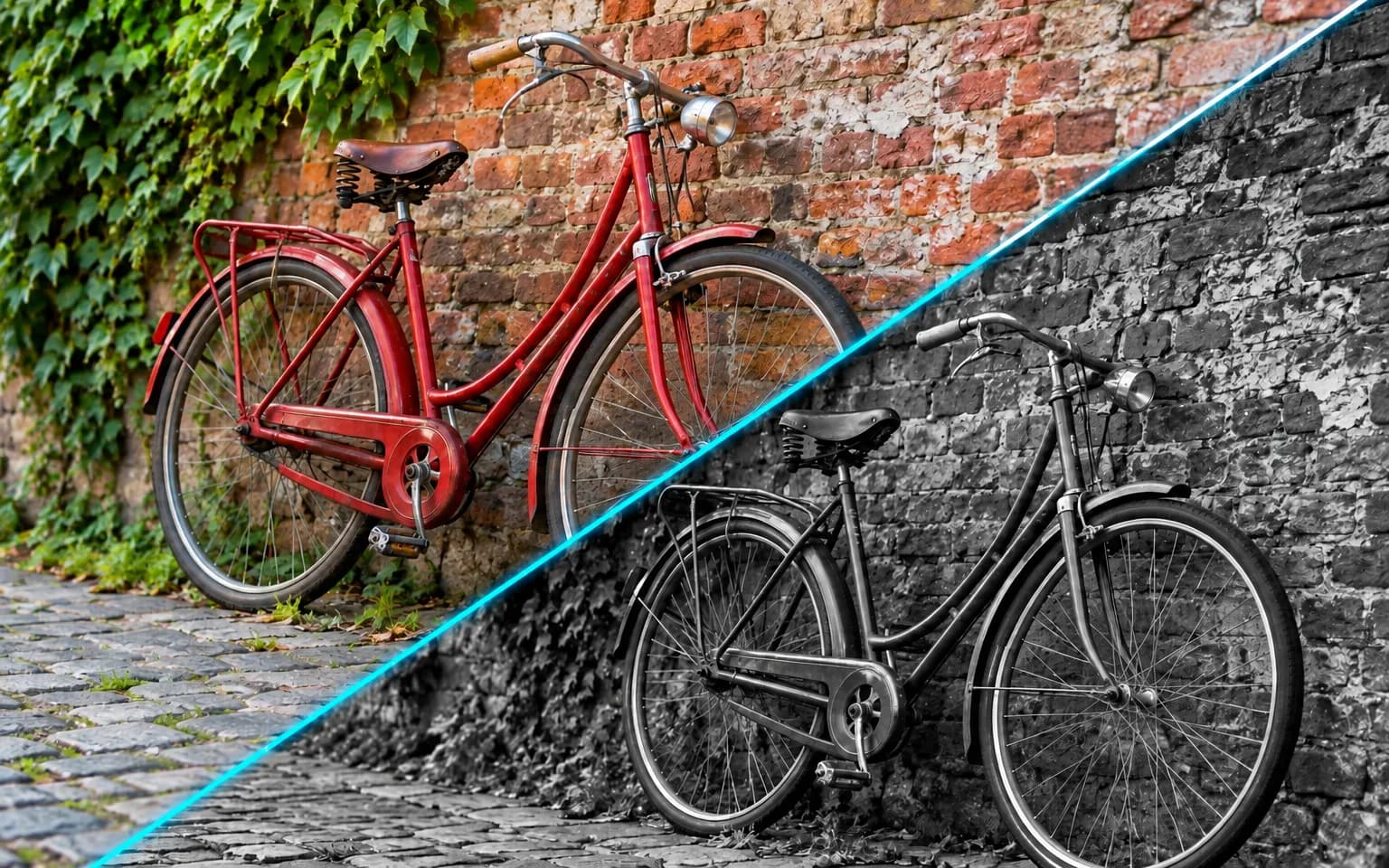

Beim Entsättigen wird die Farbe einfach entfernt, was oft ein trübes, kontrastarmes Ergebnis hinterlässt. Dieses Tool gleicht Tonwerte und Kontrast im gesamten Bild neu aus, sodass es wirkt, als wäre es von Anfang an monochrom gedacht gewesen.


Der Black and White Filter verwandelt ein Farbbild in ein fertiges monochromes Bild mit tiefem Schwarz, klarem Weiß und einer breiten Palette an Grautönen. Fordern Sie starke Kontraste oder ein sanftes mattes Finish an, oder lassen Sie die Details für einen ausgewogenen Fine-Art-Look leer. Er wurde für Fotos entwickelt, die Sie in Schwarzweiß präsentieren möchten, und ist mehr als nur eine schnelle Graustufenkonvertierung.
Die Tonwerte werden im gesamten Bild neu ausbalanciert, sodass Himmel, Haut und Schatten jeweils ihren eigenen Grauton behalten und nicht zu einer kontrastarmen Fläche verschmelzen. Farben mit derselben Helligkeit, wie zum Beispiel ein roter Mantel auf grünem Gras, erhalten nach Möglichkeit unterschiedliche Grautöne, um unterscheidbar zu bleiben.
Jetzt testenWünschen Sie im Detailfeld dramatischen Hochkontrast, einen weichen Matt-Look oder einen leichten Sepiaton. Sie können auch beschreiben, wo der Schwerpunkt liegen soll – etwa hell und luftig für eine Hochzeit oder dunkel und düster für eine stürmische Straße.
Jetzt testenFarbe, Tonwerte und Stimmung ändern sich; Motive und Komposition bleiben gleich. Nichts wird hinzugefügt, entfernt oder beschnitten, sodass die monochrome Version deckungsgleich mit dem farbigen Original ist, wenn Sie beide nebeneinander zeigen möchten.
Jetzt testenFilmfotografen nutzten früher farbiges Glas, um monochrome Tonwerte zu formen. Beschreiben Sie dieselbe Idee in Worten: Ein Rotfilter-Look dunkelt blauen Himmel ab und lässt Wolken hervortreten, ein Grünfilter-Look hellt Laub auf. Der Black and White Filter wendet diesen Effekt ganz ohne physischen Filter an.
Jetzt testenZeitlose monochrome Porträts mit schmeichelhaftem Kontrast, der die Augen und den Gesichtsausdruck betont.
Betonen Sie Licht, Schatten und kräftige Linien, sobald Farbe nicht mehr um Aufmerksamkeit konkurriert – von nassem Pflaster bis zu Glasfassaden.
Dramatischer Himmel, strukturierter Fels und gestufte Hügel mit deutlicher Tonwerttrennung.
Wünschen Sie einen dezenten Sepia- oder kühlen Selen-Ton über den Graustufen.
Verwandeln Sie Szenen mit kollidierendem orangefarbenem Straßenlicht und blauem Tageslicht in klares, einheitliches Schwarzweiß, in dem die Farbstiche einfach zu unterschiedlichen Grautönen werden.
Treiben Sie ein Bild zu hellen, luftigen Weißtönen oder zu tiefem Schwarz mit nur wenigen Lichtern.
Erstellen Sie monochrome Fine-Art-Versionen Ihrer Aufnahmen für ein Portfolio oder den Printverkauf, mit einer Tonwirkung, die zu jedem Bild passt.
Geben Sie einem Feed oder einer Serie einen einheitlichen monochromen Stil, indem Sie dieselbe kurze Beschreibung wiederverwenden.
Lassen Sie Hochzeits- und Familienfotos für Alben und gerahmte Drucke zeitlos wirken, besonders wenn gemischtes Innenlicht die Farben unvorteilhaft gemacht hat.
Erstellen Sie elegante monochrome Visuals für Print und Web, die ruhig neben kräftigen Markenfarben stehen.
 GPT-Image-2.5OpenAIGPT-Image-2OpenAI
 Seedream 5.0 ProByteDanceSeedream 5.0ByteDanceSeedream 4.5ByteDance
 Nano Banana ProGoogleNano Banana 2GoogleNano BananaGoogle
 Qwen Image 3.0 ProAlibabaQwen Image 3.0Alibaba
 Flux 2Black Forest LabsFlux KontextBlack Forest Labs
 MidjourneyMidjourney
 MiniMax Image 01MiniMaxWan 2.6 ImageAlibabaWan 2.5 ImageAlibaba
 Grok ImagexAI
Fügen Sie das Farbfoto hinzu, das Sie umwandeln möchten – idealerweise ein scharfes mit klarem Licht.
Beschreiben Sie optional Kontrast oder Tonalität, oder lassen Sie das Feld leer.
Starten Sie die Aufgabe, prüfen Sie Haut- und Himmelstöne und laden Sie dann das Schwarzweißfoto herunter.
Fotos mit starkem Licht und Schatten ergeben das eindrucksvollste Schwarzweiß.
Wünschen Sie im Detailfeld hohen Kontrast oder ein weiches, mattes Finish.
Andersherum? Nutzen Sie Colorize Photo, um einem Schwarzweißbild Farbe zu verleihen.
Werden zwei Bereiche zum selben Grau, geben Sie an, welcher heller sein soll, etwa ein helleres Kleid vor einer dunkleren Wand.
Bewahren Sie Ihr farbiges Original auf; die monochrome Datei ist ein neues Bild, und späteres Kolorieren bringt die echten Farben nicht zurück.
Beim Entsättigen wird die Farbe einfach entfernt, was oft ein trübes, kontrastarmes Ergebnis hinterlässt. Dieses Tool gleicht Tonwerte und Kontrast im gesamten Bild neu aus, sodass es wirkt, als wäre es von Anfang an monochrom gedacht gewesen.
Ja, Schwarzweiß passt zu Zeremonie- und Porträtaufnahmen, weil es den Fokus auf Ausdruck und Licht legt. Gesichter und Komposition bleiben erhalten, prüfen Sie Nahaufnahmen aber vor dem Druck, da generierte Tonwerte feine Hauttexturen weicher machen können.
Der AI Filter ist offen angelegt: Er kann auf Wunsch Schwarzweiß erzeugen, verwendet aber standardmäßig ein sanftes, filmisches Color Grading und behandelt Schwarzweiß als einen Stil unter vielen. Diese Seite ist ganz auf Schwarzweiß ausgerichtet, sodass selbst ein leeres Detailfeld eine abgestimmte Fine-Art-Umwandlung liefert. Für verblasste Filmfarben mit Körnung passt der Vintage Filter besser.
Nicht numerisch. Sie steuern die Umwandlung mit Worten wie „dunklerer Himmel“ oder „hellere Haut“ statt mit exakten Reglerwerten, und dieselbe Beschreibung kann zwischen Durchläufen leicht variieren. Für eine präzise, reproduzierbare Umwandlung bei technischen oder archivarischen Arbeiten ist ein manueller Editor weiterhin die bessere Wahl.
Nein. Der Black and White Filter ändert nur Farbe, Tonwerte und Stimmung; Motive und Komposition bleiben. Sehr feine Texturen können leicht weicher werden – prüfen Sie Gesichter und Stoffe vergrößert, bevor Sie groß drucken.
Es verbraucht Pay-as-you-go-Credits. Der Preis wird vor dem Start neben der Schaltfläche „Generieren“ angezeigt.
Sie können die Seite ohne Anmeldung erkunden. Melden Sie sich an, wenn Sie generieren möchten.
Laden Sie oben ein Farbfoto hoch und erhalten Sie in einem Durchgang eine ausdrucksstarke Schwarzweißversion.
Jetzt testen