
Ja. Schreiben Sie „dezent“ oder „leicht“ ins Detailfeld für wenige feine Farbverschiebungen oder „stark“ für eine zerrissene Verzerrung über das ganze Bild. Bleibt das Feld leer, erhalten Sie einen klassischen Look mittlerer Stärke.


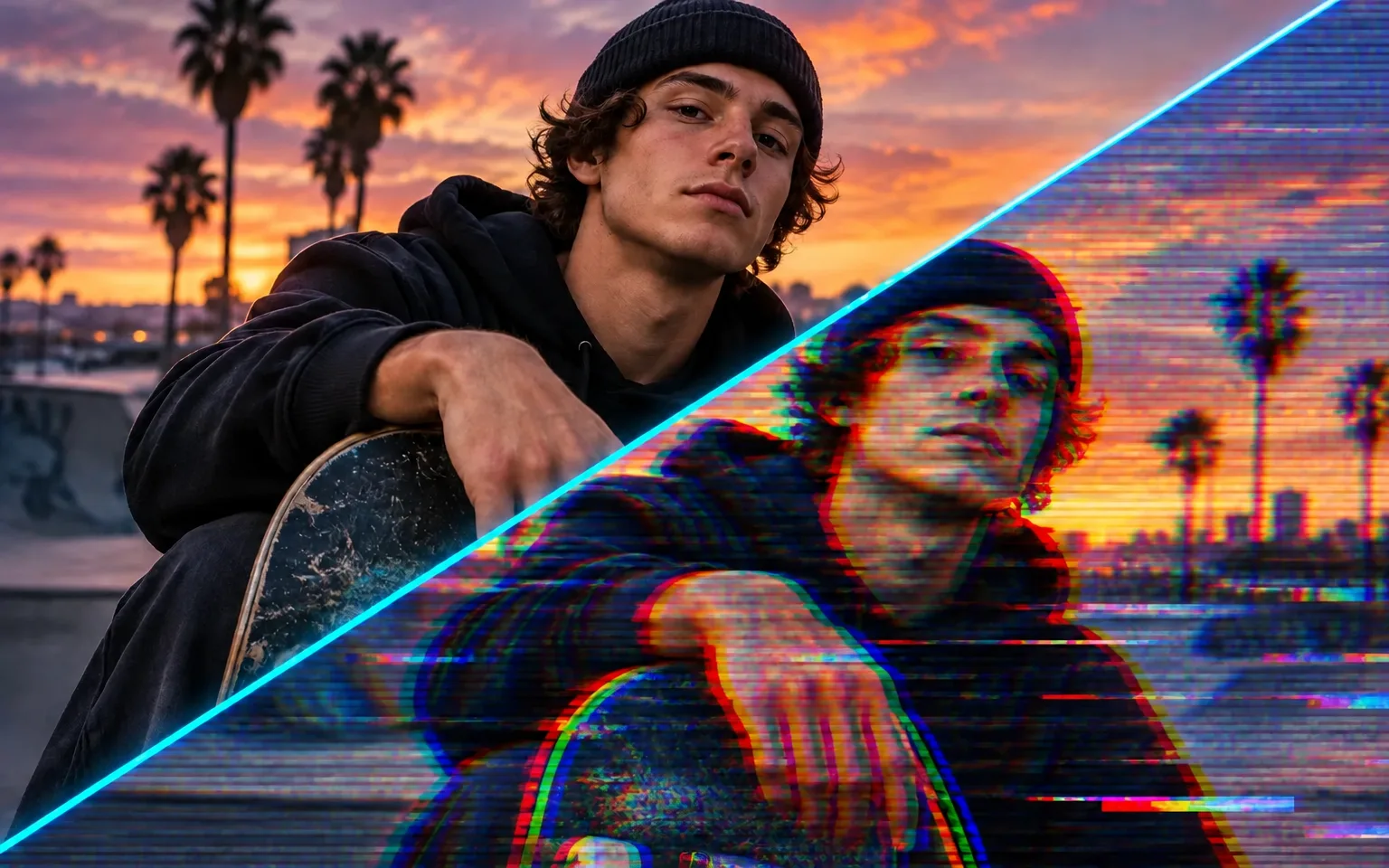
Wenden Sie den Glitch Effect auf ein beliebiges Foto an, und es erhält die Farbverschiebungen, Scanlines und zerrissenen Streifen eines Signals, das genau im richtigen Moment zusammengebrochen ist. Das Motiv bleibt darunter erkennbar, sodass das Ergebnis als Poster, Cover oder Profilbild funktioniert und nicht als reines Rauschen. Da die Verzerrung generiert und nicht einfach aufgestempelt wird, bricht jeder Durchlauf ein wenig anders.
Rote, grüne und blaue Ebenen verschieben sich entlang von Gesichtern, Umrissen und hellen Lichtern und lassen das Bild wirken wie ein Bildschirm kurz vor dem Ausfall. Der Versatz folgt Konturen, die bereits in Ihrem Foto vorhanden sind, sodass die Aufspaltung wie ein Teil des Bildes wirkt und nicht wie eine flache Textur.
Jetzt testenHorizontale Streifen verschieben sich seitlich, feine Scanlines laufen durch das Bild, und kurze Schlieren sortierter Pixel ziehen Farbe aus hellen Bereichen. Zusammen verleihen sie einem Standbild Bewegung und Energie – wie ein pausiertes Video, wenn Band oder Signal nicht mehr mithalten.
Jetzt testenDer AI Glitch Effect wird über Ihr Foto gelegt, statt es zu ersetzen. Motiv, Identität und Komposition bleiben erkennbar: Ein Porträt zeigt weiterhin, wer es ist, und ein Produkt seine Form, selbst wenn ein Streifen einen Teil des Bildes durchschneidet.
Jetzt testenEs wird nichts hinzugefügt, was nicht schon im Foto war: keine gefälschten Fehlermeldungen, kein Wasserzeichen, kein Rahmen und keine neuen Requisiten. Wenn Sie eine Bildunterschrift, ein Logo oder einen Rahmen möchten, fügen Sie diese anschließend in Ihrem eigenen Layout-Tool hinzu, damit die Schrift scharf bleibt und Sie die Kontrolle behalten.
Jetzt testenVerleihen Sie Selfies und Porträtfotos einen futuristischen Look mit gestörtem Signal, bei dem neonfarbene Farbsäume Haare, Kiefer und Schultern nachzeichnen.
Erstellen Sie markante Visuals für Singles, Mixtapes und Clubnächte und setzen Sie die Titel anschließend in Ihrem eigenen Design-Tool.
Wünschen Sie sich ein paar feine Farbverschiebungen für ein klares Poster oder einen kräftigen, zerrissenen Look, wenn die Verzerrung selbst die Botschaft ist.
Beschreiben Sie einen Look wie auf einem alten Monitor, VHS oder beschädigtem Band, um die Textur eher in Richtung analoges Video als digitale Datenfehler zu lenken.
Verleihen Sie einem Gadget-, Sneaker- oder Kopfhörerfoto eine gehackte, energiegeladene Stimmung, während die Umrisse klar erkennbar bleiben.
Nennen Sie die Farben der Aufspaltung, etwa Neonpink und Cyan oder Giftgrün, passend zu einer Marke, einem Bühnenlichtkonzept oder einem Event-Motto.
Lassen Sie Cover-Artworks, Line-up-Poster und Stream-Banner herausstechen – mit einer einheitlichen Glitch-Gestaltung für eine ganze Veröffentlichung.
Posten Sie auffällige Glitch-Porträts und Thumbnails, auf denen Ihr Gesicht auch in kleinen Vorschaugrößen klar erkennbar bleibt.
Erstellen Sie futuristische Promo-Visuals für Launches, Turniere und Teaser, ohne den Effekt von Hand aufzubauen.
Verleihen Sie Kampagnenbildern digitale Energie und testen Sie eine verzerrte Variante neben dem sauberen Original, bevor Sie sich festlegen.
 GPT-Image-2.5OpenAIGPT-Image-2OpenAI
 Seedream 5.0 ProByteDanceSeedream 5.0ByteDanceSeedream 4.5ByteDance
 Nano Banana ProGoogleNano Banana 2GoogleNano BananaGoogle
 Qwen Image 3.0 ProAlibabaQwen Image 3.0Alibaba
 Flux 2Black Forest LabsFlux KontextBlack Forest Labs
 MidjourneyMidjourney
 MiniMax Image 01MiniMaxWan 2.6 ImageAlibabaWan 2.5 ImageAlibaba
 Grok ImagexAI
Fügen Sie das Foto hinzu, das den Glitch-Effekt erhalten soll. Ein Porträt vor einer schlichten Wand oder ein Produkt vor einfachem Hintergrund liefert dem Effekt saubere Kanten zum Aufspalten.
Beschreiben Sie optional Intensität, Farben oder eine VHS-artige Textur, oder lassen Sie das Feld für einen klassischen, mittelstarken Look leer.
Starten Sie die Aufgabe, vergleichen Sie das Ergebnis mit Ihrem Original und laden Sie dann das Glitch-Bild herunter oder starten Sie erneut für eine andere Störung.
Kontrastreiche Fotos mit einem klaren Motiv zeigen die Glitch-Linien am besten.
Schreiben Sie „dezent“ oder „stark“ ins Detailfeld, um die Intensität des Effekts zu steuern.
Nennen Sie Farben wie Neonpink und Cyan für eine bestimmte Palette.
Heben Sie starke Verzerrung für Bilder auf, bei denen Erkennbarkeit weniger wichtig ist – kräftige Streifen können Augen oder kleine Gesichter durchschneiden und verbergen, wer abgebildet ist.
Der AI Glitch Effect lässt Text bewusst weg – fügen Sie Titel, Datum oder Logo nach dem Download in Ihrem eigenen Layout hinzu.
Ja. Schreiben Sie „dezent“ oder „leicht“ ins Detailfeld für wenige feine Farbverschiebungen oder „stark“ für eine zerrissene Verzerrung über das ganze Bild. Bleibt das Feld leer, erhalten Sie einen klassischen Look mittlerer Stärke.
Nein. Das Ergebnis ist ein einzelnes Standbild mit einem eingefrorenen Glitch-Look, das zum Posten oder Drucken bereit ist. Wenn Sie eine flimmernde Störung für ein Reel oder ein Stream-Overlay benötigen, importieren Sie das Standbild in eine Videobearbeitungssoftware und animieren Sie es dort.
Kontrastreiche Aufnahmen mit einem klaren Motiv, etwa ein Porträt vor einer schlichten Wand oder eine Neon-Straße bei Nacht. Unruhige, kontrastarme Szenen können trüb werden, sobald sich die Farbkanäle aufspalten.
Entscheiden Sie danach, welche Art von Fehler Sie imitieren möchten. Vintage Filter bildet analogen Film nach – mit verblassten warmen Farben, weichem Kontrast, feiner Körnung und sanfter Vignette – und lässt jede Form an ihrem Platz. Dieses Tool bildet digitalen Zerfall nach und trennt daher bewusst Kanäle, verschiebt Zeilen und sortiert Pixel. Wählen Sie Vintage Filter für Nostalgie und stille Erinnerungsstücke und Glitch Art für Musik-, Tech- und Nightlife-Visuals, die laut wirken sollen.
Die Ergebnisse werden generiert, daher ändern sich Position der Streifen und Farbversatz von Durchlauf zu Durchlauf und lassen sich nicht pixelgenau festlegen. Das Tool fügt keinen lesbaren Text, keine Fehlermeldungen und keine Oberflächengrafiken hinzu und repariert keine unscharfe Vorlage; ein weiches Foto bleibt unter der Verzerrung weich.
Es verbraucht Pay-as-you-go-Credits. Der Preis wird vor dem Start neben der Schaltfläche „Generieren“ angezeigt.
Sie können die Seite ohne Anmeldung erkunden. Melden Sie sich an, wenn Sie generieren möchten.
Laden Sie oben ein Foto hoch, legen Sie fest, wie stark das Signal gestört werden soll, und laden Sie ein Standbild herunter, auf dem Ihr Motiv trotz des Rauschens erkennbar bleibt.
Jetzt testen