Anleitungen
Ein vorhandenes Foto in ein VHS-Horrorbild der 90er verwandeln
Beginne mit einem Foto und halte das wichtige Motiv trotz verblasster Farben und Bandtextur gut erkennbar.
APIXO Team
Jetzt erstellen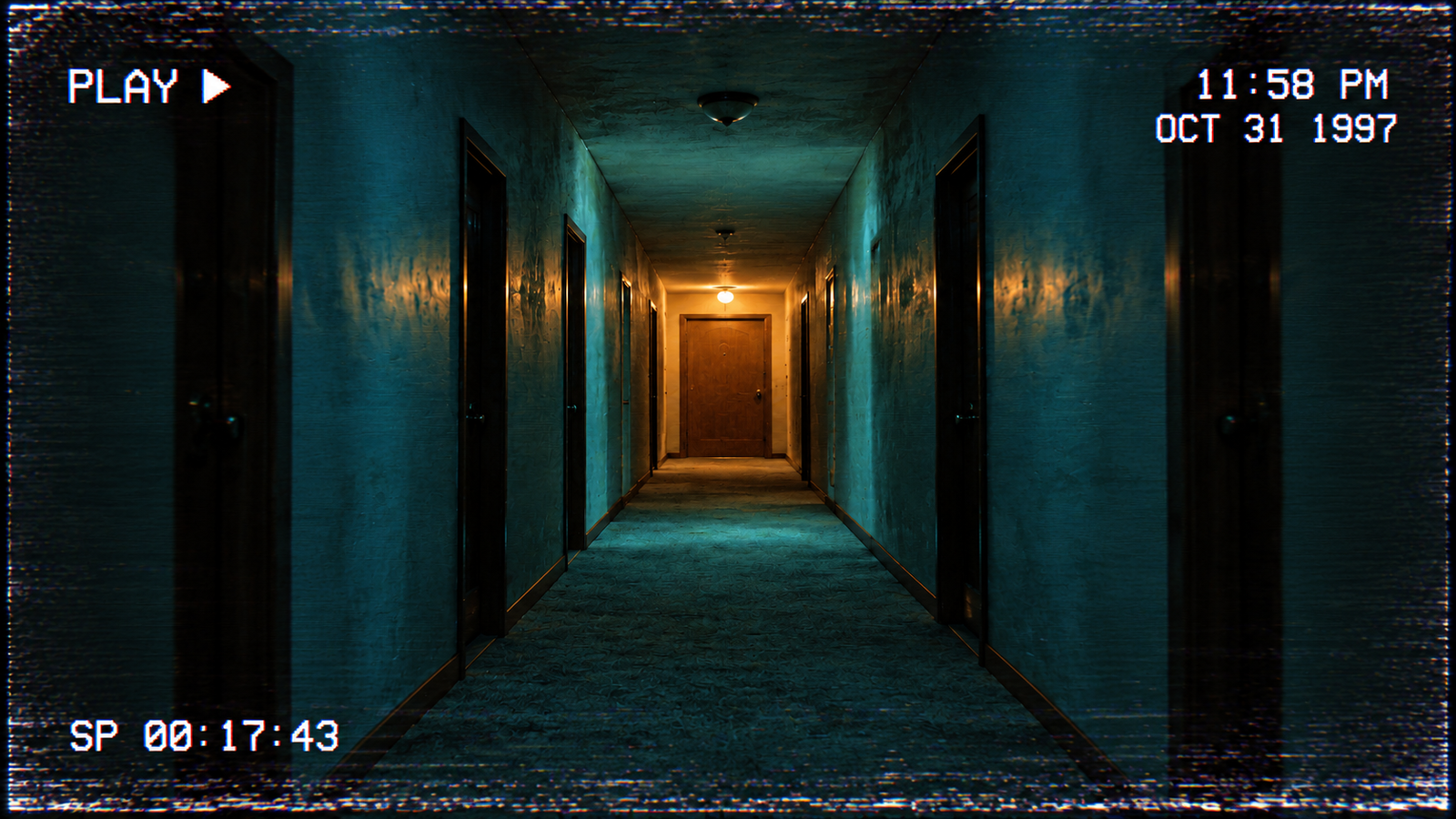


Anleitungen
Beginne mit einem Foto und halte das wichtige Motiv trotz verblasster Farben und Bandtextur gut erkennbar.
Für ein VHS-Horrorbild der 90er lädst du ein klares Foto hoch, beschreibst Stimmung und Bandabnutzung und wünschst dir eine REC- oder PLAY-Anzeige. Hier erfährst du, wie du Einstellungen wählst, das Bild erzeugst, prüfst und herunterlädst. Drei Prompts helfen dir beim Einstieg.
Den VHS-Horrorfilter von APIXO öffnen
Die drei Abbildungen sind KI-generierte Stilkonzepte, keine Vorher-Nachher-Tests mit dem APIXO-Werkzeug. Dieser Ablauf erzeugt ein Standbild.
Wähle ein ausreichend helles Foto mit einem erkennbaren Hauptmotiv. Beginne mit leichter Abnutzung, damit du wichtige Details prüfen kannst, bevor du den Effekt verstärkst.
REC steht für Aufnahme, PLAY für Wiedergabe. Meist genügt eine Anzeige. Die englischen Monatskürzel und erfundenen Daten von 1995 bis 1997 ahmen damalige Camcorder nach; sie sind keine tatsächlichen Aufnahmedaten der Fotos.
Öffne das oben verlinkte Werkzeug und nutze im oberen Erstellungsbereich den voreingestellten Bild-zu-Bild-Modus. Lade dein Foto hoch und prüfe, ob Gesicht, Hauptmöbel oder entfernte Tür gut sichtbar sind. Für eine neue Szene gibt es auch Text-zu-Bild; dieser Leitfaden arbeitet mit einem Foto.
Kopiere unten den Prompt für Porträt, Wohnzimmer oder Flur und passe Motiv und Datum an. Beschreibe, was erhalten bleiben soll, die Stimmung, die Position stärkerer Störungen sowie den genauen Anzeigetext und seine Bildecke.
REC, PLAY und Zeitstempel forderst du im Beschreibungstext an. Es handelt sich um Prompt-Angaben, nicht um separate Schalter. Halte Beschriftungen kurz; genaue Veranstaltungsdaten kannst du später in einem Bildeditor ergänzen.
Wähle unter den aktuell angebotenen Seitenverhältnissen, Auflösungen und Qualitätsstufen. Falls 4:3 verfügbar ist, passt es zum alten Fernsehbild. Für ein breites Cover richtet sich das Format nach deinem Layout. Beginne mit dezenter Abnutzung, prüfe die angezeigte Verbrauchsschätzung und starte die Generierung. Verfügbare Optionen und Verbrauch entnimmst du der aktuellen Oberfläche.
Vergleiche Ergebnis und Vorlage in derselben Anzeigegröße. Prüfe das Motiv, bevor du die Textur bewertest.
Passe die Beschreibung bei Bedarf an und generiere erneut. Möchtest du von einem bevorzugten Ergebnis ausgehen, lade es als neue Referenz hoch und benenne, was bleiben soll. Prüfe nach jedem Versuch das gesamte Bild, denn auch andere Details können sich verändern.
Beispiel: Person, Ausschnitt, warmes Licht und REC-Anzeige möglichst übernehmen, aber Scanlinien auf dem Gesicht reduzieren und stärkere Abnutzung an den unteren Rand verschieben. Lade die gewählte Fassung herunter und kontrolliere den endgültigen Zuschnitt. Präzisionskritische Details bearbeitest du anschließend direkt.
Die Prompts geben eine Richtung vor und garantieren keine identischen Ergebnisse. Passe sie an das an, was auf deinem Foto tatsächlich vorhanden ist.
Warme Farben und leichte Weichzeichnung unterstützen den Look. Das Gesicht bleibt klar, das Datum liegt außerhalb des Gesichtsbereichs.

Nutze das hochgeladene Porträt als Referenz für ein Heimvideo-Standbild der 1990er.
Person, Ausdruck und Haltung sollen erkennbar bleiben, Augen und Mund klar.
Ergänze verblasste warme Farben, leichte Weichzeichnung, dezente Scanlinien und leichtes Farbausbluten. Stärkere Tracking-Störungen nur am unteren Rand, nicht auf dem Gesicht.
Oben links: roter Punkt und weiße Pixelschrift REC.
Unten rechts auf zwei Zeilen: OCT 31 1995 und 04:15 PM.
Keine PLAY-Anzeige, fremden Untertitel, Wasserzeichen oder zusätzlichen Personen.
Erhalte die vertraute Möbelanordnung und ergänze einen leichten Grünstich. Hat das Foto keinen Fernseher, ersetze dessen Licht durch eine vorhandene Lampe oder Fensterlicht.
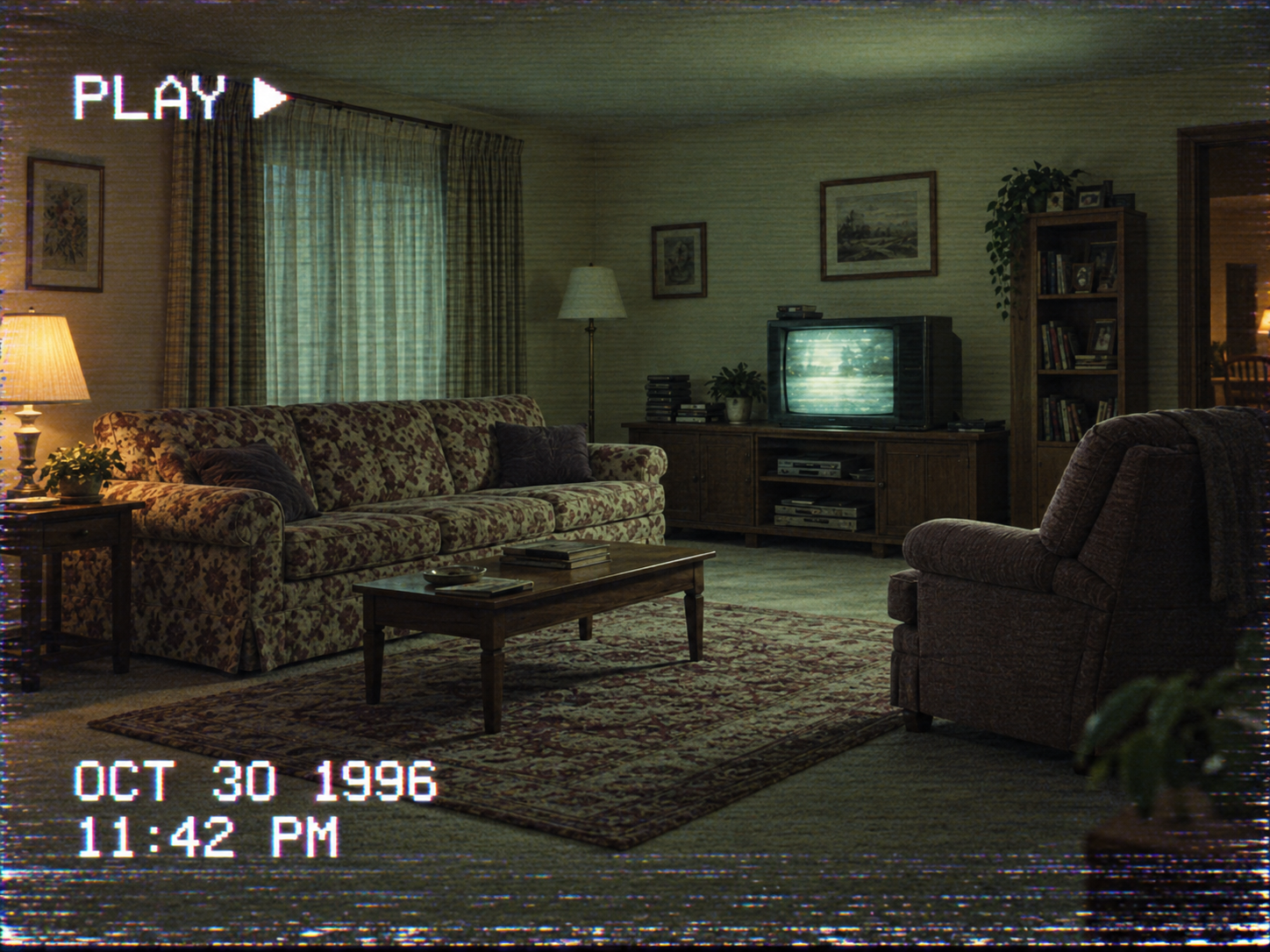
Nutze das hochgeladene Wohnzimmerfoto als Referenz für ein stilles, beunruhigendes VHS-Standbild.
Möbelanordnung und Hauptkonturen sollen erkennbar bleiben.
Ergänze leichten Grünstich, schwaches Fernseherlicht, dezente Scanlinien und Farbausbluten. Stärkere Abnutzung nur am oberen und unteren Rand.
Oben links: weiße Pixelschrift PLAY mit einem nach rechts zeigenden Dreieck.
Unten links auf zwei Zeilen: OCT 30 1996 und 11:42 PM.
Keine REC-Anzeige, neuen Personen, Geister oder fremden Untertitel.
Eine warme Tür am Ende ist der Blickfang. Für eine schlichtere Anzeige kannst du die Zähleranweisung weglassen.
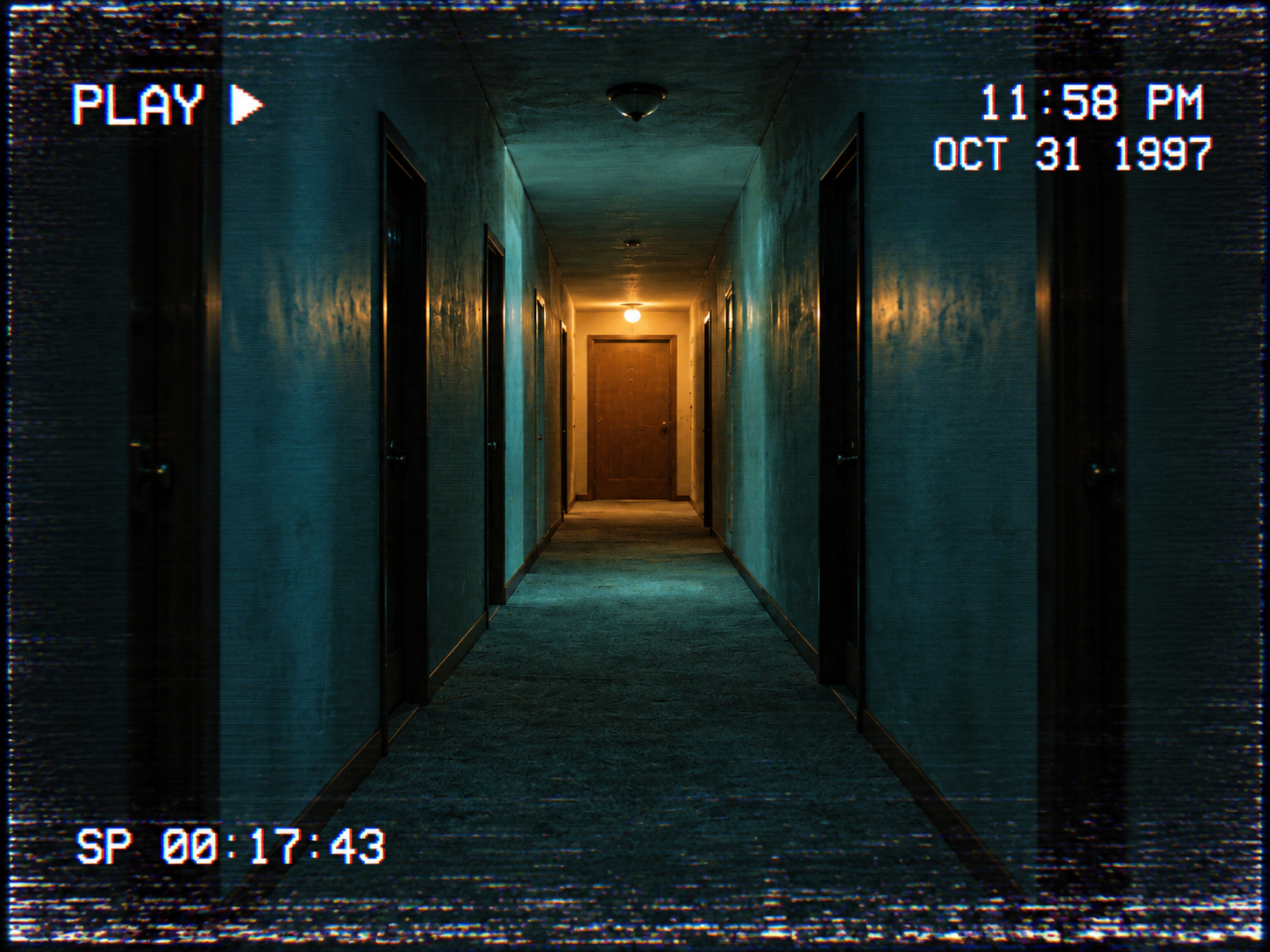
Nutze das hochgeladene Flurfoto als Referenz für ein Horrorband-Standbild der 1990er.
Perspektive und entfernte Tür bleiben erkennbar; ein kleines warmes Licht an der Tür bildet den Schwerpunkt.
Ergänze verblasste cyanfarbene Schatten, feine analoge Körnung und leichtes Farbausbluten. Starkes horizontales Tracking-Rauschen nur am oberen und unteren Rand.
Oben links: weiße Pixelschrift PLAY mit einem nach rechts zeigenden Dreieck.
Oben rechts auf zwei Zeilen: 11:58 PM und OCT 31 1997.
Unten links: SP 00:17:43 als erfundener Wiedergabezähler.
Keine REC-Anzeige, Gestalten, Monster, Schilder oder weitere Schrift.
Ja. Wechsle zu Text-zu-Bild und beschreibe Motiv, Umgebung, Licht, Abnutzung und Anzeige. Für eine vorhandene Bildkomposition nutzt du Bild-zu-Bild.
Gib den kurzen exakten Text und die Bildecke im Prompt an und prüfe anschließend jedes Zeichen. Exakte Schriftarten oder Positionen kannst du später im Bildeditor umsetzen.
Das Werkzeug erzeugt ein statisches KI-Bild. Du kannst es später in einem separaten Bild-zu-Video-Ablauf verwenden; Bewegung, Ton und Verbrauch prüfst du dort.
Bei generativer Bearbeitung können sich Details ändern. Vergleiche wichtige Merkmale mit der Vorlage und bearbeite präzisionskritische Stellen direkt.
Porträt, Wohnzimmer und Flur dienen zum Erlernen des Ablaufs. Weitere Richtungen zeigen die sechs Beispiele auf der Werkzeugseite:
Nimm dein Foto und den gewählten Prompt mit zum Werkzeug. Öffne ein Beispiel und prüfe zuerst Generierungsmodus, Prompt und Parameter. Manche Beispiele beginnen mit Text, andere mit einem Foto; vergleiche eine Eingabereferenz, falls vorhanden. Passt die Richtung, wähle die Schaltfläche zum Verwenden des Beispiels. Passe Motiv, Licht und Anzeige an deine Geschichte an und prüfe das Ergebnis.
Im VHS-Werkzeug mit eigenem Foto starten oder alle sechs Beispiele ansehen
Fünf Analog-Horror-Szenenprompts helfen beim Entwerfen einer Umgebung von Grund auf
Entdecke weitere Bild- und Figurenwerkzeuge in der Halloween-AI-Sammlung
Mit APIXO entwickeln
Entdecken Sie Bild-, Video- und Audiomodelle an einem zentralen Ort.