ガイド
手持ちの写真を90年代VHSホラー風にする方法
元写真からテープの静止画風に加工。大事な顔や物が質感に埋もれていないか確認しましょう。
APIXO Team
作成を始める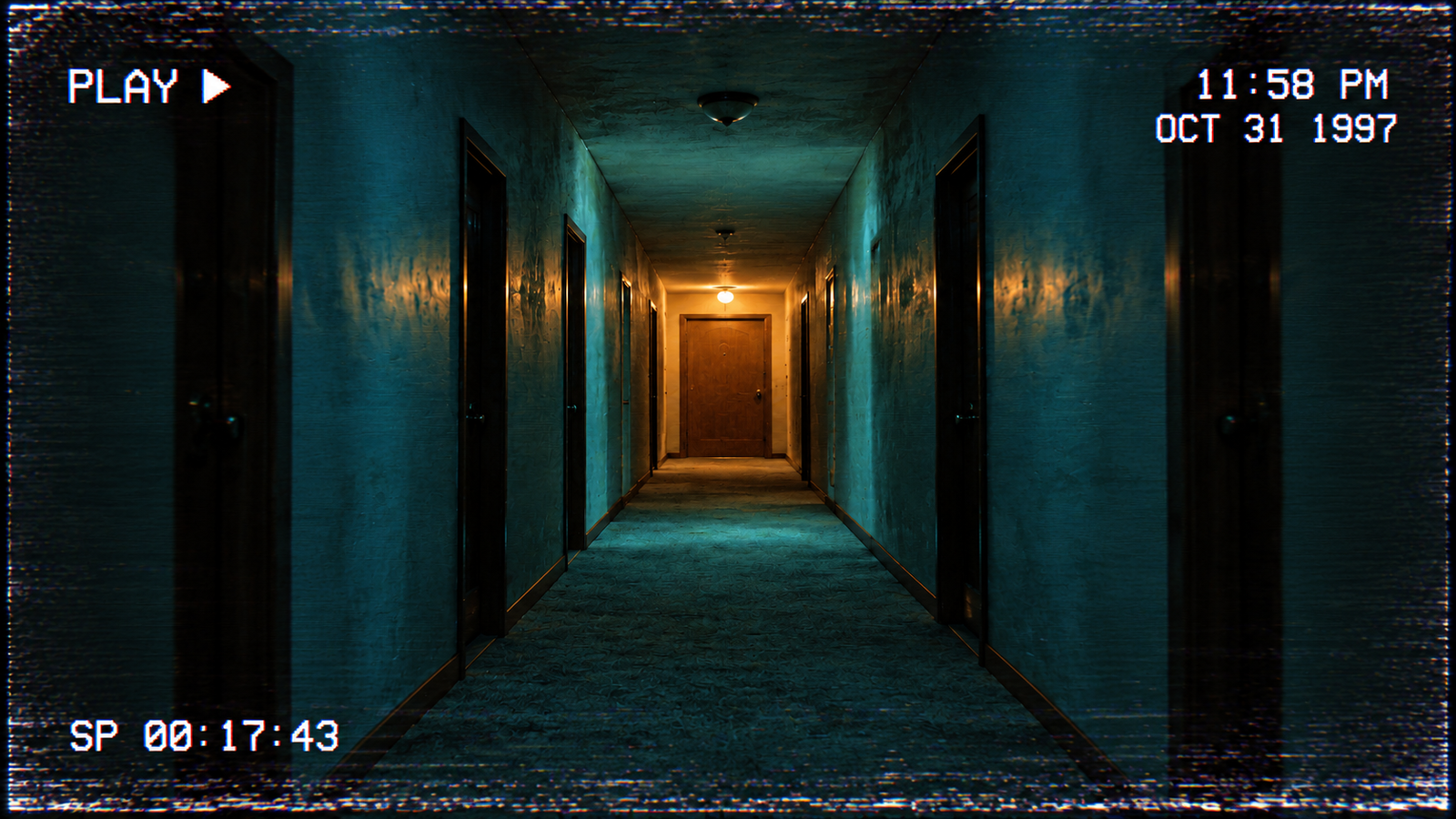


手持ちの写真を90年代VHSホラー風にするには、鮮明な写真をアップロードし、雰囲気、テープの劣化、RECやPLAYの表示を指定します。このガイドでは、設定から生成、確認、ダウンロードまでの手順と、写真に合わせて使える3組のプロンプトを紹介します。
本文の3枚はAIで作成したスタイルのイメージ図です。APIXOでの加工前後を比較した実測画像ではありません。ここで作るのは静止画です。
暗すぎず、主役がはっきり写った写真を選びます。最初は劣化を控えめにして、重要な細部を確認してから質感を強めましょう。
RECは録画中、PLAYは再生中を表す演出です。通常は片方で十分です。作例の英語表記の月と1995〜1997年の日時は、当時のカメラ表示を模した架空の情報で、実際の撮影日時ではありません。
上のリンクからツールを開き、上部の作成エリアで既定の画像から画像を生成するモードを使います。写真をアップロードし、顔、主な家具、奥の戸口などが見えることを確認します。新しい場面を一から作りたい場合は、テキストから画像を生成するモードも選べます。ここでは写真を使って進めます。
下の人物、居間、廊下のプロンプトをコピーし、被写体や日時を自分の設定に置き換えます。残したい部分、雰囲気、強いノイズを置く場所、表示する文字と位置の順に書きましょう。
REC、PLAY、日時は説明文で指定します。専用の切り替えスイッチとして操作するものではありません。表示は短くし、正確さが必要なイベント情報などは後から画像エディターで加えます。
現在選べる縦横比、解像度、画質を用途に合わせて選びます。4:3がある場合は古いテレビの画面に近い比率です。横長の表紙には最終レイアウトに合う比率を選びます。最初は劣化を弱めに指定し、表示された使用量の見積もりを確認して生成を実行します。選択肢と使用量は現在の画面で確認してください。
元写真と同じ表示サイズにして比べます。質感の好みより先に、主役と構図を確認しましょう。
必要なら説明を修正して再生成します。気に入った候補から続ける場合は、その画像を新しい参考画像としてアップロードし、残す部分と変える部分を書きます。生成のたびに他の部分も変わる可能性があるため、画像全体を見直します。
修正例:「人物、構図、暖色の光、REC表示はできるだけ引き継ぎ、顔の走査線だけを弱め、強い劣化を下端に寄せる」。選んだ画像をダウンロードし、掲載時の切り抜きでも表示が欠けないか確認します。厳密な一致が必要な部分は画像エディターで仕上げましょう。
以下は出発点になる書き方です。作例と同じ結果を保証するものではありません。元写真に実際に写っている物に合わせて変更してください。
暖色と軽い柔らかさを使い、顔は見やすく残します。日時は顔に重ならない場所に置きます。

アップロードした人物写真を参考に、1990年代のホームビデオの静止画を作る。
人物、表情、ポーズを認識できるようにし、目と口を明瞭に残す。
褪せた暖色、軽い柔焦、控えめな走査線と色にじみを加える。強いトラッキングの乱れは顔を避けて下端に置く。
左上に赤い丸と白いピクセル文字のRECを表示する。
右下にOCT 31 1995と04:15 PMを2行で表示する。
PLAY、無関係な字幕、透かし、追加の人物は入れない。
見慣れた家具の配置に薄い緑の色かぶりを加えます。元写真にテレビがなければ、テレビ光の指定を実際の照明や窓の光に置き換えます。
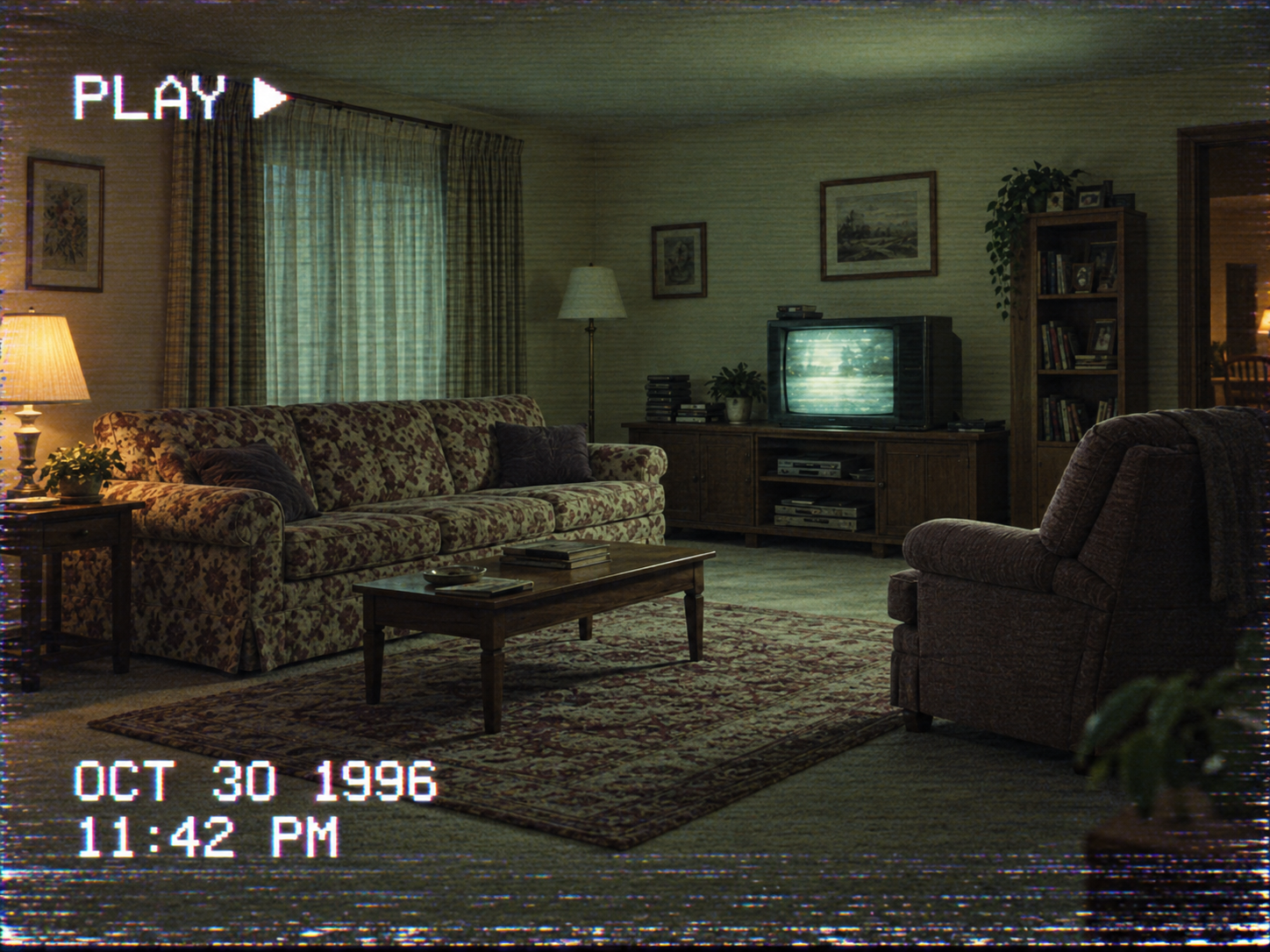
アップロードした居間の写真を参考に、静かで不穏なVHS静止画を作る。
家具の配置を認識できるようにし、主な輪郭を見やすく残す。
薄い緑の色かぶり、暗いテレビ光、控えめな走査線と色にじみを加える。強い劣化は上下端に寄せる。
左上に白いピクセル文字のPLAYと右向きの三角形を表示する。
左下にOCT 30 1996と11:42 PMを2行で表示する。
REC、新しい人物、幽霊、無関係な字幕は入れない。
奥の暖かな戸口を一つの注目点にします。表示を簡潔にしたければ、カウンターの指定は削除できます。
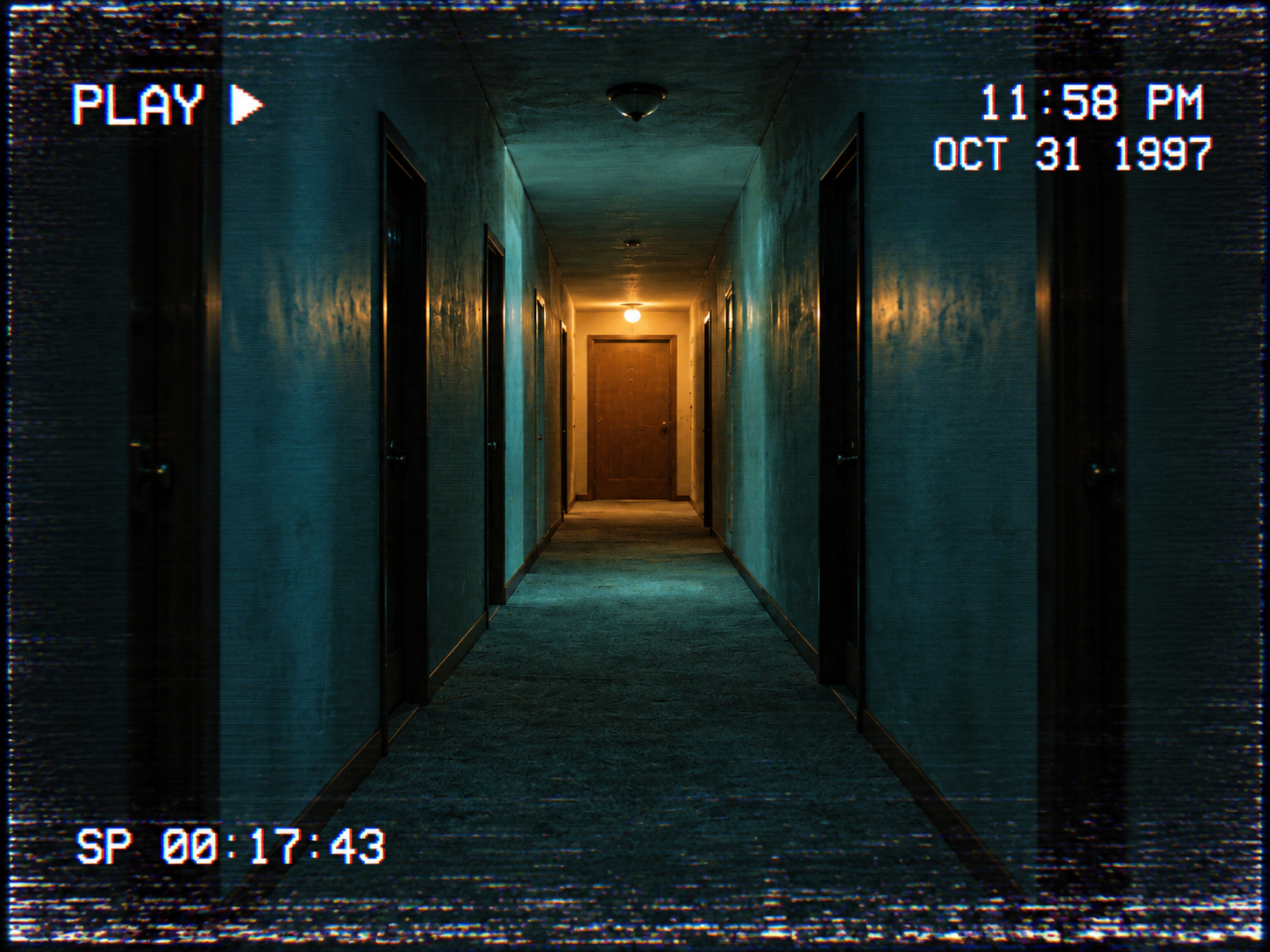
アップロードした廊下の写真を参考に、1990年代ホラーテープの静止画を作る。
遠近感と奥の戸口を見やすく残し、戸口の小さな暖色光を注目点にする。
褪せたシアンの影、細かな粒子、軽い色にじみを加える。強い横方向のノイズは上下端だけに置く。
左上に白いピクセル文字のPLAYと右向きの三角形を表示する。
右上に11:58 PMとOCT 31 1997を2行で表示する。
左下に架空の再生カウンターとしてSP 00:17:43を表示する。
REC、人影、怪物、標識、その他の文字は追加しない。
はい。テキストから画像を作るモードに切り替え、主役、場所、照明、劣化、画面表示を説明します。既存の写真の構図を参考にしたい場合は、画像から画像を作るモードを使います。
短い文字列と位置をプロンプトで指定し、生成後に一字ずつ確認します。字体や位置まで厳密に決めたい場合は、後から画像エディターで加えられます。
このツールの出力は静止画です。後で別の画像から動画を作る手順に進めますが、動き、音、使用量はそちらで確認します。
生成によって細部が変わることがあります。重要な部分を元写真と比較し、正確さが必要な箇所は直接編集して仕上げます。
人物、居間、廊下は基本手順を練習するための例です。別の方向を試したいときは、ツールページの6つの作例を参考にできます。
写真と選んだプロンプトを用意してツールへ進みましょう。作例の「表示」から生成モード、プロンプト、パラメーターを確認します。文章から作る例と写真を参考にする例があり、入力参考画像があれば一緒に比較できます。合う方向なら作例を使用するボタンを選び、主役、光、画面表示を自分の物語に合わせて変更して結果を確認してください。
一から場面を作る場合は、環境と異常を組み合わせるアナログホラーの5つの場面案も検討できます。
元になる写真がない場合は、Analog Horror AI Generatorで文章から場面を作れます。
Halloween AIコレクションで画像・キャラクターツールを見る
APIXOで開発
画像、動画、音声の各モデルを1つの場所で探索。