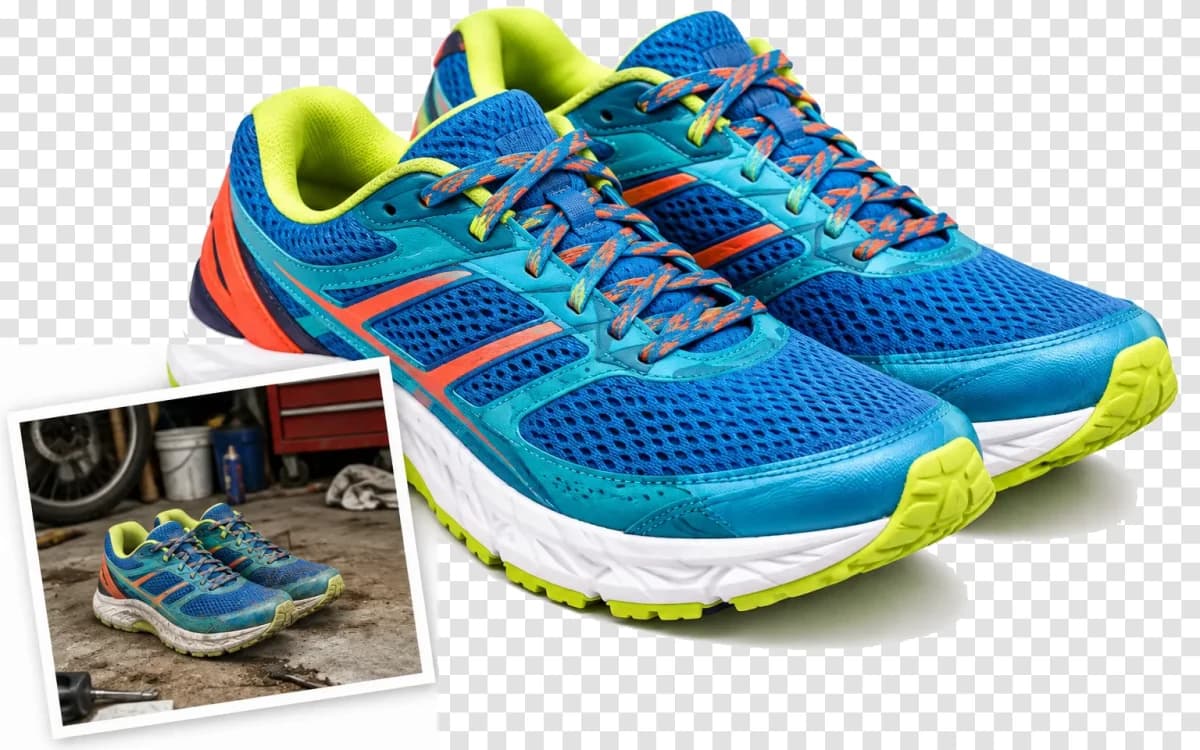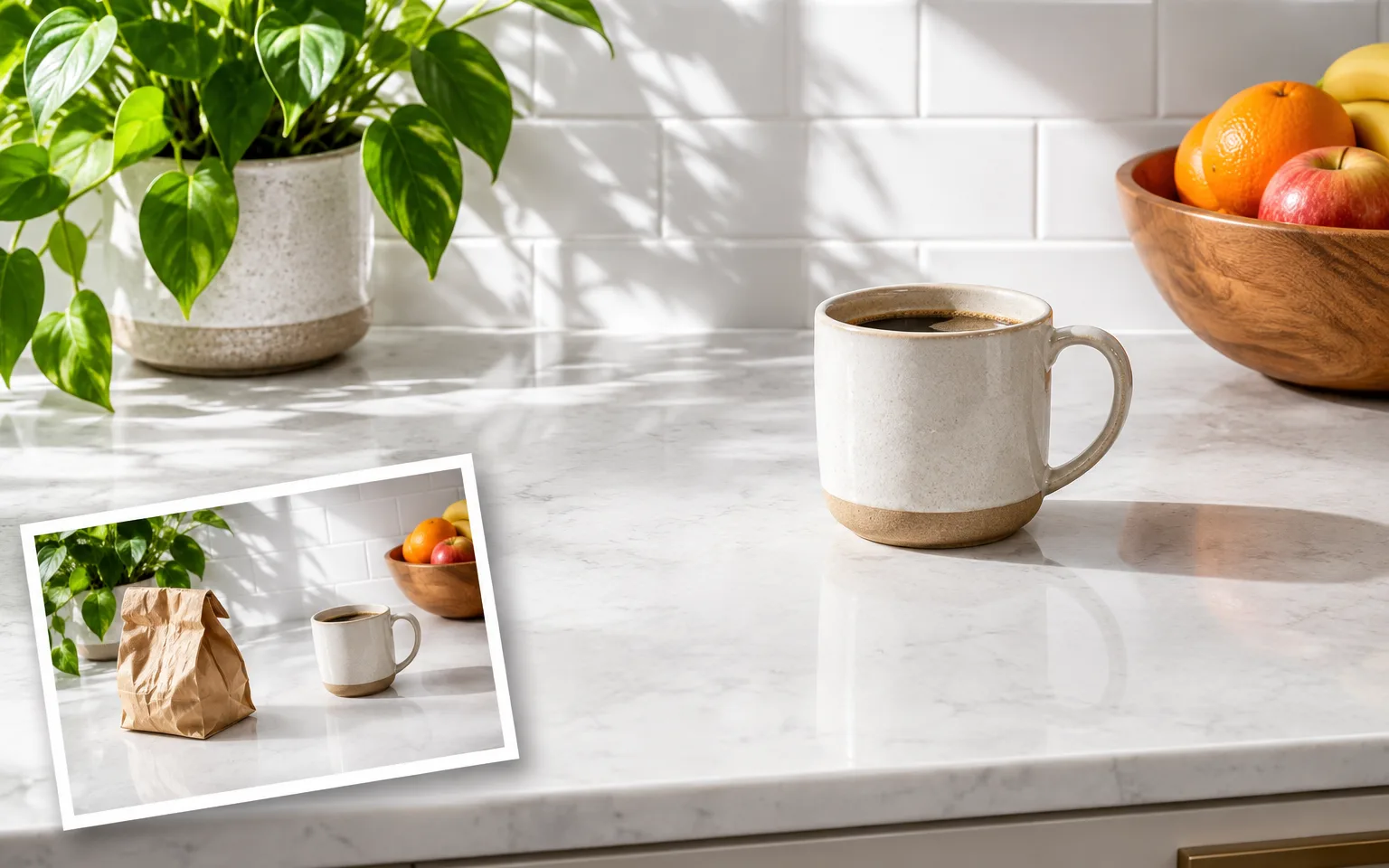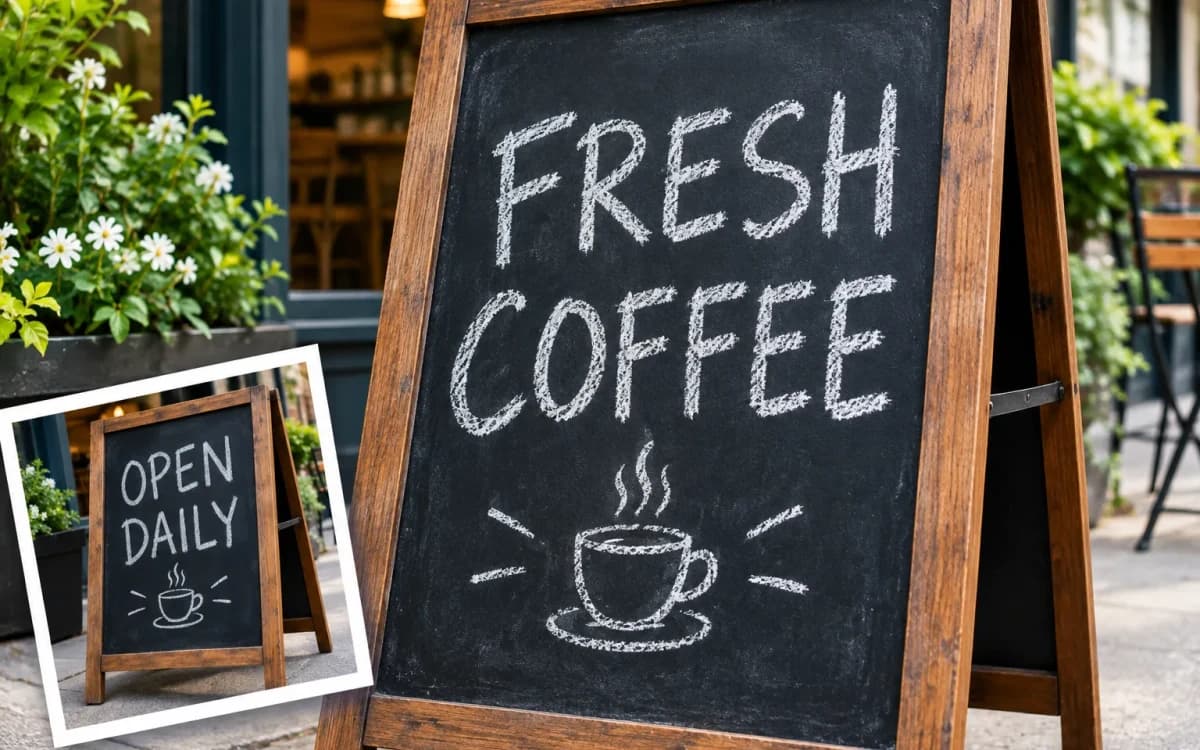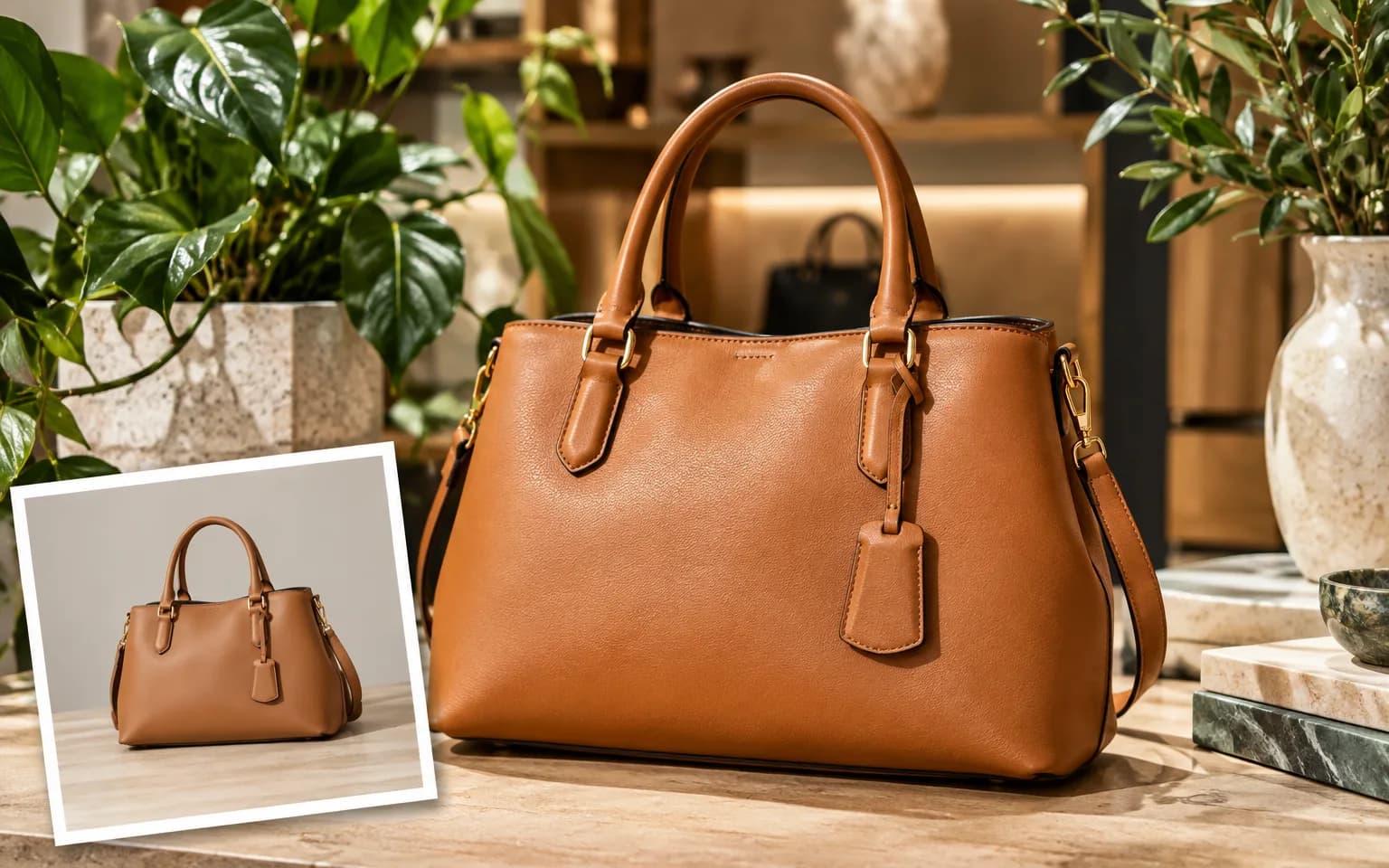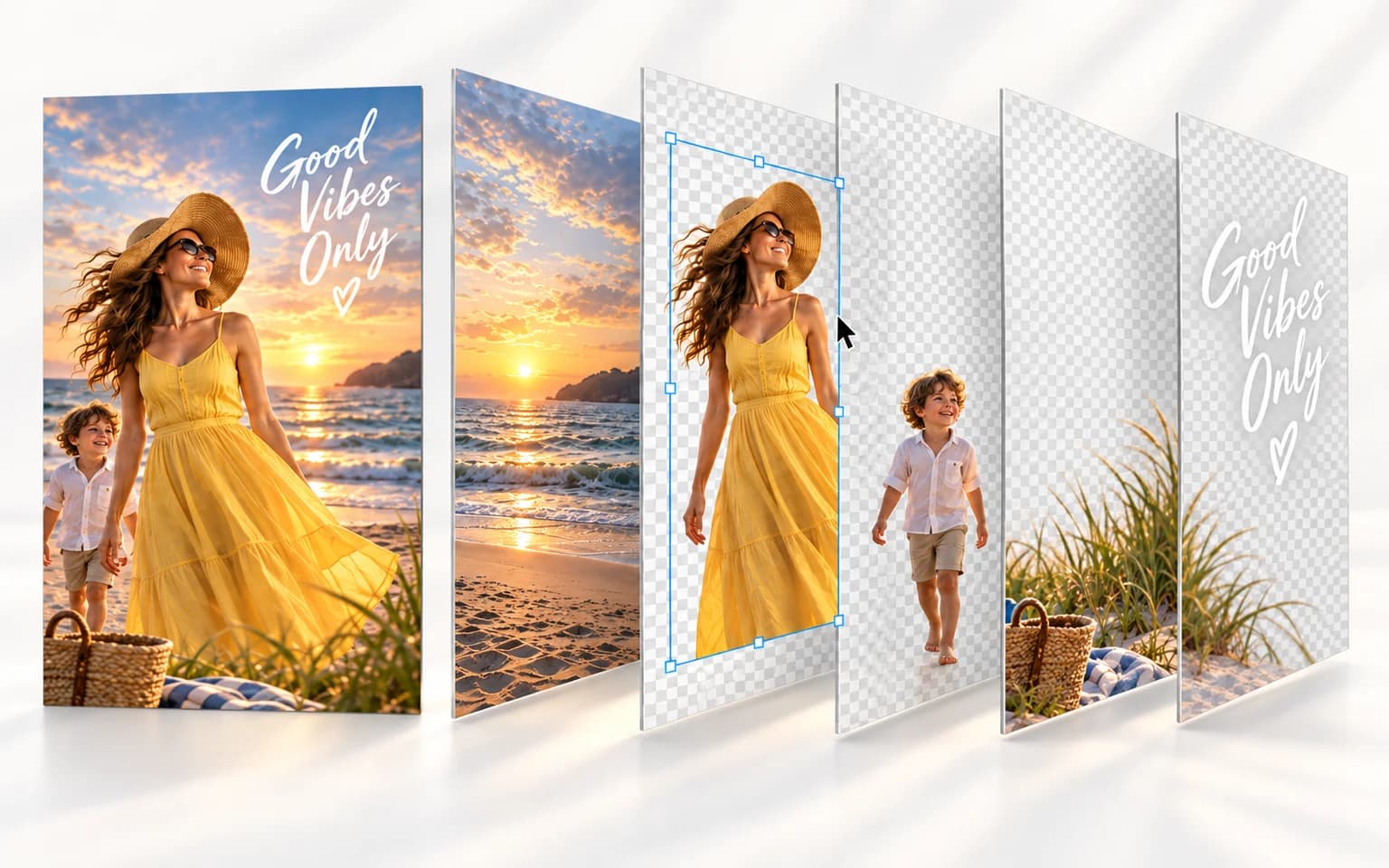
一枚のフラット画像を受け取り、ベースレイヤーから順に、各部分を重なり順に並んだ個別レイヤーとして返します。結果画面でレイヤーの重なりをプレビューし、各レイヤーを個別の画像としてダウンロードできます。
ブラックフライデー:ほとんどのAIモデルが最大66%オフ。
セールを見るブラックフライデー:ほとんどのAIモデルが最大66%オフ。
セールを見る画像を個別にプレビュー、ダウンロードできるレイヤーに分解します。
編集権限のある元画像を使ってください。生成設定で出力サイズを選び、必要なら矩形ツールで領域を指定します。AI 画像レイヤー分解は元のデザインファイルではなく、生成されたレイヤーの重なりを返します。ダウンロード前に全体と各レイヤーを確認してください。
レイヤー付きの元ファイルではなく、完成済みのフラット画像から始められます。画像の各部分がそれぞれ独立したファイルを持つ個別レイヤーとして返されるため、シーンのほかの部分なしで要素を再利用できます。
返されたレイヤーはベースレイヤーから上に向かって並び、結果画面でも同じ順序で重ねられるため、ダウンロード前に組み合わせを確認できます。
説明は任意です。一つの領域だけが重要な場合は、アップロードした画像上に枠を描き、分解したい範囲をモデルに示します。
分解にはSeedream専用のレイヤーモードが使われます。レイヤーはモデルによって生成されるため、元画像と比較し、要素が意図しない形で分割された場合は再生成してください。
完成済みのポスターや広告を分解し、背景、商品、見出し部分を個別に移動または置換できます。
商品を周囲から分離し、別のレイアウトやキャンペーン画像で再利用できます。
フラットなイラスト内のキャラクター、小道具、背景を、個別に編集またはアニメーション化できるパーツに分割します。
各部分を個別の画像として使いたいときに、シーンを主要な被写体と背景に分けます。
画像内の一つの領域を囲むと、画像全体ではなくその部分を分解できます。
一つの被写体だけを切り抜く場合は背景リムーバーを、要素を分離せず削除する場合はAIオブジェクト除去を使用してください。
元のレイヤー付きファイルがない場合に、フラット画像から編集可能な部分を取り出します。
分離した要素を並べ替え、既存のビジュアルを新しいサイズやチャネルに適応させます。
前景と背景を別々の画像として取得し、その間に奥行きや動きを加えられます。
ここで結果を視覚的に試した後、独自のパイプラインからAPIXO APIを通じて同じモデルとモードを呼び出せます。
分割する画像を選択します。編集する権利がある画像のみアップロードしてください。
出力サイズを選択し、モデルを一つの領域に集中させたい場合は枠を描きます。
重なった結果をプレビューし、必要なレイヤーを個別にダウンロードします。
画像は一枚だけアップロードしてください。このツールが一度に処理できる元画像は一枚です。
背景の前に被写体がある画像など、要素が明確に分かれている画像はレイヤーに分割しやすくなります。
一つの領域だけを分解したい場合は、画像上に枠を描きます。
レイヤー数はモデルによって決まり、画像ごとに異なる場合があります。
生成前に表示価格を確認してください。料金は選択したサイズによって変わります。
一枚のフラット画像を受け取り、ベースレイヤーから順に、各部分を重なり順に並んだ個別レイヤーとして返します。結果画面でレイヤーの重なりをプレビューし、各レイヤーを個別の画像としてダウンロードできます。
画像をいくつのレイヤーに分割するかはモデルが決めるため、画像ごとに異なる場合があります。生成前に表示される料金は、最終結果ではなく、予想されるレイヤー数に基づく見積もりです。
いいえ。説明は任意です。画像内の一つの領域に分解を絞りたい場合は、枠ツールと組み合わせて使用してください。
サイズ設定で自動または表示されている固定解像度を選択します。料金は選択したサイズによって決まり、生成前に表示されます。
画像を一枚アップロードし、その各部分を個別レイヤーとして取得します。
今すぐ試す