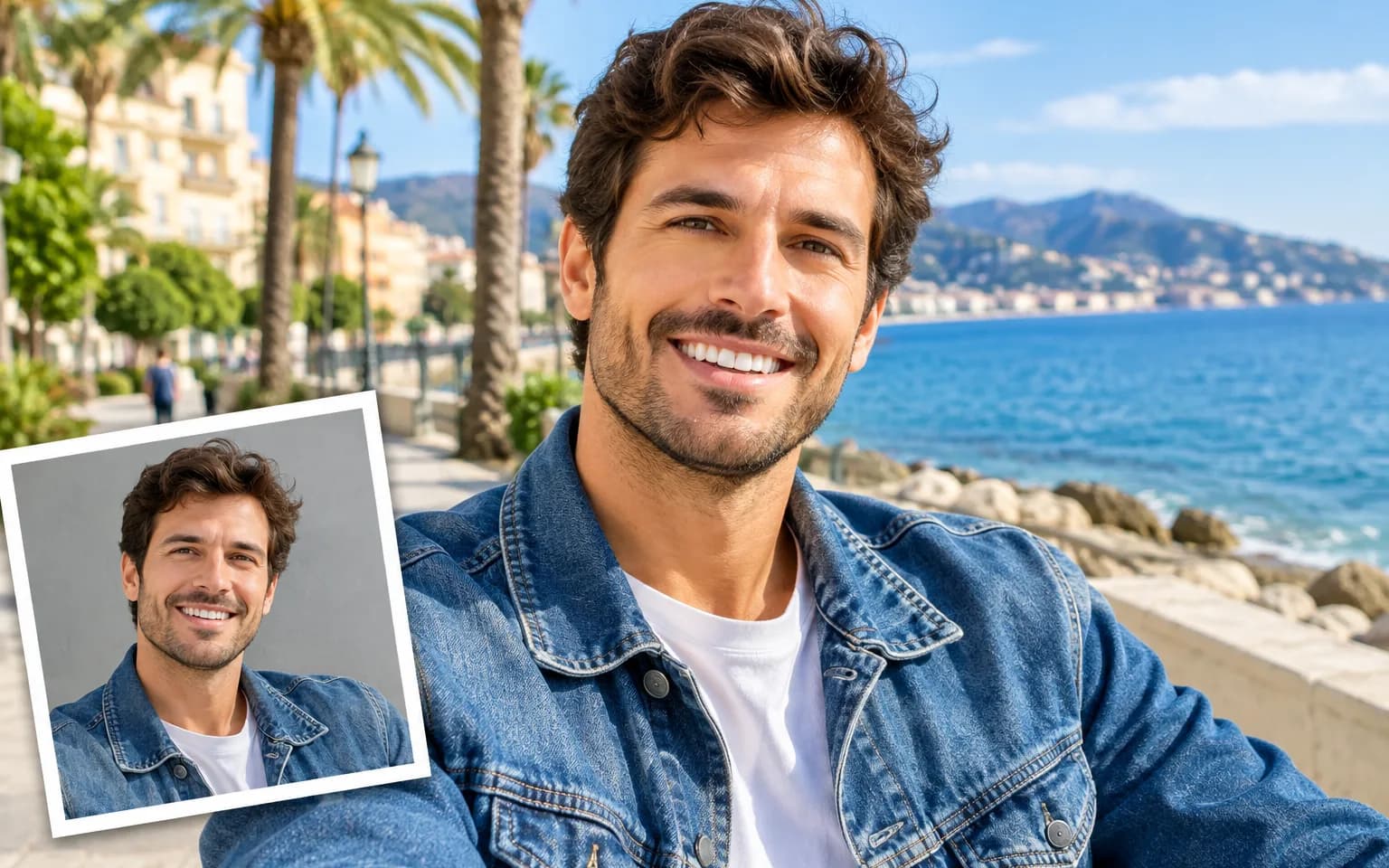

AI背景チェンジャーは、プロンプトで指示する画像編集ワークフローです。アップロードした画像の前景の周囲に、新しいシーンを生成します。モデルにはメインの被写体を保持するよう指示し、背景のピクセル、エッジ、光、影を再構築して、まとまりのある仕上がりにします。


AI背景チェンジャーは、元の前景の被写体を、新たに指定した環境に配置します。画像をアップロードし、希望のシーンを記述して生成すると、人物、製品、オブジェクトの見た目はそのままに、背景のパース、光、影、色を調整した、まとまりのある仕上がりが得られます。
ニュートラルなスタジオからオフィス、住まい、風景、スタイライズされたキャンペーンシーンまで、舞台を普段の言葉で書いてください。雰囲気、素材、時間帯の指示も加えられ、主な編集はシステムプロンプトによって背景に限定されます。
今すぐ試すモデルは、元の本人らしさ、ポーズ、服装、製品の形、カメラアングル、前景の細部を保つよう指示されています。そのため、アップロードした画像をまったく別の画像のための大まかなヒントとして扱うのではなく、新しい環境に安定した基準を与えます。
今すぐ試す違和感のない差し替えには、新しい背景を用意するだけでは足りません。モデルは、生成した背景のパース、接地影、反射色、被写体まわりの境界の馴染みを調整し、前景が上から貼り付けたように見えるのではなく、新しい環境に実際に存在しているように仕上げます。
今すぐ試す対応モデルによって、同じシーンの説明でも構図やライティングの解釈が異なる場合があります。前景は正確なのに、最初の背景がごちゃごちゃしすぎている、スタイルが強すぎる、用途に合わないと感じたときは、モデルを比較してみてください。
今すぐ試す製品には手を加えず、その形、素材、ターゲットに合ったすっきりとしたライフスタイルシーンやスタジオシーンに配置します。
本人らしさ、ポーズ、服装、フレーミングを保ったまま、ポートレートをオフィス、スタジオ、場面に合った環境へ移せます。
中心となる人物、オブジェクト、商品コンセプトを変えずに、自社で権利を持つメインビジュアルの別の背景を検討できます。
元の前景を残したまま、季節感のある雰囲気に背景を合わせます。指定がない限り、無関係な小道具は加えません。
一定のすっきりした仕上がりにしたい場合はAI白背景エディターを、既存のシーンを残しつつやわらかくしたい場合はAI背景ぼかしを選んでください。
プロンプトを視覚的に試作し、承認済みの素材を繰り返し生成する際は、APIXOを通じて対応する同じモデルを使用します。
自社で撮影した元写真から、商品の細部を一貫して表現したまま、利用シーンに合わせた商品イメージを作成できます。
写っている人物を意図的に変えることなく、既存のポートレートに合うビジネス向けや編集記事向けの背景を検討できます。
認識しやすい中心的なビジュアルを維持しながら、さまざまなテーマや掲載場所に合わせてキャンペーンのバリエーションを開発します。
許可を得たクリエイティブツールにモデルのAPIを組み込む前に、ワークベンチでシーンの指示を試せます。
 GPT-Image-2.5OpenAIGPT-Image-2OpenAI
 Seedream 5.0 ProByteDanceSeedream 5.0ByteDanceSeedream 4.5ByteDance
 Nano Banana ProGoogleNano Banana 2GoogleNano BananaGoogle
 Qwen Image 3.0 ProAlibabaQwen Image 3.0Alibaba
 Flux 2Black Forest LabsFlux KontextBlack Forest Labs
 MidjourneyMidjourney
 MiniMax Image 01MiniMaxWan 2.6 ImageAlibabaWan 2.5 ImageAlibaba
 Grok ImagexAI
メインの人物、製品、オブジェクトの輪郭がはっきり見え、フレーミングが適切な鮮明な元画像を選んでください。
環境、素材、雰囲気、光を指定し、変えてはいけない前景の細部を挙げます。
ダウンロードやシーンの調整の前に、被写体の輪郭、遠近感、影、反射、本人らしさを確認します。
「もっと素敵な背景に」といった曖昧な指示ではなく、場所、素材、雰囲気、ライティングを記述してください。
人物、製品、物の細部が商業的に重要な場合は、それらを変えないよう明記してください。
指定するカメラの高さとパースを元画像に合わせると、新しい背景が物理的に自然になじみます。
生成のたびに、髪、透明な素材、細いエッジ、反射色、接地影を確認してください。
完全に生成されたシーンより控えめな処理が望ましい場合は、AI白背景エディターかAI背景ぼかしを使ってください。
AI背景チェンジャーは、プロンプトで指示する画像編集ワークフローです。アップロードした画像の前景の周囲に、新しいシーンを生成します。モデルにはメインの被写体を保持するよう指示し、背景のピクセル、エッジ、光、影を再構築して、まとまりのある仕上がりにします。
元画像をアップロードし、希望の環境を説明して、変えてはいけない前景の細部を指定します。説明が空の場合は、柔らかな光のニュートラルなスタジオになります。画像を使う前に、生成された境界、遠近感、照明を確認してください。
細い髪、半透明の物体、被写体ぶれ、反射、大きく隠れたエッジがあると、切り分けが不確かになることがあります。また、指示に反してモデルが前景の細部を変えてしまう場合もあります。本人らしさ、製品の表示、形、手、影を入念に確認し、重要な作業では対応モデルを比較してください。
アップロード欄で受け付けられる鮮明な画像を使ってください。明るく照らされ、輪郭が見え、周囲の状況も十分に写っている元画像ほど、重要な細部を保つための情報をモデルに多く与えられます。非常に小さい部分、強く圧縮された部分、隠れた部分、判別しにくい部分があると、再構成や細かな文字の一貫性が下がることがあります。
生成では、タスクに選択されたモデルとパラメーターに基づいてクレジットが消費されます。ワークベンチでは送信前に見積もりが表示されるため、処理を開始する前に予想料金を確認できます。モデルや出力設定を変更すると、ツールの使用目的は変わりませんが、見積もり額が変動することがあります。
はい。ワークベンチで使われているモデルは、繰り返し使える画像ワークフローを構築する開発者向けに、APIXOのAPIからも利用できます。関連するモデルページで、現在のリクエストフィールドとレスポンスの扱いを確認できます。ワークベンチで視覚的にテストした後、対応するモデルのドキュメントを選んで組み込んでください。
商用利用の可否は、元画像とそこに含まれる人物、ロゴ、アートワーク、その他の保護対象物に対してご自身が持つ権利、および選択したモデルと掲載先に適用される規約によって決まります。編集を許可されたコンテンツのみをアップロードし、結果を公開または販売する前に、関連する許可を確認してください。
画像をアップロードし、思い描いている環境を説明すれば、元の前景のまわりに統一感のあるシーンが生成されます。
今すぐ試す