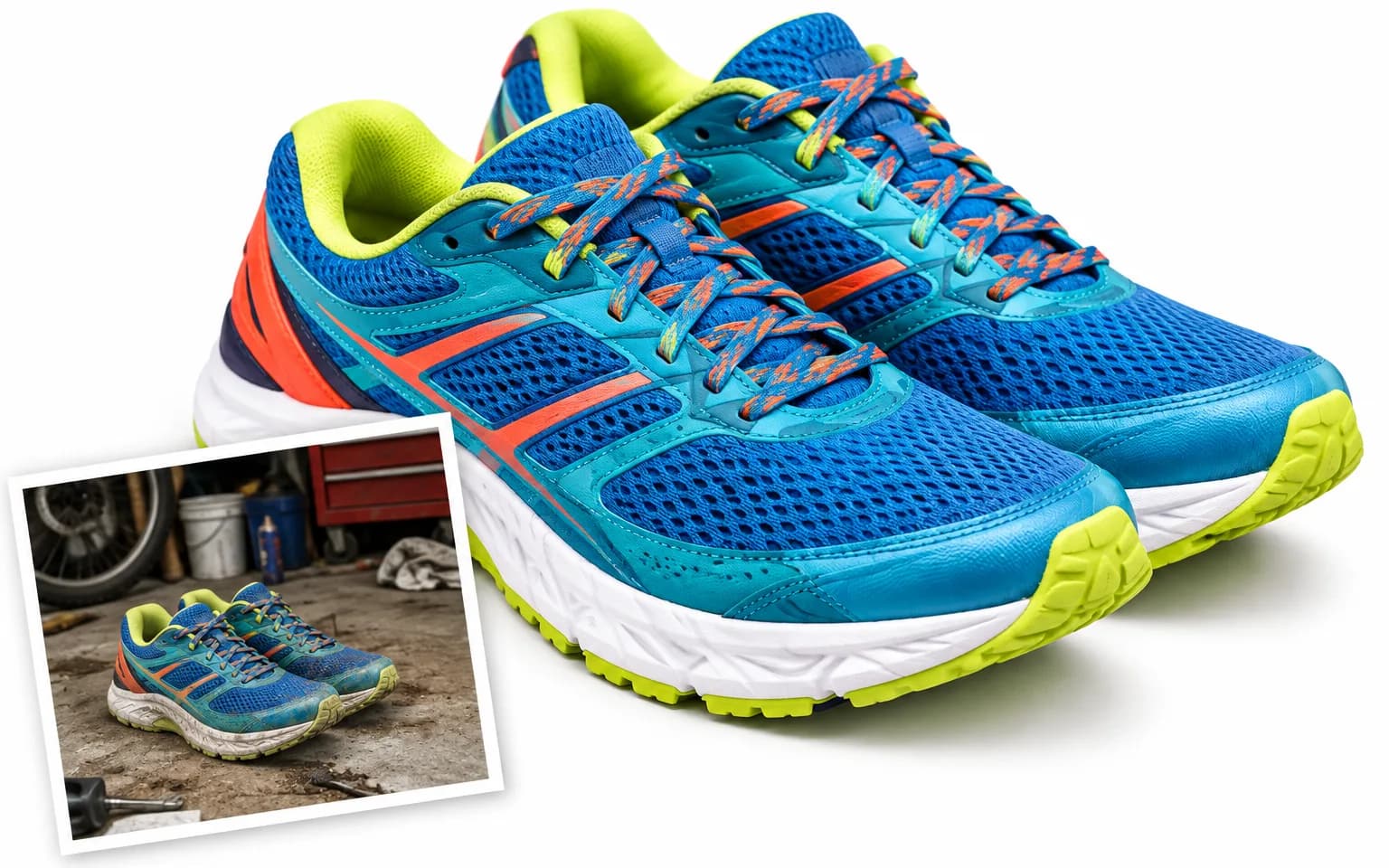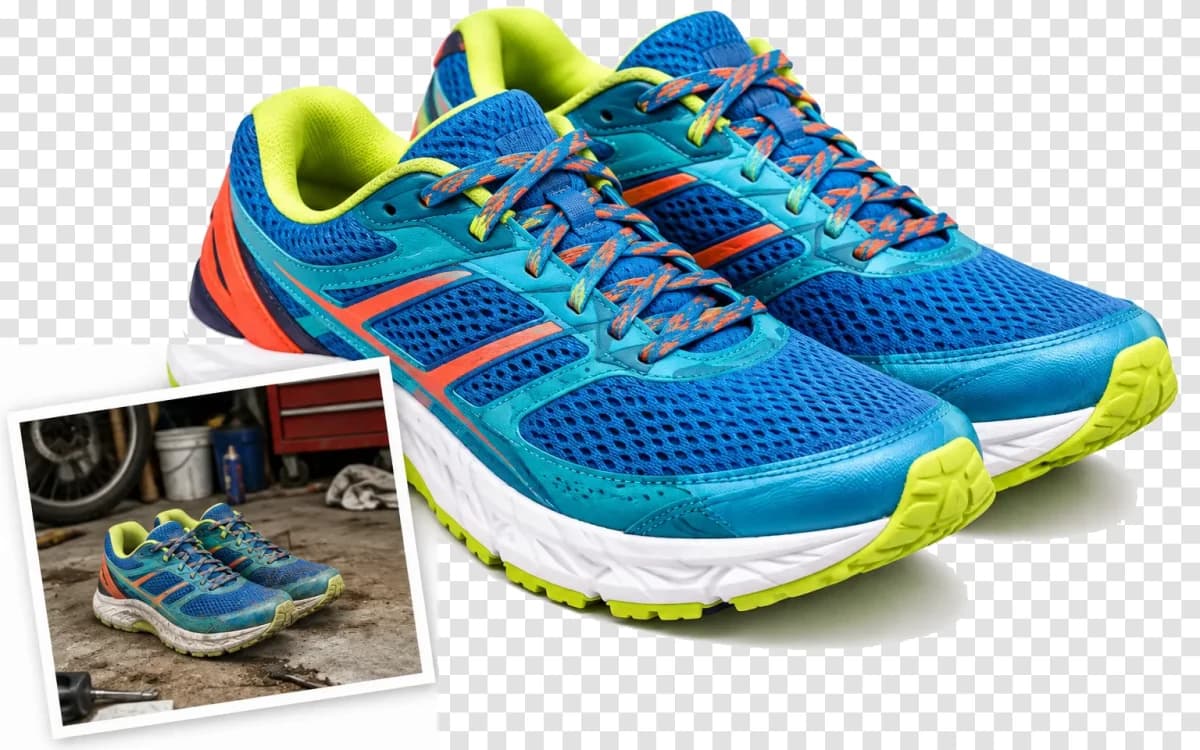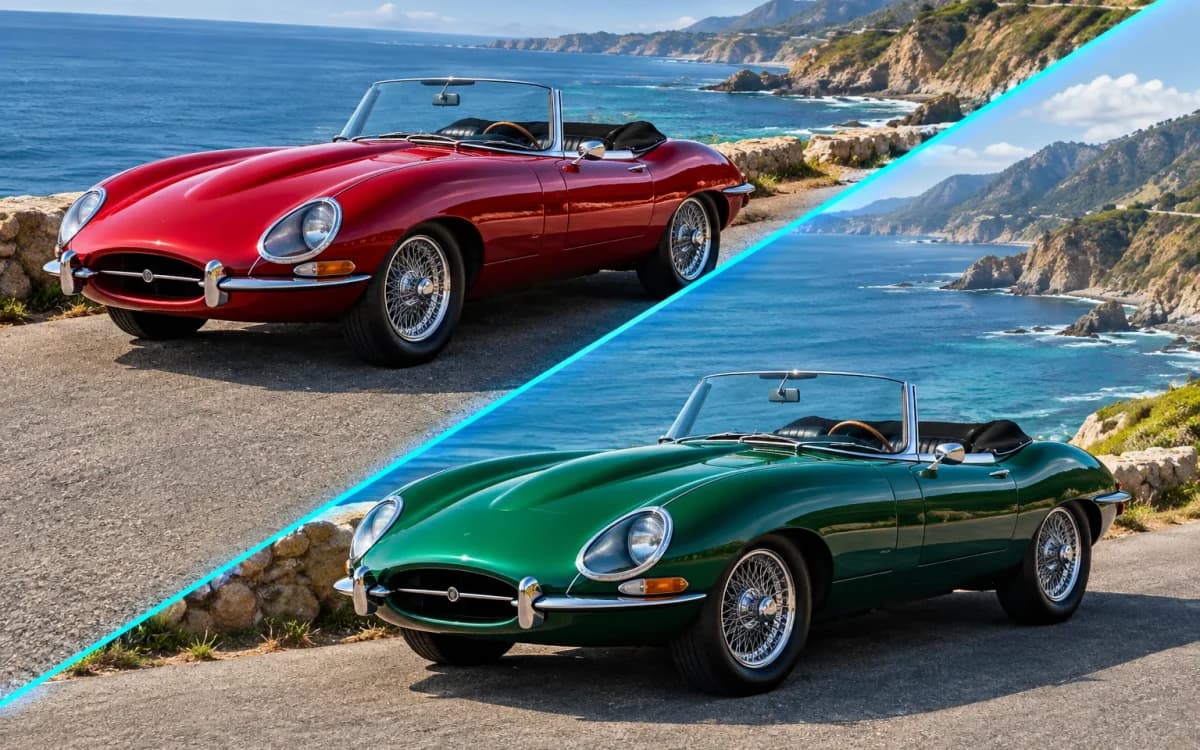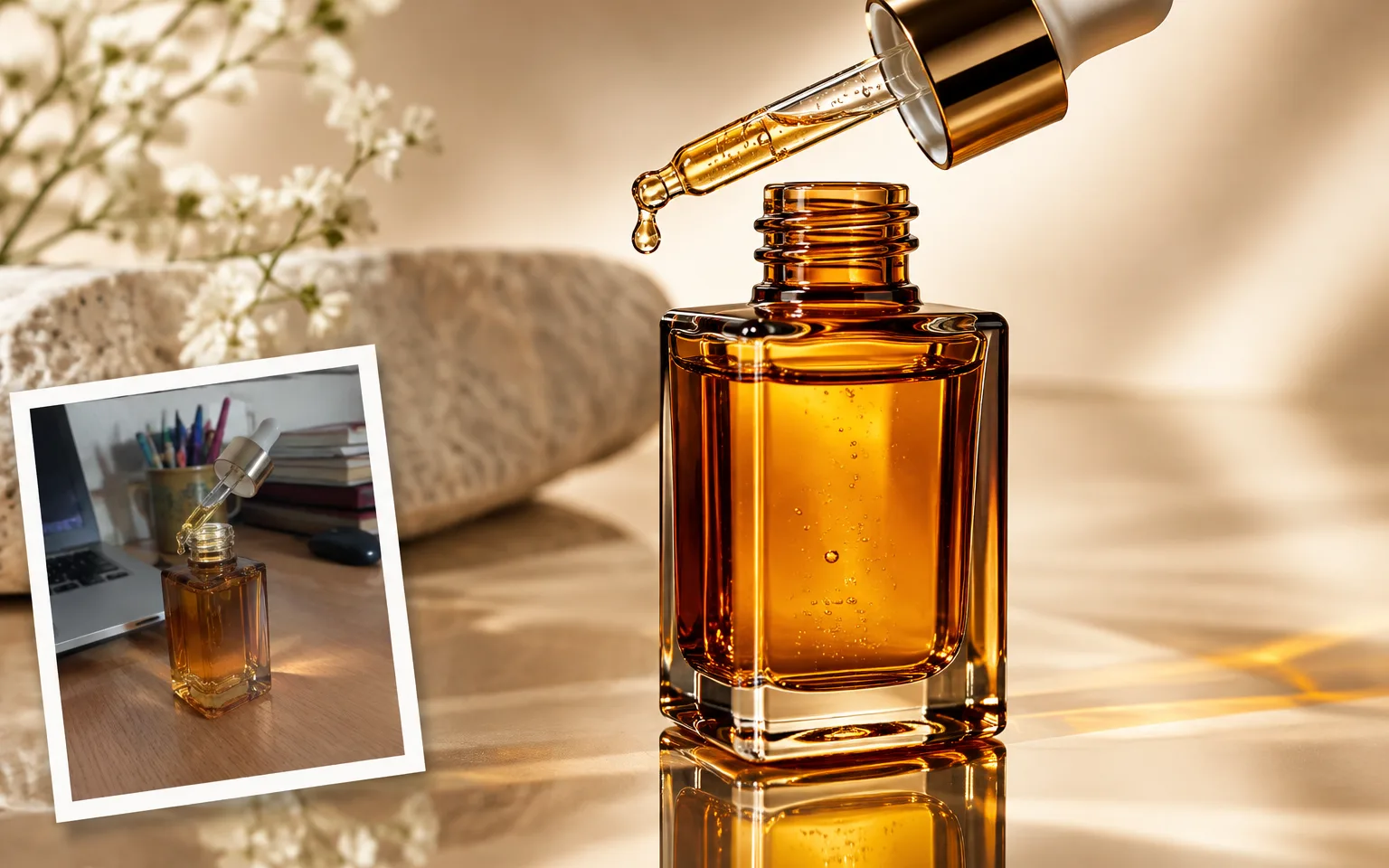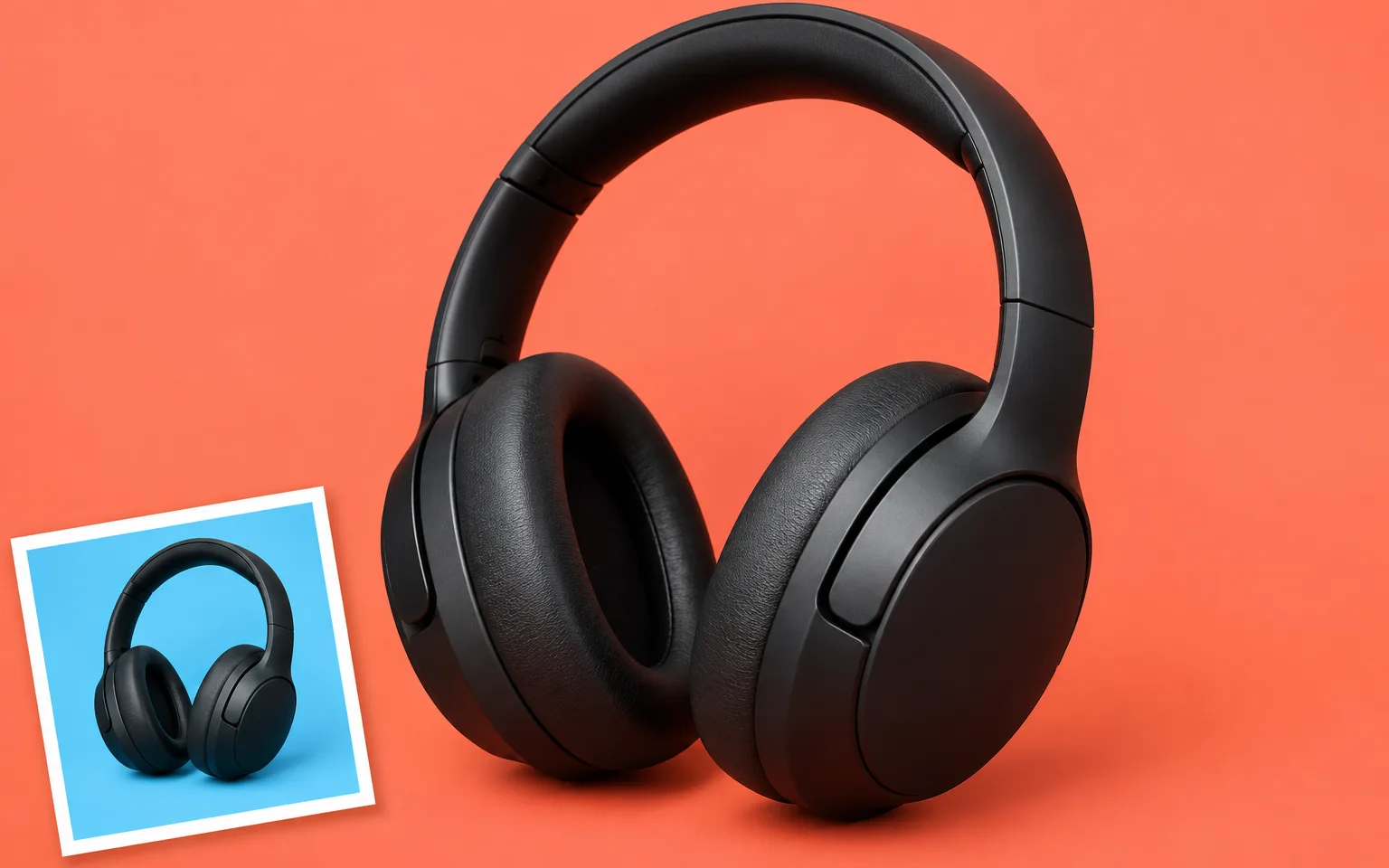
AI背景色チェンジャーは、アップロードした元画像をもとにプロンプトで編集するワークフローです。対応モデルに既存の背景を、単色または滑らかなグラデーションカラーに置き換えるよう指示し、その際、目に見える製品のアイデンティティや構造は制約として扱われます。出力は新たに生成された画像のため、正確な写真記録とみなさず、必ず元画像と照らし合わせて確認してください。
ブラックフライデー:ほとんどのAIモデルが最大66%オフ。
セールを見るブラックフライデー:ほとんどのAIモデルが最大66%オフ。
セールを見る商品、ポートレート、物体の写真の背景色を変更します。
AI 背景色チェンジャーは、写真を参考に新しい背景色を生成します。鮮明な画像をアップロードし、希望の色と、単色か柔らかな陰影付きかを指定してください。被写体の輪郭や色を元画像と比較しましょう。生成編集では前景の細部や色の解釈が変わる可能性があります。
セージグリーン、クリーム、ネイビーブルーなどの色を説明します。カラーコードも参考として指定できますが、生成された色との完全一致は保証されません。正確なブランドカラーが重要な場合は、ダウンロード画像の色を採取して確認してください。
元の色を保ちたい部分、特に明るい服、透明な包装、反射する物体を指定してください。色変更が輪郭や反射に及ぶことがあります。背景全体だけで判断せず、これらの部分を元画像と比較しましょう。
シンプルなレイアウトには均一な単色背景を、接地感のある商品画像には柔らかなグラデーションと接地影を指定します。変更するのは見た目であり、出力形式ではありません。背景が見える画像は透明な切り抜き画像ではありません。
元画像とモデル設定を固定し、一度に一つの色方向を試してください。被写体とのコントラストや後から追加する文字の余白を比較します。生成のたびに細部が変わる可能性があるため、結果ごとに確認してください。
使用許可のある商品写真に統一した背景色を試し、商品の色やラベルが正確に保たれているか確認します。
落ち着いた背景やコントラストの強い背景を試し、髪の輪郭、肌色、服装に意図しない変化がないか確認します。
レイアウト編集ソフトで後から追加する文字や図形に合う背景を選びます。色のコントラストと掲載先の要件は別々に確認してください。
複数の目的を一度の生成にまとめるよりも、別の明確な編集として扱うほうが適している場合は、AI背景チェンジャーとAI白背景エディターで作業を続けてください。
元画像と指示を固定したまま対応モデルだけを切り替えると、素材の忠実度、エッジの処理、文字表現、シーンの解釈を評価しやすくなります。
ワークベンチでうまくいった試作を、許可を得た素材のためのAPIワークフローにします。確認、リトライ、保存、掲載先の要件への対応は、利用するアプリケーション側で行います。
リスティングのコンテキストをより明確にしたり、アートディレクションを洗練させたり、ビジュアル群としての一貫性を持たせたい場合に、所有または使用許諾のある素材から新たなプレゼンテーションを作成します。
ラベル、構造、その他の見分けのつくブランドの細部を入念に確認しながら、製品の方向性がキャンペーンの配色やレイアウトに合うかを試せます。
広告、ランディングページ、SNS掲載用のコンセプト画像を準備し、選んだ結果は通常のブランド承認・権利承認のプロセスに回してください。
対応するAPIを製品のオンボーディング、出店者向けツール、管理された素材制作キューに組み込む前に、モデルを視覚的に検証できます。
前景の被写体がはっきり写っている画像を選んでください。モデルは見えない情報を保持できないため、重要な輪郭、ラベル、素材が隠れている画像は避けてください。
背景色と、単色か陰影付きかを説明します。この項目は任意です。色を指定しない場合、固定の既定色を使うのではなく、モデルが編集内容を解釈します。
見積もりを確認して編集を送信し、見せ方と製品の忠実さの両方を確認します。保護すべき細部が変わってしまった場合は、指示を一点だけ調整するか、別のモデルと比較してください。
商品全体が写り、指定した編集が形のうえで無理なく成り立つだけの余白がある、できるだけ鮮明な元画像をアップロードしてください。
ビジュアルの方向性はひとつずつ記述してください。無関係なキャンペーンのアイデアを重ねるのではなく、背景、光、視点、台面、余白のうち最も重要なものを指定しましょう。
生成編集の過程で製品の細かな情報がずれることがあるため、ラベル、留め具、縫い目、反射、透明なエッジ、繰り返しのパターンは近くで確認してください。
モデルを比較するときは元画像とプロンプトを変えずにおくと、忠実度や見た目の判断の違いを見分けやすくなります。
結果は人による確認が必要な生成素材として扱ってください。公開前に、製品の正確さ、権利、表示内容、掲載先の規約を確認してください。
AI背景色チェンジャーは、アップロードした元画像をもとにプロンプトで編集するワークフローです。対応モデルに既存の背景を、単色または滑らかなグラデーションカラーに置き換えるよう指示し、その際、目に見える製品のアイデンティティや構造は制約として扱われます。出力は新たに生成された画像のため、正確な写真記録とみなさず、必ず元画像と照らし合わせて確認してください。
背景色と仕上がりを指定し、変えたくない前景の色も伝えてください。カラーコードは参考にできますが、完全一致は保証されません。白い背景には白背景ツールを、新しいシーンには背景チェンジャーを使います。
アップロード欄で受け付けられる鮮明な画像を使い、重要な被写体が全体的に写っていて、強い圧縮、映り込み、無関係な前景の物に隠れていないようにしてください。視覚的な手がかりが確かなほど、モデルは輪郭、素材、ラベル、比率、細かな構造を保ちやすくなります。
クレジットは、選択したモデルと生成パラメーターによって異なります。送信前にワークベンチに見積もりが表示されるため、想定される料金を確認できます。元画像やクリエイティブの方向性が同じでも、モデルや出力の選択を変えると見積もりが変わる場合があります。
生成編集は、従来の選択ツールのように既存のピクセルを動かすのではなく、元画像を解釈して作り直します。小さな文字、反射するエッジ、隠れた面、特殊な形状、繰り返しのパターンは、正しく再構築されない場合があります。出力を元画像と比較し、商品を実際と異なって見せる結果は公開しないでください。
商用利用の可否は、元画像、製品、パッケージ、ロゴ、参照したテイスト、その他の保護対象物に対してご自身が持つ権利、および選択したモデルと掲載先の規約によって決まります。編集を許可されたコンテンツのみを使用し、誤解を招く表示を避け、通常の法務・ブランドレビューを行ってください。
はい。ワークベンチに接続されている画像モデルは、APIXOのAPIからも利用できます。ここで方向性を視覚的に試作し、リンク先のモデルページで現在のリクエストフィールドとレスポンスの扱いを確認してください。検証、確認、リトライ、保存、使用権の管理は、引き続き実装側で行う必要があります。
許可を得た元画像をアップロードし、AI背景色チェンジャーにピンポイントなビジュアルの方向性を指示して、生成結果を重要な製品の細部と比較しましょう。
今すぐ試す