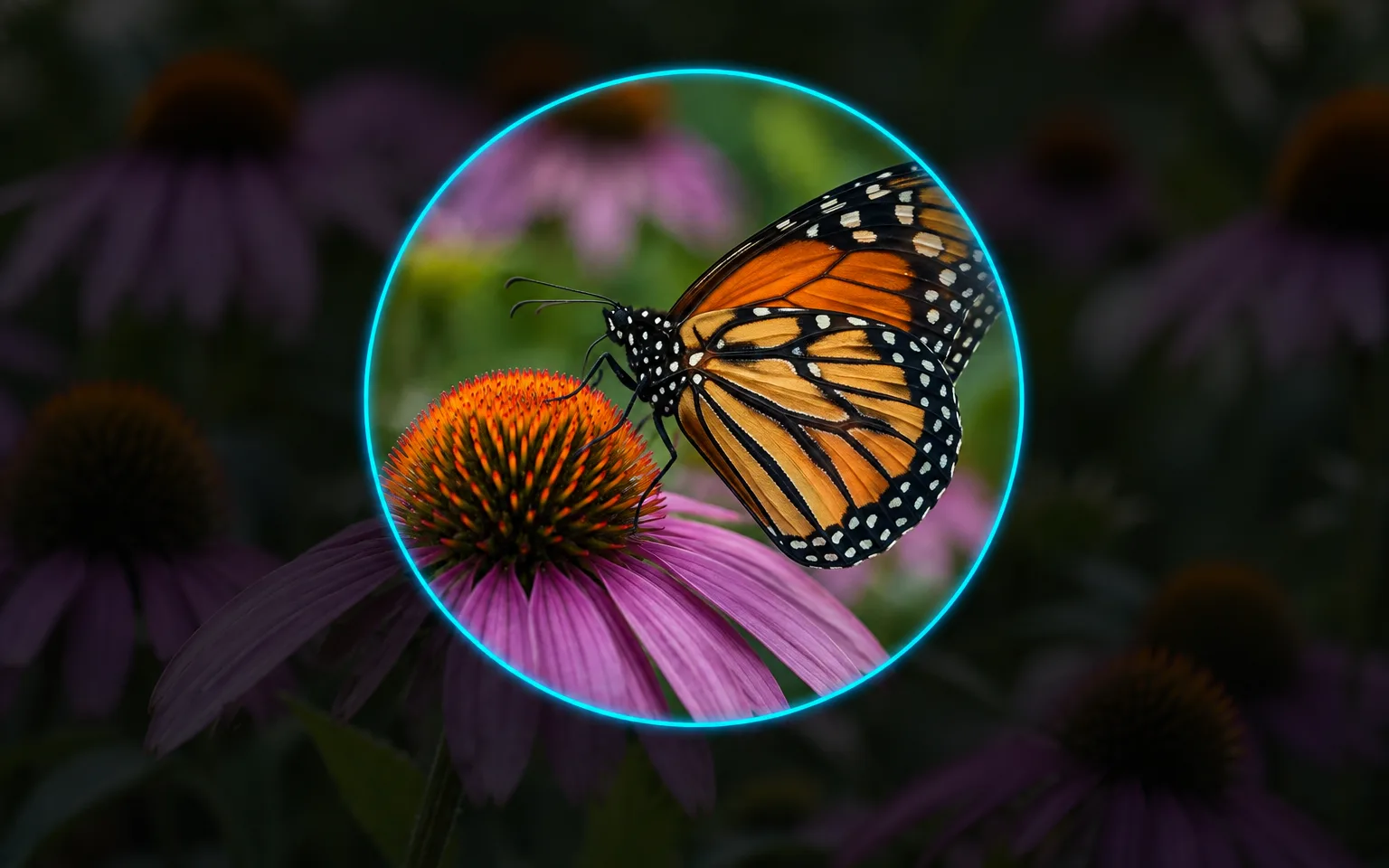

AI画像エンハンサーは、アップロードした画像の構図を基準にしながら、ぼやけた印象、目立つノイズ、圧縮による劣化、色かぶり、露出のムラを補正できます。結果は元画像の品質に左右され、生成されたディテールは正確ではなくもっともらしいものである場合があるため、重要な顔、文字、製品、パターンは元画像と比較してください。


AI画像エンハンサーは、アップロードした画像の構図を基準に、見た目の鮮明さ、ノイズ、色、露出を改善します。できるだけ高品質な元画像から始め、必要な場合のみ要点を絞ったメモを追加し、表示されるクレジットの見積もりを確認してください。ストア、キャンペーン、アーカイブで使用する前に、補正後の結果を比較しましょう。
このワークフローは、元の被写体と構図を基準にしながら、見た目のぼやけ、粒子、局所的なディテールに対処します。伝えたい内容はすでに画像にあり、よりきれいな作業用バージョンが必要な場合に役立ちます。生成されたディテールもあくまで解釈なので、細かな質感を確認してください。
今すぐ試すくすんだ光、色かぶりのムラ、弱いコントラストも、鮮明化と同時に補正できます。複数の設定を手作業で調整することなく、よりまとまりのある下書きを用意でき、肌、製品、ブランドカラーを確認するための未加工の元画像も手元に残ります。
今すぐ試す任意の詳細欄を空欄にすると全体的な補正を行います。空のノイズを減らす、室内のシーンを暖かくするなど、具体的な優先事項を指定することもできます。指示を短くすると元画像の主導が保たれ、結果が元の画質の問題を解決できたかどうかを判断しやすくなります。
今すぐ試す鮮明さ、ノイズ、色、露出を優先する場合はAI画像エンハンサーを使ってください。確認した結果を掲載先に合わせてさらに大きく出力する必要がある場合は、AI画像アップスケーラーに進みます。それぞれを別々の判断として扱うことで比較が分かりやすくなり、最終的な掲載先に不要な処理を避けられます。
今すぐ試す低照度撮影、スマートフォン、スキャンしたソースに見られる画像のざらつきを低減します。肌、布地、繊細な表面の質感を保ち、不自然に滑らかになりすぎるのを防ぎます。
何度も保存された画像のブロック状の劣化や強いにじみを目立たなくします。ただし、よりきれいな原本から始めるほうが良い結果になります。
室内光、混合光、色あせによる明らかな色かぶりで、ニュートラルな部分、肌、製品の色が不揃いに見える場合に、色のバランスを整え直します。
髪、布、パッケージ、周囲の環境のディテールの見た目の精細さを高めます。その後、重要な事実に関わる特徴を元画像と比較してください。
色あせた写真や画質がそれほど高くない写真から、閲覧・共有用のきれいなコピーを作成します。未加工のファイルは歴史的な資料として保存しておきます。
より大きなサイズで出力したい場合はAI画像アップスケーラーへ、物理的な損傷が主な問題の場合はAI写真復元へ進み、それぞれの変換を確認できる状態に保ってください。
承認済みの製品写真から目障りなノイズや色のばらつきを減らし、出品審査に備えます。パッケージの文字や実際の商品の見た目は必ず確認してください。
構図を決めたスマホ写真、サムネイル、プロフィール画像を仕上げ、実際の表示サイズで結果を確認します。
自社で権利を持つ部屋や会場の写真を、掲載原稿向けに補正します。常設の設備、広さ、状態を実際と異なって見せる編集は避けてください。
支給された承認済みの画像を、プレゼンテーション、バナー、レイアウト案に配置する前にきれいに整えます。色やディテールを確認できるよう、元ファイルは保管しておいてください。
 GPT-Image-2.5OpenAIGPT-Image-2OpenAI
 Seedream 5.0 ProByteDanceSeedream 5.0ByteDanceSeedream 4.5ByteDance
 Nano Banana ProGoogleNano Banana 2GoogleNano BananaGoogle
 Qwen Image 3.0 ProAlibabaQwen Image 3.0Alibaba
 Flux 2Black Forest LabsFlux KontextBlack Forest Labs
 MidjourneyMidjourney
 MiniMax Image 01MiniMaxWan 2.6 ImageAlibabaWan 2.5 ImageAlibaba
 Grok ImagexAI
使用が許可されている、元画像または最も圧縮率の低い画像を追加してください。処理の前に、ノイズ、画像の甘さ、色かぶり、露出のむらといった実際の問題点を確認します。
詳細欄を空欄にすると全体的な補正を行います。具体的な重点をひとつ記述することもできます。タスクを送信する前に、表示されるクレジットの見積もりを確認してください。
完成した画像をダウンロードし、色、顔、文字、エッジ、質感を元画像と比較してください。元画像は保管しておき、重要な事実が変わってしまう変更は採用しないでください。
ワークフローが最もきれいな視覚情報を得られるよう、スクリーンショットやメッセージアプリ経由のコピーではなく、元の書き出しファイルをアップロードしてください。
任意の詳細入力欄は、「室内の色を暖かく」「暗い空のノイズを目立たなく」など、確認しやすい優先事項を一つ伝えるために使ってください。
自然に見える補正でも、本人らしさに関わる細部や事実情報が変わることがあるため、顔、ラベル、ロゴ、製品の質感は元画像と比較してください。
画像は使用先のサイズで判断してください。拡大すると見栄えのする過度なシャープ化も、最終的なレイアウトではきつく見えることがあります。
確認した結果により多くのピクセルが必要な場合に限り、その後でAI画像アップスケーラーを使ってください。比較しやすいよう、途中のファイルは両方とも保管しておきます。
AI画像エンハンサーは、アップロードした画像の構図を基準にしながら、ぼやけた印象、目立つノイズ、圧縮による劣化、色かぶり、露出のムラを補正できます。結果は元画像の品質に左右され、生成されたディテールは正確ではなくもっともらしいものである場合があるため、重要な顔、文字、製品、パターンは元画像と比較してください。
手元にある最もきれいな元画像をアップロードし、全体的な補正であれば任意の入力欄は空のままにしてください。特に重視したい問題がある場合は、「暗い背景の粒子を減らす」のように簡潔かつ具体的に説明します。このワークフローはシーンの作り直しではなく画質の改善を目的としているため、無関係なクリエイティブな変更を重ねて指定するのは避けてください。
アップロードコントロールに、現在のワークフローで必要なファイル要件が表示されます。可能な場合は、書き出したままのオリジナルファイルを使用し、アップロード前に再変換や圧縮をしないでください。スクリーンショットやSNSからダウンロードした画像も処理できますが、ディテールが失われ、目に見えるアーティファクトがある場合、高画質化で確実に改善できる範囲は限られます。
補正には、使用するモデルと該当するパラメーターに基づく従量課金制のクレジットが使われます。送信前に、「生成」ボタンの横に現在の見積もりが表示されます。入力や設定を変更した後はその金額を確認し、タスクを開始する前に想定される料金を把握してください。
いいえ。元画像に沿って画質を高めるよう設計されていますが、ノイズ除去、シャープ化、色補正によって細かな情報が解釈し直されることがあります。強いぼけ、白飛び・黒つぶれ、圧縮は完全には元に戻せません。元画像を保管し、最終版とする前に、本人の特定、記録性、ブランドに関わる部分を確認してください。
商用利用の可否は、元画像の所有権またはライセンス、写っている人物の許可、選択したモデルの利用規約、最終的な掲載先のルールによって決まります。補正によって新たな権利が生じるわけではありません。公開、広告、販売の前に、許可を確認し、関連する記録を保管し、出力を確認してください。
手元にある最良の元画像をアップロードし、必要に応じて優先する点を指定して、表示された見積もりを確認し、次の制作工程のためのよりきれいな作業用画像を作成しましょう。
今すぐ試す