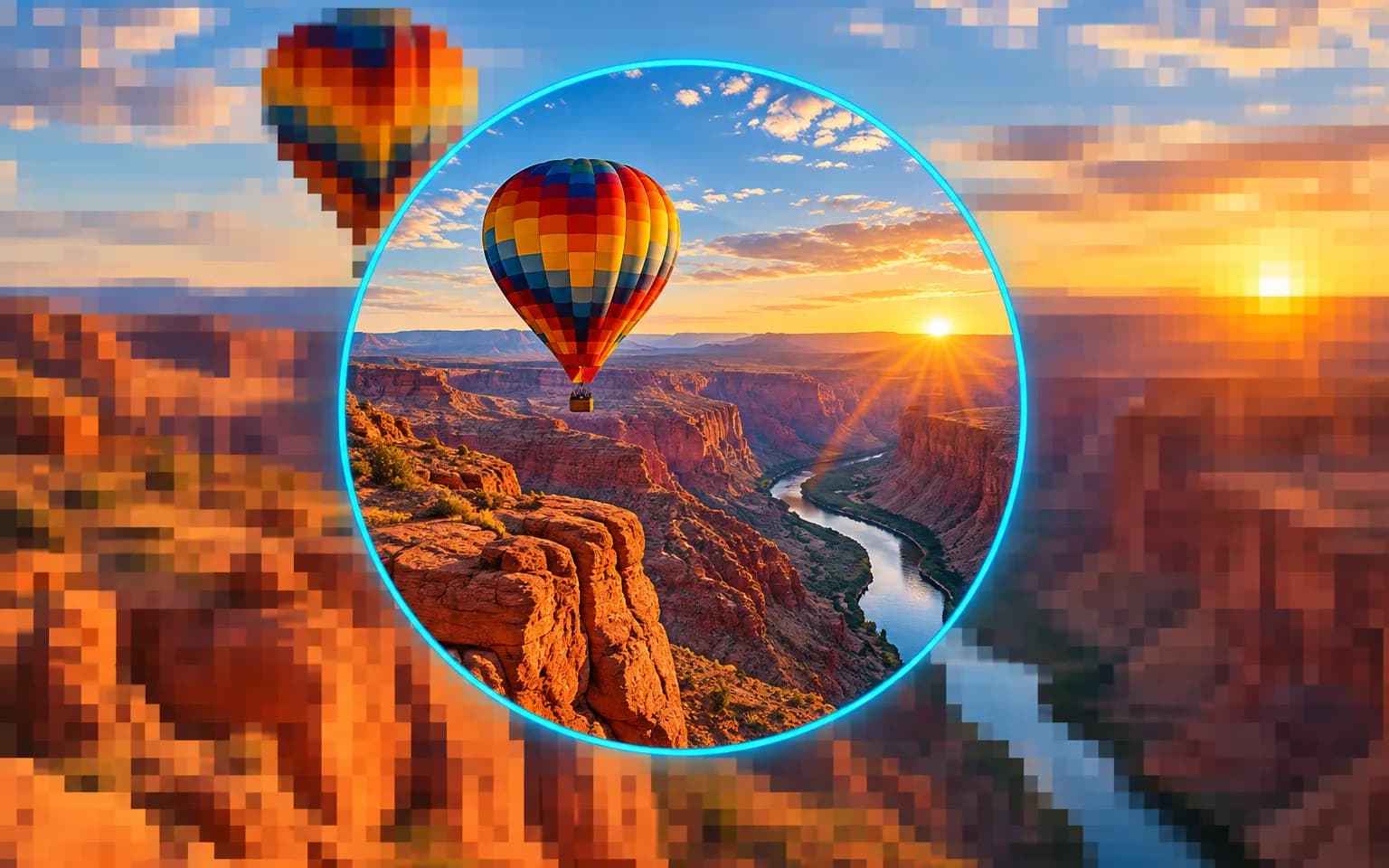

AI画像アップスケーラーは、エッジ、質感、局所的なコントラストの見え方を整えながら、より大きな画像を出力します。元画像が予定している掲載サイズに対して小さすぎる場合に便利ですが、撮影時に記録されなかった情報を正確に復元することはできません。新たに再構築された細部は解釈の一つとして扱い、慎重に確認してください。


AI画像アップスケーラーは、小さな画像や低解像度の画像を、エッジや見た目の質感を整えながら大きな画像に変換します。手元にある最も高品質な画像をアップロードし、ワークベンチに表示される目標のティアと出力形式を選んでクレジットの見積もりを確認すれば、次のレイアウトに合ったファイルを作成できます。
このワークフローは、既存のピクセルを引き伸ばすだけではありません。より大きなファイルを作成しながら、輪郭、表面の質感、局所的なコントラストを解釈するため、ほどほどの素材でも、ゆとりのあるWebレイアウト、プレゼンテーション、印刷用ドラフトで使いやすくなります。それでも上限は元の素材で決まるため、納品前に生成された細部を確認してください。
今すぐ試すページ上の固定された説明ではなく、ワークベンチで現在提供されている解像度と形式を選んでください。出力を実際の使用先に合わせることで、不要な処理を避けながら、バナー、カタログ画像、スライド、アーカイブ用コピーに必要な大きさを確保できます。
今すぐ試すサイドバーで対応する編集ツールを切り替えても、アップロードした素材はそのまま使えます。色、ノイズ、全体的なクリーンアップを優先したい場合は、拡大した結果をAI画像エンハンサーの結果と比較し、すべての処理をデフォルトで適用するのではなく、実際の問題を解決できたバージョンを残してください。
今すぐ試す元ファイルを保管し、最終的な表示サイズで顔、文字、ロゴ、繰り返しのパターン、製品のエッジを比較してください。AIによる補正では、元画像が不鮮明な部分にもっともらしい質感が生成されることがあります。特に記録用の画像やブランド素材では、並べて入念に確認することが、信頼できるアップスケールのワークフローに欠かせません。
今すぐ試す許可を得たサプライヤー画像やアーカイブ画像を、商品ページ、カタログの下書き、比較レイアウトに配置する前に、より大きな作業用ファイルにします。
タイトにトリミングしたポートレート、旅行写真、イベント写真で、選んだ構図では想定する掲載サイズに対して元のピクセル数が足りない場合に拡大できます。
使用許可のあるアイコン、クリップアート、プレゼンテーション用グラフィックの見た目の精細さを高めます。使用前には、すべての線と文字を元画像と照らし合わせて確認してください。
用途のないまま拡大するのではなく、利用可能な目標のティアと形式を、画面、レイアウト、印刷の下書き、その後の編集工程に合わせて選んでください。
歴史資料や記録の作業では、未加工の元画像を正式な記録として保ちつつ、小さなスキャン画像を確認・提示しやすくします。
拡大したファイルのノイズ、露出、色にも別途対応が必要な場合はAI画像エンハンサーへ進み、各段階を個別に比較してください。
承認済みの製品画像を、大きな出品モジュール、購入ガイド、社内の販促ドラフト用に準備します。生成後はラベルや表面の細部を確認してください。
手元の素材よりも多くのピクセルが必要なスライド、バナー、レイアウト案で、許可を得たビジュアルを再利用します。
最終的なシャープ化、色調整、公開用のフォーマット調整を行う前に、選んだトリミング画像、古い書き出しファイル、ポートフォリオ画像を、より大きな納品用ファイルにできます。
小さなスキャン画像から閲覧しやすいコピーを作成します。元のデータは保存し、再構築した部分と記録資料としての証拠をはっきり区別してください。
手元にある中で最も圧縮の少ないものを追加してください。スクリーンショットやメッセージアプリからダウンロードしたファイルではなく、オリジナルの書き出しファイルが理想です。入力がきれいなほど、モデルはエッジや質感をより確実に読み取れます。
ワークベンチに表示されている出力解像度と出力形式を選びます。表示されたクレジットの見積もりを確認し、想定している画面、レイアウト、印刷用ドラフト、編集工程に合わせて選択してください。
タスクを送信し、完成したファイルをダウンロードして、未加工の元画像と比較します。既存の制作素材を置き換える前に、重要な文字、顔、製品の細部、柄のある部分を確認してください。
ダウンロードやスクリーンショットを繰り返したファイルは、再構築に使える信頼性の高いディテールが少なくなるため、オリジナルの書き出しファイルか、最も圧縮の少ないものから始めてください。
用途に余裕をもって収まる、最も小さいティアを選んでください。ファイルが大きくなるほど元画像に忠実になるわけではありません。
さらに編集する予定がある場合はロスレス形式で出力し、見た目の確認が済んでから納品用のコピーを作成してください。
再構築されたディテールは、もっともらしく見えても不正確な場合があるため、文字、顔、ロゴ、繰り返しのテクスチャは、実際に表示するサイズでご確認ください。
編集者やレビュー担当者が、元画像の情報とアップスケール処理中に追加されたディテールとを区別できるよう、元画像と結果を並べて表示してください。
AI画像アップスケーラーは、エッジ、質感、局所的なコントラストの見え方を整えながら、より大きな画像を出力します。元画像が予定している掲載サイズに対して小さすぎる場合に便利ですが、撮影時に記録されなかった情報を正確に復元することはできません。新たに再構築された細部は解釈の一つとして扱い、慎重に確認してください。
最良の元画像をアップロードし、最終的な掲載先に無理なく収まる、利用可能な中で最も小さい解像度を選び、適切な出力形式を選んで、生成前に見積もりを確認してください。その後、拡大した画像を想定の表示サイズで比較します。最大のオプションが常に最善だと決めつけず、ワークフローに合わせて判断できます。
このワークフローの現在のファイル要件、解像度、形式は、アップロード欄と出力セレクターに表示されます。対応する設定は変わることがあるため、画面上の選択肢が正式な情報です。可能であれば元の画像から始め、さらに編集を続ける予定がある場合はロスレス形式で出力してください。
アップスケールには従量課金のクレジットが使われ、料金は選択中のモデルと設定によって決まります。送信前に、ワークベンチの「生成」ボタンの横に現在の見積もりが表示されます。パラメーターによって予想料金が変わることがあるため、出力解像度や形式を変更した後はその金額を確認してください。
いいえ。見た目の鮮明さを向上させ、小さな元画像にありがちな粗さを軽減することはできます。しかし、深刻なぼやけ、白飛びや黒つぶれ(クリッピング)、圧縮による劣化、ピンボケなどがある場合、その効果は限定的になります。顔、テキスト、細かい模様などは、元の画像に忠実なディテールではなく、もっともらしいディテールが生成されることがあります。公開する前に、元画像は保持し、重要な箇所を必ず確認してください。
アップスケールしても、新たな所有権が生じたりライセンスが広がったりするわけではありません。商用利用できるかどうかは、元画像に対する権利、選択したモデルの利用規約、最終的な掲載先のルールによって決まります。許可を得た素材を使い、関連する元素材の記録を保管し、配布前に生成されたファイルを確認してください。
手元にある最良の元画像をアップロードし、実用的な出力解像度を選んで、表示された見積もりを確認し、次のデザイン、アーカイブ、公開の工程に向けて、より大きなバージョンを作成しましょう。
今すぐ試す