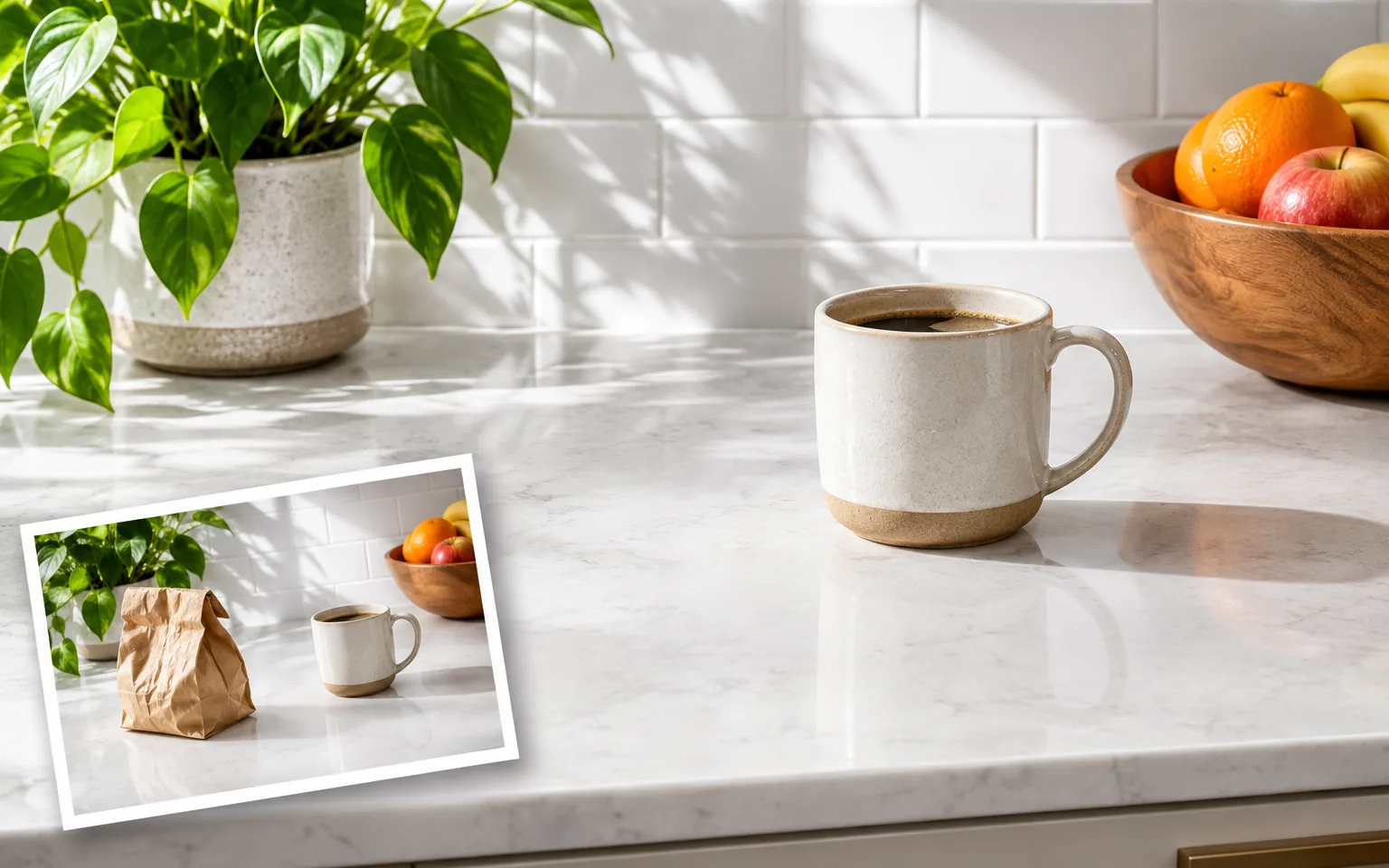

AIオブジェクト除去は、プロンプトで指示する画像編集ワークフローです。指定したアイテムを取り除き、それがあった部分をもっともらしく補完して生成します。アップロードした画像を対象とし、別途マスクを用意する必要がないため、正確な説明と、周囲の状況が見えていることが重要です。


AIオブジェクト除去は、写真から不要なオブジェクトを取り除き、それが覆っていた部分を再構築します。画像をアップロードし、邪魔なものを普段の言葉で指定して生成すれば、元画像のメインの被写体、フレーミング、光、雰囲気を保ったすっきりした画像が得られます。
ぶら下がったケーブル、看板、バッグ、背景の雑多なものなど、消したいアイテムを記述してください。編集指示によって変更はその部分に限定され、メインの被写体、他のオブジェクト、構図、写真全体のスタイルは保持するようモデルに指示されます。
今すぐ試す物を消すと、元画像では一度も見えていなかったピクセルが現れます。モデルは周囲の質感、遠近感、光、色からもっともらしい続きを推測するため、不要な物を平坦なパッチで覆うだけの方法よりも自然になじむ結果が得られます。
今すぐ試すシステムプロンプトは、主要な被写体、人物、フレーミング、照明を維持するようモデルに指示します。この制約は、商品画像、旅行写真、インテリア写真などをクリーンアップする際に重要となります。こうした用途では、大幅なスタイル変更を行うと不要な要素は消せても、本来残したかったディテールまで変わってしまう可能性があるからです。
今すぐ試すAPIXOでは、このツールで複数の画像編集モデルを利用できます。細かな質感、繰り返しのパターン、部分的に隠れたエッジはモデルによって解釈が異なるため、最初の結果に不自然な継ぎ目や形が生じた場合は、別の対応モデルのほうがうまく再構築できることがあります。
今すぐ試すスタンド、梱包材の切れ端、無関係な小物を消し、商品の形、素材、色、ラベルは一貫したまま保ちます。
ランドマークや人物、周囲の雰囲気を意図的に置き換えることなく、シーンからゴミ箱、コーン、標識、その他の散らかったアイテムを消去します。
一時的な散らかりを取り除いて部屋をすっきりさせ、床、壁、家具の縁、影を自然につなげるようモデルに指示します。
人物と本人らしさを保ったまま、ポートレートから視線をそらしてしまう前景や背景の小さなアイテムを消去できます。
AI背景チェンジャーやAI画像リライティングを使う前に画像を整理し、次の編集で解釈すべき要素を減らします。
ワークベンチで指示を試作し、製品パイプラインで同じクリーンアップを行う必要がある場合は、対応するモデルのAPIを使用します。
カタログやマーケットプレイスに商品を掲載する前に、撮影セットの残骸や関係のない小道具を取り除いて、掲載用の写真をすっきりさせます。
良い画に取り除ける邪魔物が一つあるものの、手作業で編集し直すほどではない場合に、別の構図を作成します。
編集を許可された画像で、一時的な部屋の散らかりを減らします。常設の設備や部屋の比率は正直に残します。
キャンペーンのコピーを追加したり、背景を変えたり、別の掲載先向けにビジュアルを調整したりする前に、元画像を整理します。
 GPT-Image-2.5OpenAIGPT-Image-2OpenAI
 Seedream 5.0 ProByteDanceSeedream 5.0ByteDanceSeedream 4.5ByteDance
 Nano Banana ProGoogleNano Banana 2GoogleNano BananaGoogle
 Qwen Image 3.0 ProAlibabaQwen Image 3.0Alibaba
 Flux 2Black Forest LabsFlux KontextBlack Forest Labs
 MidjourneyMidjourney
 MiniMax Image 01MiniMaxWan 2.6 ImageAlibabaWan 2.5 ImageAlibaba
 Grok ImagexAI
再構築できるよう、不要なアイテムとその周囲が十分に写っている鮮明な写真を選んでください。
オブジェクトとその位置を正確に指定し、シーンがごちゃごちゃしている場合は、変えずに残すべき周囲の細部も伝えてください。
再構成された部分の輪郭、模様、影を確認し、最も良い結果をダウンロードするか、指示を調整します。
不要な物とその位置を入力してください。特に、似た物がほかの場所にもあり、それらを残したい場合に有効です。
モデルがテクスチャ、奥行き、遠近感、影の連続性を推測できるよう、オブジェクトの周囲の背景は見えるように残してください。
複数の物が異なる背景面に重なっている場合は、ひとつながりに見える邪魔物を順番に消してください。
規則的なパターンは再構築の誤りがすぐに目立つため、生成後に繰り返しの線、タイル、手すり、文字を確認してください。
最初の結果で近くの輪郭が変わったり、不自然な背景の細部が作られたりした場合は、対応している別のモデルをお試しください。
AIオブジェクト除去は、プロンプトで指示する画像編集ワークフローです。指定したアイテムを取り除き、それがあった部分をもっともらしく補完して生成します。アップロードした画像を対象とし、別途マスクを用意する必要がないため、正確な説明と、周囲の状況が見えていることが重要です。
画像をアップロードし、物とその位置を説明して、生成を送信します。隠れていた面が自然につながっているか、近くの内容が変わっていないかを確認してください。うまくいかない場合は、指示を絞り込むか、残すべきものを明確にするか、利用可能な別のモデルと比較してください。
モデルは、消した物の背後に隠れていた情報を想像で補う必要があります。物が顔、重要な製品の細部、複雑な文字、固有のシーンの大部分を覆っている場合、結果は不確かになることがあります。出力は生成された再構成として扱い、使用前に重要な細部を確認してください。
アップロード欄で受け付けられる鮮明な画像を使ってください。明るく照らされ、輪郭が見え、周囲の状況も十分に写っている元画像ほど、重要な細部を保つための情報をモデルに多く与えられます。非常に小さい部分、強く圧縮された部分、隠れた部分、判別しにくい部分があると、再構成や細かな文字の一貫性が下がることがあります。
生成では、タスクに選択されたモデルとパラメーターに基づいてクレジットが消費されます。ワークベンチでは送信前に見積もりが表示されるため、処理を開始する前に予想料金を確認できます。モデルや出力設定を変更すると、ツールの使用目的は変わりませんが、見積もり額が変動することがあります。
はい。ワークベンチで使われているモデルは、繰り返し使える画像ワークフローを構築する開発者向けに、APIXOのAPIからも利用できます。関連するモデルページで、現在のリクエストフィールドとレスポンスの扱いを確認できます。ワークベンチで視覚的にテストした後、対応するモデルのドキュメントを選んで組み込んでください。
商用利用の可否は、元画像とそこに含まれる人物、ロゴ、アートワーク、その他の保護対象物に対してご自身が持つ権利、および選択したモデルと掲載先に適用される規約によって決まります。編集を許可されたコンテンツのみをアップロードし、結果を公開または販売する前に、関連する許可を確認してください。
画像をアップロードし、消したいものを伝えれば、シーンのほかの部分はそのままに、よりすっきりとした構図が得られます。
今すぐ試す