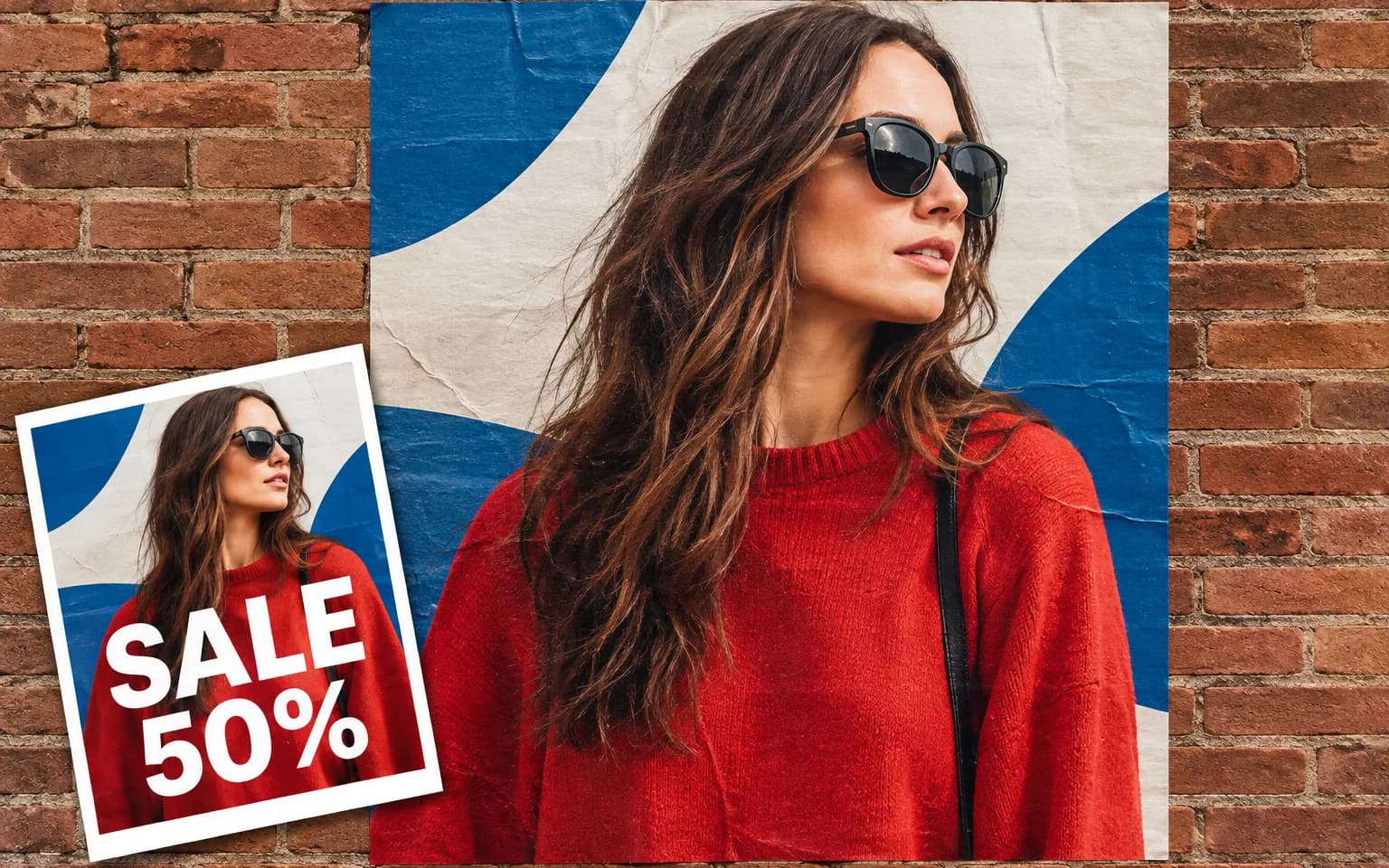

AI画像テキスト除去は、アップロードしたビジュアルから指定した文字を削除し、その下に隠れていた背景をもっともらしく補完して生成します。編集可能なデザインレイヤーを抽出するものではありません。結果は新たに生成された画像のため、復元された質感や重要なディテールを確認してください。


AI画像テキスト除去は、不要な文字を消去し、その下にあるデザインや写真を再構築します。ビジュアルをアップロードし、削除したいキャプション、ラベル、オーバーレイを指定して生成すれば、周囲の被写体、色、質感、構図を保ったクリーンな画像が得られます。
消したい文字、キャプション、日付、スタンプ、ラベルを指定してください。指示によって除去の対象がその内容だけに限定され、読み取れる要素がすべて消されることはありません。製品ラベル、看板など、意図的に入れた文字を残す必要がある場合に便利です。
今すぐ試す文字のオーバーレイは、グラデーション、写真、紙の質感、イラストを覆っていることがよくあります。モデルは周囲の色と質感を使ってもっともらしい続きを生成するため、消した部分は上に不透明な四角形を置いたようにならず、画像になじみます。
今すぐ試すシステム指示では、人物、物、構図、ビジュアルスタイルを維持するよう求めています。そのため、AI画像テキストエディター、AI画像翻訳、意図した文言を加えるほかのワークフローを使う前に、クリーンな素材を準備するのに適しています。
今すぐ試す写真の空、柄入りのパッケージ、イラストのポスターでは、それぞれ異なる復元の判断が求められます。APIXOは複数の対応画像編集モデルを提供しているため、ツールを切り替えることなく、エッジ、文字の残り、細かい背景の処理を比較できます。
今すぐ試す静止画から古いキャプションや字幕を削除し、文字で隠れていた部分の画像を自然に復元します。
許可された差し替えコピーを別のテキスト編集ワークフローで追加する前に、アートワークから古くなったイベントの文言を取り除きます。
商品、承認済みのパッケージの詳細、キャンペーン全体のデザインを保ったまま、一時的な販促用の注釈を消去できます。
編集が許可されたスクリーンショットから不要な注釈を消し、画面の構成や必要なラベルはそのまま残します。
ビジュアル全体を作り直すことなく、AI背景チェンジャー、AI画像リライティング、新しいキャンペーンコピー用に、よりすっきりした素材を用意できます。
クリーンアップ用のプロンプトを視覚的に検証し、許可を得た素材の定期的なワークフローには、APIXO経由で対応する画像モデルを組み込みます。
承認済みの代替テキストを追加する前に、期限切れのコピーを削除して、自社のキャンペーン素材を新しいメッセージ用に準備します。
製品のアイデンティティ、正規のブランド表記、パッケージの重要な情報は残したまま、製品ビジュアルから一時的な注釈を取り除きます。
編集可能な元データがなく文言を変更する必要がある場合に、許可を得たフラット化済み画像から使える背景を取り戻します。
新しいラベルの追加や、別言語への翻訳を行う前に、スクリーンショットに含まれる古い注釈を削除します。
 GPT-Image-2.5OpenAIGPT-Image-2OpenAI
 Seedream 5.0 ProByteDanceSeedream 5.0ByteDanceSeedream 4.5ByteDance
 Nano Banana ProGoogleNano Banana 2GoogleNano BananaGoogle
 Qwen Image 3.0 ProAlibabaQwen Image 3.0Alibaba
 Flux 2Black Forest LabsFlux KontextBlack Forest Labs
 MidjourneyMidjourney
 MiniMax Image 01MiniMaxWan 2.6 ImageAlibabaWan 2.5 ImageAlibaba
 Grok ImagexAI
変更する権限のある鮮明な画像で、不要な文字がはっきりと見えるものを選択してください。
文字とその位置を記述し、手を加えずに残すべき周囲のラベル、アートワーク、ブランド要素があれば明記してください。
補修された質感と周囲のエッジを確認し、必要に応じて指示を調整するか、別のモデルと比較してください。
意図的に入れたラベルを誤って消さないよう、できるだけ表示されている文字を引用し、その位置を説明してください。
文字に付いている影、ボックス、装飾要素も消すかどうかを指定してください。
テキスト削除後、背景の細かい模様や直線を確認してください。再構築の継ぎ目が目立ちやすくなるためです。
目的が空白の補修ではなく差し替えの場合は、AI画像テキストエディターを使ってください。
ロゴ、透かし、保護されたマークを除去するのは、コンテンツを所有しているか、変更について明示的な許可を得ている場合に限ってください。
AI画像テキスト除去は、アップロードしたビジュアルから指定した文字を削除し、その下に隠れていた背景をもっともらしく補完して生成します。編集可能なデザインレイヤーを抽出するものではありません。結果は新たに生成された画像のため、復元された質感や重要なディテールを確認してください。
不要な文言を指定または引用し、それがどこにあるかを説明してください。また、残すべきラベル、看板、パッケージの詳細も明記してください。特に情報量の多いデザインでは、「文字をすべて消して」のような大まかな指示よりも、正確なプロンプトのほうがモデルの編集範囲を狭く絞り込めます。
モデルは表示されているマークを除去できるかもしれませんが、できることと許可されていることは別です。透かし、ロゴ、クレジット表記を変更するのは、元の画像とマークを所有している場合、または権利者から承認を得ている場合に限ってください。所有権を隠したり、コンテンツを偽ったりする目的でこのツールを使用しないでください。
アップロード欄で受け付けられる鮮明な画像を使ってください。明るく照らされ、輪郭が見え、周囲の状況も十分に写っている元画像ほど、重要な細部を保つための情報をモデルに多く与えられます。非常に小さい部分、強く圧縮された部分、隠れた部分、判別しにくい部分があると、再構成や細かな文字の一貫性が下がることがあります。
生成では、タスクに選択されたモデルとパラメーターに基づいてクレジットが消費されます。ワークベンチでは送信前に見積もりが表示されるため、処理を開始する前に予想料金を確認できます。モデルや出力設定を変更すると、ツールの使用目的は変わりませんが、見積もり額が変動することがあります。
はい。ワークベンチで使われているモデルは、繰り返し使える画像ワークフローを構築する開発者向けに、APIXOのAPIからも利用できます。関連するモデルページで、現在のリクエストフィールドとレスポンスの扱いを確認できます。ワークベンチで視覚的にテストした後、対応するモデルのドキュメントを選んで組み込んでください。
商用利用の可否は、元画像とそこに含まれる人物、ロゴ、アートワーク、その他の保護対象物に対してご自身が持つ権利、および選択したモデルと掲載先に適用される規約によって決まります。編集を許可されたコンテンツのみをアップロードし、結果を公開または販売する前に、関連する許可を確認してください。
編集が許可された画像をアップロードし、消したい文字を指摘すれば、モデルが文字に覆われていた部分を再構成します。
今すぐ試す