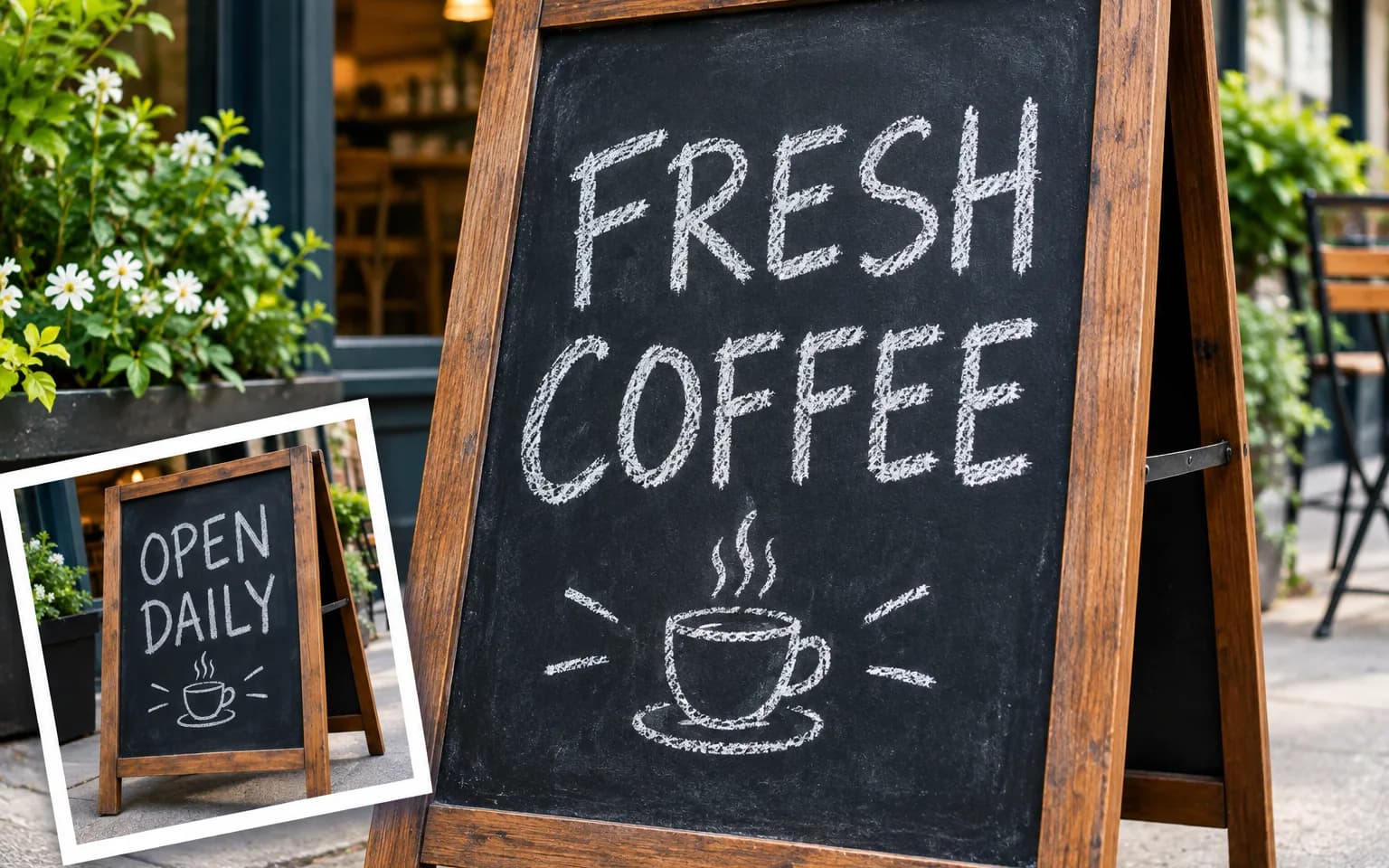

AI画像テキストエディターは、統合済みの画像内に見えている文言を差し替える生成編集ワークフローです。編集可能なテキストレイヤーを開くのではなく、ピクセルを消去して描き直します。モデルは配置やスタイルの視覚的な手がかりとして元画像を使い、新しい結果を生成します。


AI画像テキストエディターは、完成済みのビジュアル内にある既存の文言を、周囲のレイアウトを保ったまま差し替えます。画像をアップロードして差し替える文言を入力すると、元画像から読み取れる範囲で、配置、サイズ、揃え、色、全体的な書体のスタイルをできるだけ合わせるようモデルに指示します。
元の文言を引用し、差し替える文言を正確に指定することで、モデルが変更すべき領域を把握できます。見出し、ラベル、日付、短いCTAなどをピンポイントで修正でき、ほかの表示テキストやデザインはそのまま残ります。
今すぐ試す編集プロンプトは、元の配置、揃え、大きさ、色、おおまかな書体スタイルに合わせるようモデルに指示します。フラット化してアップロードされた画像からは編集可能なフォントのメタデータを取得できないため、見た目の連続性を重視します。
今すぐ試す差し替える文言は、元の文言より短くても長くても、形が違ってもかまいません。モデルは新しい文言の周囲の背景と余白を部分的に再生成するため、古い文字の上に貼り付けたようにならず、自然になじんだ仕上がりになります。
今すぐ試す文字の表現は、特に小さな文字、珍しい書体、文字量の多いコピーでは、生成AIにとって難しい作業です。最初の生成でスペル、字間、見た目の一致が適切でない場合は、APIXOで複数の画像編集モデルを比較できます。
今すぐ試す使用許可のあるアートワーク内の目に見えるスペルミスを、周囲のイラスト、写真、レイアウトを保ったまま修正できます。
素材全体を作り直すことなく、所有するプロモーション画像内の短い見出しやCTAを更新します。
製品、承認済みのブランド表現、背景、視覚的な階層はそのままに、古くなった機能ラベルを差し替えます。
ドキュメント用に変更を許可されたスクリーンショット内の短い説明文やサンプル名を修正します。
ローカライズした素材に特定の承認済み文言が必要な場合は、AI画像翻訳を使った後にフレーズを個別に微調整できます。
素材運用のためにAPIXO経由で対応モデルを組み込む前に、ビジュアルワークベンチで指示を検証できます。
レイヤー付きの元ファイルがすぐに手元にない場合でも、キャンペーンビジュアル内の承認済みの短いコピーを修正・更新できます。
商品や正規のブランド要素が分かる状態を保ちながら、所有する製品画像や機能の説明ラベルを更新します。
UIの文言が変わった後、スクリーンショットやチュートリアル画像のラベルを修正します。正確性は入念に確認してください。
自分が所有する個人のアートワークの誤字を直したり、短いタイトルを変えたりでき、ビジュアルを手作業で作り直す必要はありません。
 GPT-Image-2.5OpenAIGPT-Image-2OpenAI
 Seedream 5.0 ProByteDanceSeedream 5.0ByteDanceSeedream 4.5ByteDance
 Nano Banana ProGoogleNano Banana 2GoogleNano BananaGoogle
 Qwen Image 3.0 ProAlibabaQwen Image 3.0Alibaba
 Flux 2Black Forest LabsFlux KontextBlack Forest Labs
 MidjourneyMidjourney
 MiniMax Image 01MiniMaxWan 2.6 ImageAlibabaWan 2.5 ImageAlibaba
 Grok ImagexAI
変更を許可されている鮮明な画像を選んでください。スタイルを合わせる手がかりになるよう、元の文言が十分に見えているものが適しています。
元の文言を引用し、新しい文言を正確に書き、配置やスタイルで重要な点を説明します。
ダウンロードしたり別のモデルを試したりする前に、スペル、字間、事実の正確さ、周囲のデザインを確認してください。
元の文言と差し替える文言の両方を正確に引用すると、モデルが正しい領域を見つけて書き換えられます。
利用可能なスペースが狭い場合や、元の文字が非常に小さい場合は、置き換えるテキストを簡潔にしてください。
ビジュアルに異なるテキスト表現がいくつも含まれている場合は、揃え、色、全体的なスタイルを記述してください。
画像モデルは文字のスペルを誤ったり形を変えたりすることがあるため、生成されたすべての文字と事実に関する記述を確認してください。
差し替える文言なしで空白の補修だけをしたい場合は、代わりにAI画像テキスト除去を使ってください。
AI画像テキストエディターは、統合済みの画像内に見えている文言を差し替える生成編集ワークフローです。編集可能なテキストレイヤーを開くのではなく、ピクセルを消去して描き直します。モデルは配置やスタイルの視覚的な手がかりとして元画像を使い、新しい結果を生成します。
元画像に明確な視覚的手がかりがあれば、似た書体の雰囲気、サイズ、色、字間、揃えを目指すことができます。ただし、元のフォントを特定したりライセンスしたりするものではなく、完全に一致することは保証されません。差し替えた文字は必ず校正し、重要な素材ではモデルを比較してください。
長い文章、小さな文字、特殊な文字体系、曲線に沿った文字、ごちゃごちゃした背景は、生成モデルにとって難しいものです。出力にはスペルミスや不完全な字間が含まれる場合があります。簡潔な文言を使い、正確なテキストを入力し、生成されたすべての文字と事実に関する記述は人による確認が必要なものとして扱ってください。
アップロード欄で受け付けられる鮮明な画像を使ってください。明るく照らされ、輪郭が見え、周囲の状況も十分に写っている元画像ほど、重要な細部を保つための情報をモデルに多く与えられます。非常に小さい部分、強く圧縮された部分、隠れた部分、判別しにくい部分があると、再構成や細かな文字の一貫性が下がることがあります。
生成では、タスクに選択されたモデルとパラメーターに基づいてクレジットが消費されます。ワークベンチでは送信前に見積もりが表示されるため、処理を開始する前に予想料金を確認できます。モデルや出力設定を変更すると、ツールの使用目的は変わりませんが、見積もり額が変動することがあります。
はい。ワークベンチで使われているモデルは、繰り返し使える画像ワークフローを構築する開発者向けに、APIXOのAPIからも利用できます。関連するモデルページで、現在のリクエストフィールドとレスポンスの扱いを確認できます。ワークベンチで視覚的にテストした後、対応するモデルのドキュメントを選んで組み込んでください。
商用利用の可否は、元画像とそこに含まれる人物、ロゴ、アートワーク、その他の保護対象物に対してご自身が持つ権利、および選択したモデルと掲載先に適用される規約によって決まります。編集を許可されたコンテンツのみをアップロードし、結果を公開または販売する前に、関連する許可を確認してください。
許可を得た画像をアップロードし、差し替える文言を正確に入力して、公開前に更新されたデザインを確認しましょう。
今すぐ試す