Guide
Come creare una foto horror VHS anni Novanta da un'immagine esistente
Parti da una foto, scegli lo stile del fotogramma e mantieni leggibile il soggetto attraverso la texture.
APIXO Team
Inizia a creare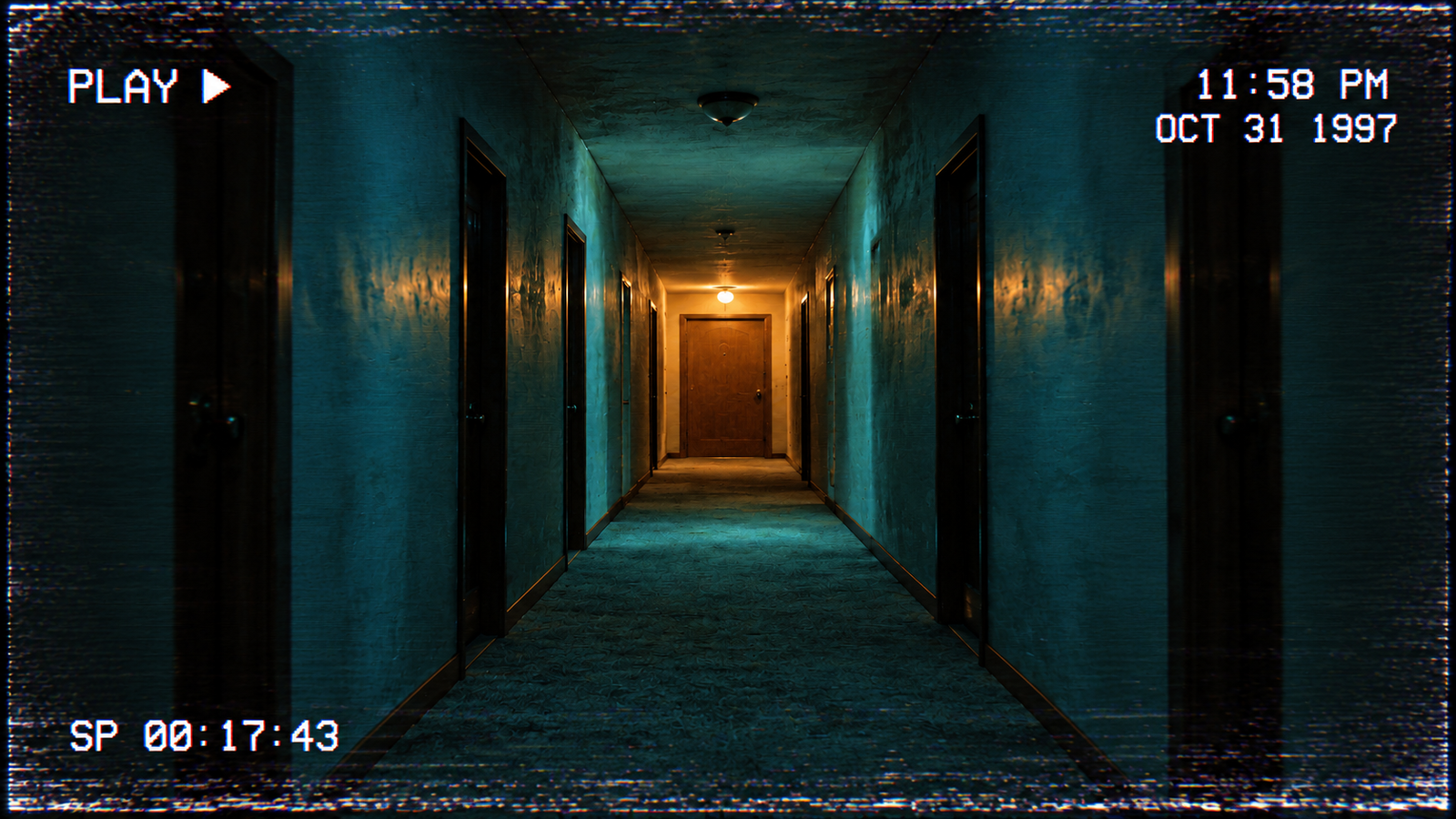


Guide
Parti da una foto, scegli lo stile del fotogramma e mantieni leggibile il soggetto attraverso la texture.
Per trasformare una foto in un’immagine horror VHS anni Novanta, carica una foto nitida, descrivi atmosfera e usura del nastro e richiedi una scritta REC o PLAY. Questa guida spiega impostazioni, generazione, controlli e download, con tre prompt da adattare alla tua foto.
Apri il filtro horror VHS di APIXO
Le tre illustrazioni sono idee di stile generate con IA, non prove prima e dopo realizzate con lo strumento APIXO. Il risultato di questo procedimento è un’immagine statica.
Scegli una foto abbastanza luminosa con un soggetto riconoscibile. Parti da un’usura leggera per verificare i dettagli importanti prima di intensificare l’effetto.
REC evoca la registrazione, PLAY la riproduzione. Di solito ne basta uno. I mesi in inglese e le date immaginarie del 1995–1997 imitano il display delle videocamere dell’epoca; non indicano quando sono state scattate le foto.
Apri lo strumento dal link qui sopra e usa la modalità da immagine a immagine predefinita nell’area di creazione in alto. Carica la foto e controlla che volto, mobili principali o porta in fondo siano visibili. Per inventare una scena è disponibile anche la modalità da testo a immagine; qui procediamo con una foto.
Copia uno dei prompt per ritratto, salotto o corridoio qui sotto e sostituisci soggetto e data. Indica cosa conservare, l’atmosfera, dove collocare i disturbi più forti, il testo esatto e l’angolo in cui mostrarlo.
REC, PLAY e data si richiedono nella descrizione. Sono istruzioni del prompt, non interruttori separati. Tieni brevi le scritte; aggiungi successivamente in un editor le informazioni di un evento che devono essere esatte.
Scegli tra rapporti d’aspetto, risoluzioni e livelli di qualità attualmente disponibili. Se è presente, 4:3 è adatto al vecchio formato televisivo; per una copertina larga segui l’impaginazione finale. Parti con usura contenuta, controlla la stima di utilizzo mostrata e avvia la generazione. Opzioni e utilizzo dipendono dall’interfaccia attuale.
Confronta risultato e originale alla stessa dimensione, controllando il soggetto prima della texture.
Modifica la descrizione e rigenera se necessario. Per proseguire da una versione preferita, caricala come nuova immagine di riferimento e specifica cosa mantenere. Ricontrolla tutto dopo ogni tentativo: anche altri dettagli possono cambiare.
Esempio: riprendere per quanto possibile persona, inquadratura, luce calda e REC, ma ridurre le linee sul volto e spostare l’usura forte sul bordo inferiore. Scarica la versione scelta e controlla il ritaglio finale. Rifinisci direttamente in un editor i dettagli che devono corrispondere con precisione.
Sono punti di partenza, senza garanzia di ottenere immagini identiche alle illustrazioni. Adatta le istruzioni agli elementi realmente presenti nella foto.
Colori caldi e leggera morbidezza creano l’atmosfera mantenendo chiaro il volto. Posiziona la data lontano dal viso.

Usa il ritratto caricato come riferimento per un’immagine statica di video domestico degli anni Novanta.
Mantieni riconoscibili persona, espressione e posa, con occhi e bocca chiari.
Aggiungi colori caldi sbiaditi, leggera morbidezza, linee di scansione discrete e lievi sbavature di colore. Colloca i disturbi forti sul bordo inferiore, lontano dal volto.
In alto a sinistra: punto rosso e REC in caratteri bianchi pixelati.
In basso a destra, su due righe: OCT 31 1995 e 04:15 PM.
Senza PLAY, sottotitoli estranei, filigrana o persone aggiuntive.
Mantieni la disposizione familiare con una lieve dominante verde. Se non c’è una TV, sostituisci la sua luce con quella di una lampada o finestra presente.
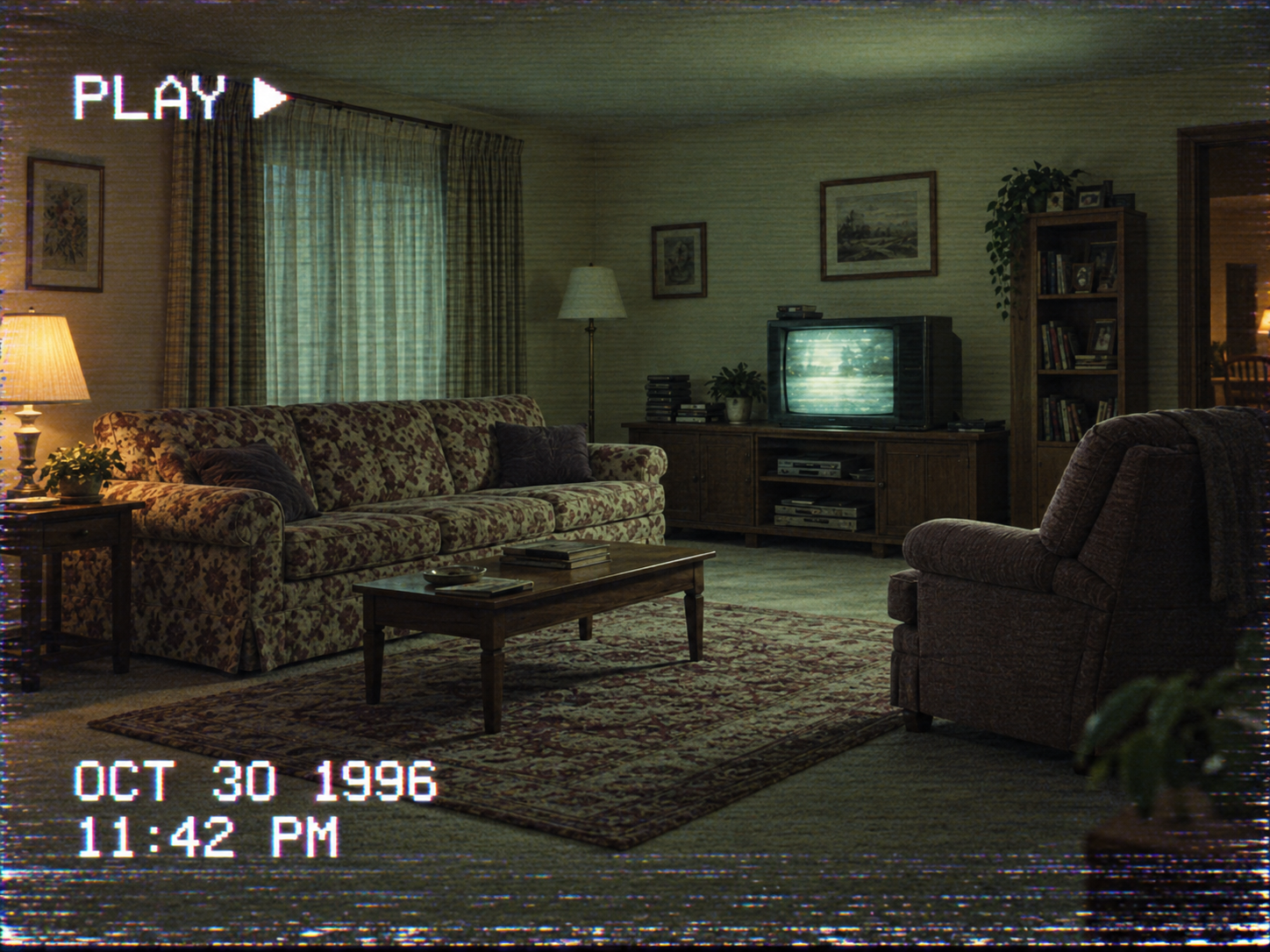
Usa la foto del salotto come riferimento per un’immagine VHS silenziosa e inquietante.
Mantieni riconoscibile la disposizione e visibili i contorni dei mobili principali.
Aggiungi una lieve dominante verde, luce debole della TV, linee di scansione e sbavature di colore contenute. Limita l’usura forte ai bordi superiore e inferiore.
In alto a sinistra: PLAY in caratteri bianchi pixelati e un triangolo verso destra.
In basso a sinistra, su due righe: OCT 30 1996 e 11:42 PM.
Senza REC, nuove persone, fantasmi o sottotitoli estranei.
La porta calda in fondo è il punto d’attenzione. Per una scritta più semplice puoi eliminare l’istruzione del contatore.
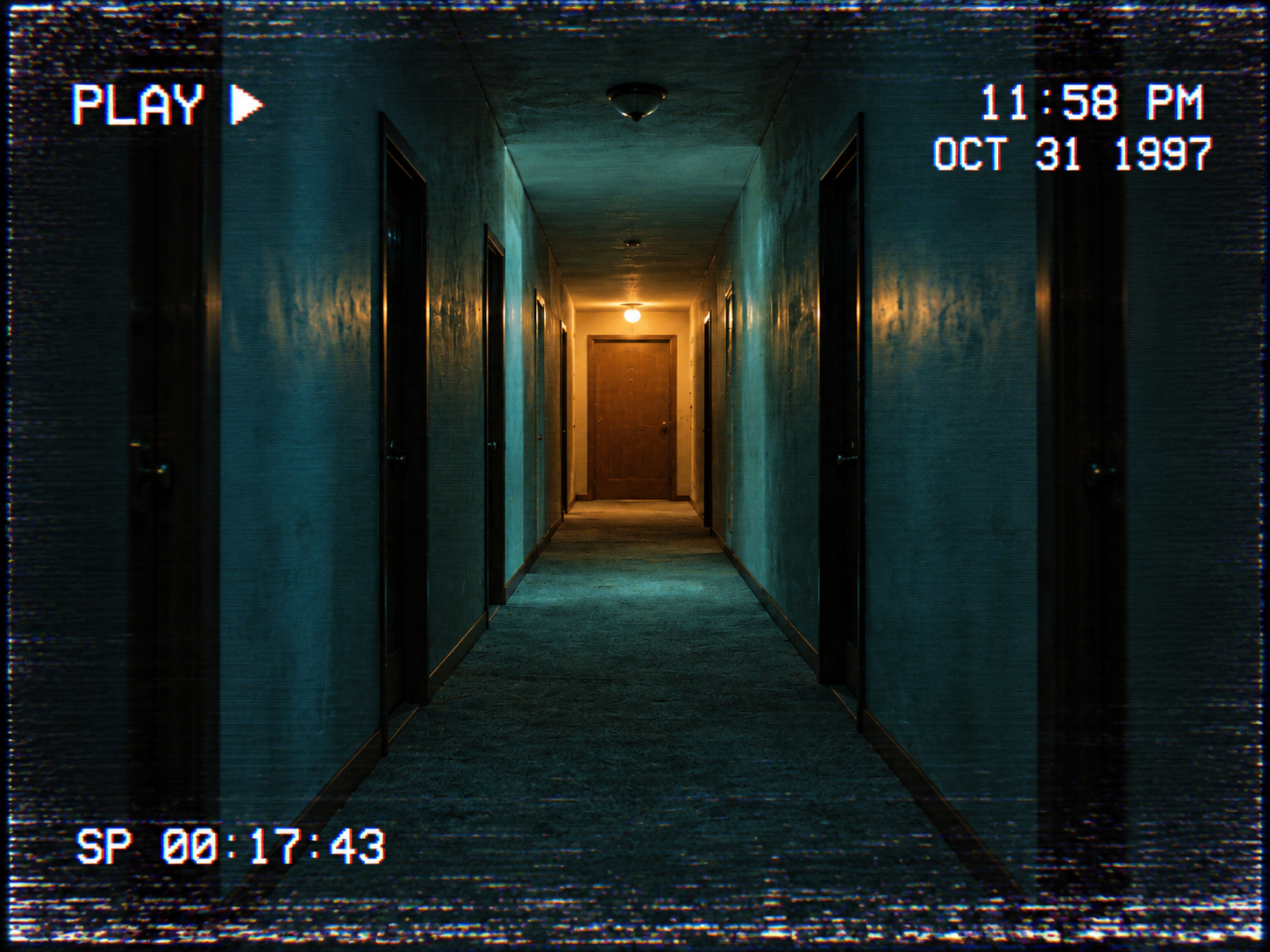
Usa la foto del corridoio come riferimento per un’immagine statica da cassetta horror degli anni Novanta.
Mantieni leggibili prospettiva e porta in fondo, con una piccola luce calda vicino alla porta.
Aggiungi ombre ciano sbiadite, grana analogica fine e lievi sbavature di colore. Limita i disturbi orizzontali forti ai bordi superiore e inferiore.
In alto a sinistra: PLAY in caratteri bianchi pixelati e un triangolo verso destra.
In alto a destra, su due righe: 11:58 PM e OCT 31 1997.
In basso a sinistra: SP 00:17:43 come contatore di riproduzione immaginario.
Senza REC, figure, mostri, cartelli o altro testo.
Sì. Passa da testo a immagine e descrivi soggetto, ambiente, luce, usura e scritte. Usa da immagine a immagine per partire da una composizione esistente.
Indica il testo breve esatto e la posizione nel prompt, poi verifica ogni carattere. Per carattere tipografico o collocazione precisi puoi usare un editor dopo la generazione.
Lo strumento genera un’immagine statica. Puoi usarla in seguito in un processo separato da immagine a video, verificando lì movimento, audio e utilizzo.
La generazione può cambiare alcuni dettagli. Confronta gli elementi importanti con l’originale e ritocca direttamente le aree che richiedono precisione.
Ritratto, salotto e corridoio servono per imparare il procedimento. I sei esempi dello strumento offrono altre direzioni:
Prepara la foto e il prompt scelto e apri lo strumento. Nei dettagli di un esempio controlla prima modalità di generazione, prompt e parametri. Alcuni partono da testo, altri da una foto: confronta l’immagine di riferimento quando è presente. Se la direzione è adatta, scegli il pulsante per usare l’esempio. Adatta soggetto, luce e scritte e controlla il risultato.
Apri lo strumento VHS con la tua foto o scopri tutti e sei gli esempi
Usa i cinque prompt di scene analog horror per creare un'ambientazione da zero
Non hai una foto di partenza? Crea una scena da una descrizione con Analog Horror AI Generator.
Esplora la raccolta Halloween AI per altri strumenti dedicati a immagini e personaggi
Filtro VHS di APIXO: input da foto o testo, scritte da videocamera e impostazioni disponibili
Sviluppa con APIXO
Esplora modelli di immagini, video e audio in un unico posto.