
APIXOAPIXO

Crea

Video AI
Immagine AI
Audio AI

Libreria

GenerazioniAsset

Esplora

ModelliStrumenti AIPrezzi
APIXOAPIXO
APIXO
APIXO

Crea qualsiasi contenuto tu possa immaginare. Scelto da milioni di creator.

Support@apixo.ai

Modelli

Claude Sonnet 4.6
Face Swap
Flux 2
FLUX 3
Flux Kontext
Gemini 3.1 Pro Preview
Gemini Omni
GPT-5.5
GPT-Image-1
GPT-Image-2
GPT-Image-2.5
Grok Image
Grok Imagine Video 1.5
Grok Video
Hailuo 2.3
Hailuo 2.3 Fast
HappyHorse
Head Swap
Image Upscaler
Image Watermark Remover
InfiniteTalk
Kling 2.1
Kling 2.5 Turbo Pro
Kling 2.6
Kling 3.0 Omni
Kling 3.0 Std
Kling 3.0 Turbo
LTX-2 19B
Midjourney
MiniMax H3
MiniMax H3 LoRA
MiniMax Image 01
MiniMax Speech 2.8
MiniMax Voice
Nano Banana
Nano Banana 2
Nano Banana Pro
Qwen Image 3.0
Qwen Image 3.0 Pro
Seedance 1.5 Pro
Seedance 2.0
Seedance 2.0 Fast
Seedance 2.0 Mini
Seedance 2.5
Seedream 4.5
Seedream 5.0
Seedream 5.0 Pro
Sora 2
Sora 2 Pro
Suno V6
Veo 3.1
Video Upscaler
Video Watermark Remover
Vidu Q3
Wan 2.2 Animate
Wan 2.5
Wan 2.5 Image
Wan 2.6
Wan 2.6 Image
Wan 2.7
Wan 2.7 Image
Wan 3.0 Video
Wan 3.0 Video LoRA
Wan 3.0 Video Pro LoRA
Z-Image LoRA
Z-Image LoRA Pro

Prodotto

In primo pianoModelli d'immagineModelli VideoModelli audioModelli di testo

Risorse

AffiliatoInformazioni sull'aziendaTermini di servizioInformativa sulla privacyPolitica di rimborsoPolitica di spedizione / consegna digitale

Altro

PrezziDocumentazione API

© 2026 APIXO. Tutti i diritti riservati.

LA DISPONIBILITÀ DEI MODELLI, I PREZZI E IL ROUTING POSSONO VARIARE IN BASE AL FORNITORE E ALLA REGIONE.

CreaGenerazioniAsset
  1. Home
  2. Strumenti immagine
  3. Scomposizione dell’immagine in livelli

Scomposizione dell’immagine in livelli con AI

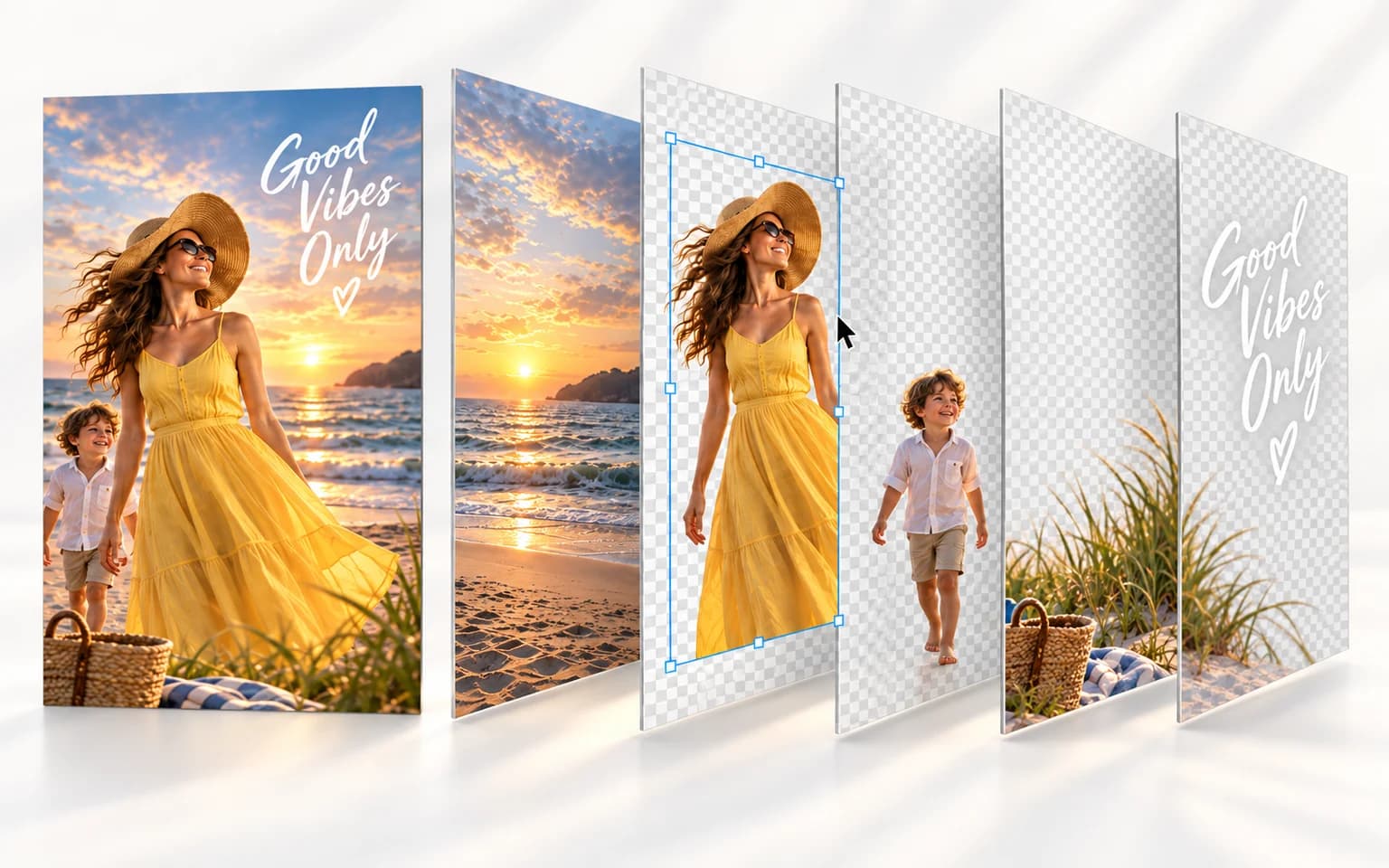
Scomposizione dell’immagine in livelli con AI divide un’immagine appiattita in livelli separati, come sfondo, soggetti principali e altri elementi. Carica un’immagine per ottenere i livelli nell’ordine di sovrapposizione, a partire dal livello base, vedere come si combinano e scaricarli singolarmente.

  • Upscaler immagine
  • Image Enhancer
  • Unblur Image
  • Denoise Image
  • Scambio viso
  • Camera Angle Changer
  • Image Relight
  • Background Changer
  • Scomposizione dell’immagine in livelli
  • Watermark Remover
  • Object Remover
  • Tutti i tool
Scomposizione dell’immagine in livelli
Perché usarlo

Perché usare Scomposizione dell’immagine in livelli con AI

Un’immagine in ingresso, livelli separati in uscita

Parti da un’immagine finita e appiattita anziché da un file sorgente con livelli. Lo strumento restituisce le parti come livelli individuali, ciascuno con il proprio file, così puoi riutilizzare un elemento senza il resto della scena.

Provalo ora

Livelli nell’ordine di sovrapposizione

I livelli vengono restituiti a partire dal livello base e la vista dei risultati li sovrappone nello stesso ordine, così puoi controllare come si combinano prima di scaricarli.

Provalo ora

Concentrati su una parte dell’immagine

La descrizione è facoltativa. Se conta solo un’area, disegna un riquadro sull’immagine caricata per indicare al modello la zona da scomporre.

Provalo ora

Generato con Seedream

La scomposizione usa la modalità dedicata ai livelli di Seedream. Poiché i livelli sono generati dal modello, confrontali con l’originale e genera di nuovo se un elemento viene separato in modo inatteso.

Provalo ora
Funzionalità

Cosa può separare Scomposizione dell’immagine in livelli con AI

Poster e banner

Scomponi un poster o un annuncio finito per spostare o sostituire separatamente lo sfondo, il prodotto e l’area del titolo.

Foto di prodotti

Separa un prodotto dall’ambientazione per riutilizzarlo in un altro layout o in un’immagine promozionale.

Illustrazioni

Dividi personaggi, oggetti di scena e ambientazione di un’illustrazione appiattita in parti modificabili o animabili singolarmente.

Foto con più soggetti

Separa una scena nei soggetti principali e nello sfondo quando ti serve ogni parte come immagine distinta.

Un’area selezionata

Riquadra un’area dell’immagine per concentrare lì la scomposizione anziché applicarla all’intera immagine.

Strumenti di immagine correlati

Usa Background Remover se devi ritagliare un solo soggetto, oppure Object Remover per eliminare un elemento anziché separarlo.

Chi usa Scomposizione dell’immagine in livelli con AI
A chi è rivolto

Chi usa Scomposizione dell’immagine in livelli con AI

Designer

Recupera parti modificabili da un’immagine appiattita quando manca il file originale con i livelli.

Professionisti del marketing

Riorganizza gli elementi separati di un contenuto visivo per adattarlo a nuovi formati e canali.

Creator di animazioni e video

Ottieni primo piano e sfondo come immagini separate per aggiungere profondità o movimento tra di essi.

Sviluppatori

Prova visivamente il risultato qui, quindi richiama lo stesso modello e la stessa modalità tramite l’API di APIXO nella tua pipeline.

Modelli

Modelli dello strumento

  • ByteDance logoSeedream 5.0 ProByteDance
Come funziona

Come usare Scomposizione dell’immagine in livelli con AI

Provalo ora
01

Carica un’immagine

Scegli l’immagine da dividere. Carica solo immagini che sei autorizzato a modificare.

02

Scegli un formato e un’area facoltativa

Seleziona il formato di output e disegna un riquadro se vuoi che il modello si concentri su un’area.

03

Genera e scarica i livelli

Visualizza l’anteprima del risultato sovrapposto, quindi scarica singolarmente i livelli che ti servono.

Consigli e FAQ

Per risultati migliori

Consigli

01

Carica una sola immagine: lo strumento elabora un’unica immagine sorgente alla volta.

02

Le immagini con elementi chiaramente separati, come un soggetto davanti a uno sfondo, sono più facili da dividere in livelli.

03

Disegna un riquadro sull’immagine quando deve essere scomposta solo un’area.

04

Il numero di livelli è deciso dal modello e può variare da un’immagine all’altra.

05

Controlla il prezzo mostrato prima di generare: varia in base al formato scelto.

Domande Frequenti

Prende un’immagine appiattita e ne restituisce le parti come livelli separati nell’ordine di sovrapposizione, a partire dal livello base. Puoi vedere l’anteprima della pila nei risultati e scaricare ogni livello come immagine distinta.

Il modello decide in quanti livelli dividere un’immagine, quindi il numero può variare da un’immagine all’altra. Il prezzo mostrato prima della generazione è una stima basata sul numero previsto di livelli, non sul risultato finale.

No. La descrizione è facoltativa. Usala insieme allo strumento riquadro quando vuoi indirizzare la scomposizione su un’area dell’immagine.

Scegli Auto o una delle risoluzioni fisse elencate nel controllo delle dimensioni. Il prezzo dipende dal formato scelto e viene mostrato prima della generazione.

Altri strumenti

  • Testo a immagine
  • Immagine a immagine
  • Upscaler immagine
  • Image Enhancer
  • Photo Restoration
  • Unblur Image
  • Image Sharpener
  • Denoise Image
  • Face Enhancer
  • Photo Retouching
  • Unpixelate Image
  • Scambio viso
  • Cambio testa
  • Colorize Photo
  • Camera Angle Changer
  • Image Relight
  • Change Color of Image
  • Face Editor
  • Edit Text in Image
  • Image Translator
  • Background Changer
  • Background Remover
  • White Background
  • Blur Background
  • Change Background Color
  • Product Staging
  • Product Beautifier
  • Flat Lay Generator
  • Ghost Mannequin
  • Product Photo Generator
  • Clone Product Image
  • Watermark Remover
  • Object Remover
  • Remove Text from Image
  • People Remover
  • Photo to Anime
  • Photo to Sketch
  • Photo to Cartoon
  • Photo to Painting
  • AI Filter
  • Vintage Filter
  • Black and White Filter
  • Glitch Effect
  • Photo to 3D Cartoon
  • Cartoon Avatar Maker

Dividi un’immagine con Scomposizione dell’immagine in livelli con AI

Carica un’immagine e ottieni le sue parti come livelli separati.

Provalo ora
  • Upscaler immagine
  • Image Enhancer
  • Unblur Image
  • Denoise Image
  • Scambio viso
  • Camera Angle Changer
  • Image Relight
  • Background Changer
  • Scomposizione dell’immagine in livelli
  • Watermark Remover
  • Object Remover
  • Tutti i tool