Guides
Transformer une photo existante en image d’horreur VHS des années 90
Partez d’une photo, choisissez une ambiance de bande vidéo et gardez le sujet important lisible à travers la texture.
APIXO Team
Commencez à créer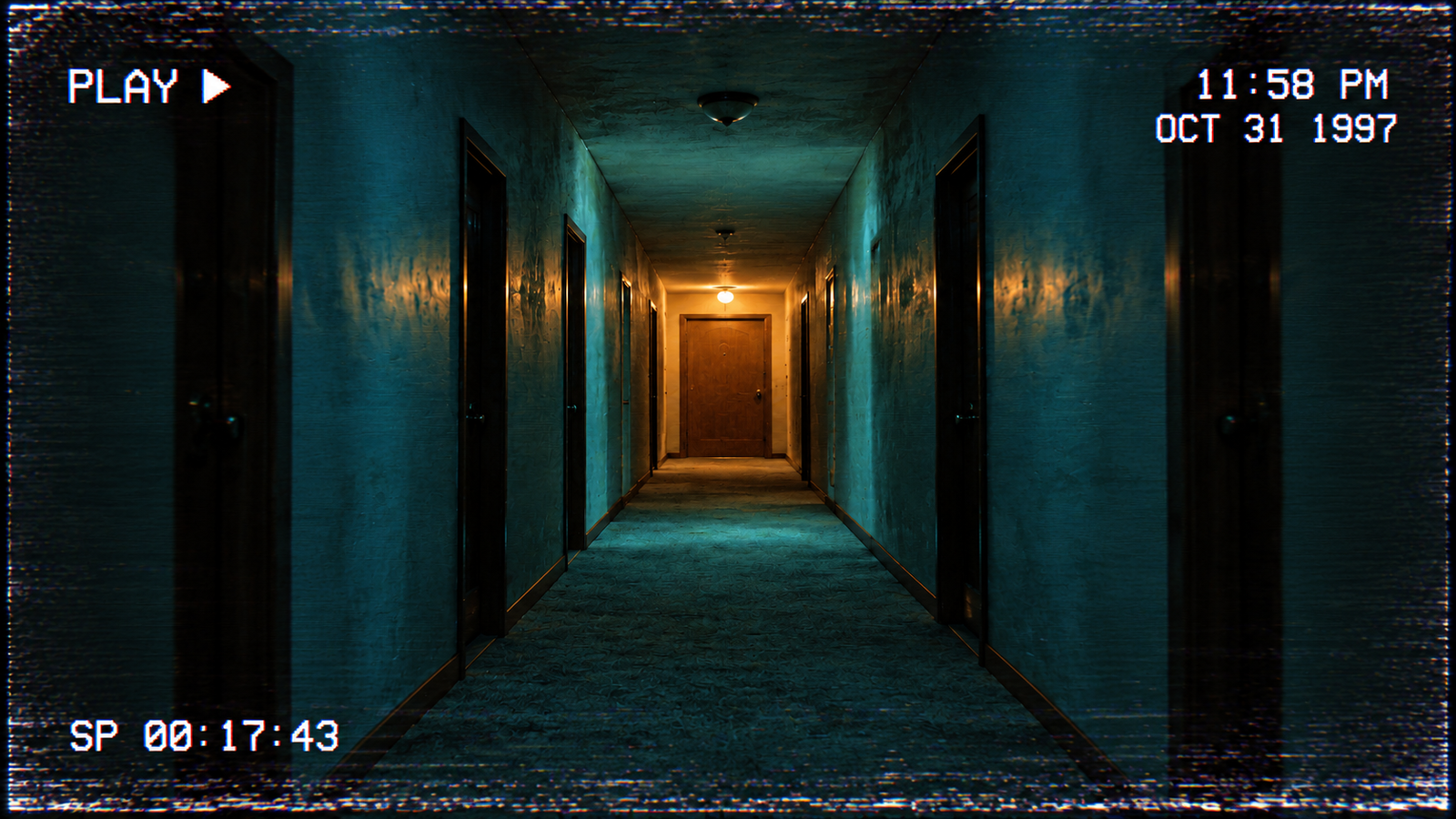


Guides
Partez d’une photo, choisissez une ambiance de bande vidéo et gardez le sujet important lisible à travers la texture.
Pour transformer une photo en image d’horreur VHS des années 90, importez une image nette, décrivez l’ambiance et l’usure de la bande, puis demandez une mention REC ou PLAY. Ce guide explique les réglages, la génération, les vérifications et le téléchargement, avec trois prompts à adapter.
Ouvrir le filtre d’horreur VHS d’APIXO
Les trois illustrations sont des concepts générés par IA, et non des tests avant-après réalisés avec l’outil APIXO. Ce processus produit une image fixe.
Choisissez une photo suffisamment éclairée avec un sujet identifiable. Commencez par une usure légère pour vérifier les détails importants avant de renforcer l’effet.
REC évoque l’enregistrement, PLAY la lecture. Une seule mention suffit généralement. Les mois en anglais et les dates fictives de 1995 à 1997 imitent les caméscopes d’époque ; il ne s’agit pas des véritables dates de prise de vue.
Ouvrez l’outil ci-dessus et utilisez le mode image vers image proposé par défaut dans la zone de création en haut de page. Importez la photo et vérifiez que le visage, les meubles principaux ou la porte du fond sont visibles. Le mode texte vers image permet aussi d’inventer un décor ; ce tutoriel part d’une photo.
Copiez le prompt portrait, salon ou couloir ci-dessous, puis remplacez le sujet et la date. Précisez ce qui doit rester reconnaissable, l’ambiance, l’emplacement des parasites les plus forts et le texte exact à placer dans un coin.
REC, PLAY et l’horodatage se demandent dans la description. Ce sont des instructions du prompt, pas des interrupteurs distincts. Gardez les textes courts ; ajoutez ensuite les informations d’événement qui exigent une précision absolue dans un éditeur d’image.
Choisissez parmi les formats, résolutions et niveaux de qualité actuellement disponibles. Si le format 4:3 est proposé, il convient à l’aspect d’un ancien téléviseur. Pour une couverture large, suivez votre mise en page finale. Commencez avec une usure discrète, consultez l’estimation d’utilisation affichée et lancez la génération. Les choix et l’utilisation dépendent de l’interface actuelle.
Comparez le résultat à la source à la même taille d’affichage, en vérifiant le sujet avant la texture.
Modifiez la description et relancez si nécessaire. Pour poursuivre à partir d’une version préférée, importez-la comme nouvelle référence et indiquez ce qu’il faut conserver. Revérifiez tout le résultat après chaque tentative : d’autres détails peuvent aussi changer.
Exemple : reprendre autant que possible la personne, le cadrage, la lumière chaude et REC, mais réduire les lignes sur le visage et déplacer l’usure forte vers le bas. Téléchargez la version retenue et vérifiez le recadrage final. Terminez les détails qui doivent correspondre exactement dans un éditeur d’image.
Ces prompts donnent un point de départ sans garantir un résultat identique aux illustrations. Adaptez-les aux éléments réellement présents dans la photo.
Des couleurs chaudes et une légère douceur donnent le ton, tout en gardant le visage net. Placez la date loin du visage.

Utilise le portrait importé comme référence pour une image fixe de vidéo familiale des années 1990.
Garde la personne, l’expression et la pose reconnaissables, avec les yeux et la bouche nets.
Ajoute des couleurs chaudes délavées, une légère douceur, des lignes de balayage discrètes et un léger débordement chromatique. Place les parasites forts au bord inférieur, hors du visage.
En haut à gauche : un point rouge et REC en caractères blancs pixellisés.
En bas à droite, sur deux lignes : OCT 31 1995 et 04:15 PM.
Sans PLAY, sous-titres sans rapport, filigrane ni personnes supplémentaires.
Gardez la disposition familière avec une légère dominante verte. Si la photo ne contient pas de téléviseur, remplacez sa lumière par celle d’une lampe ou d’une fenêtre existante.
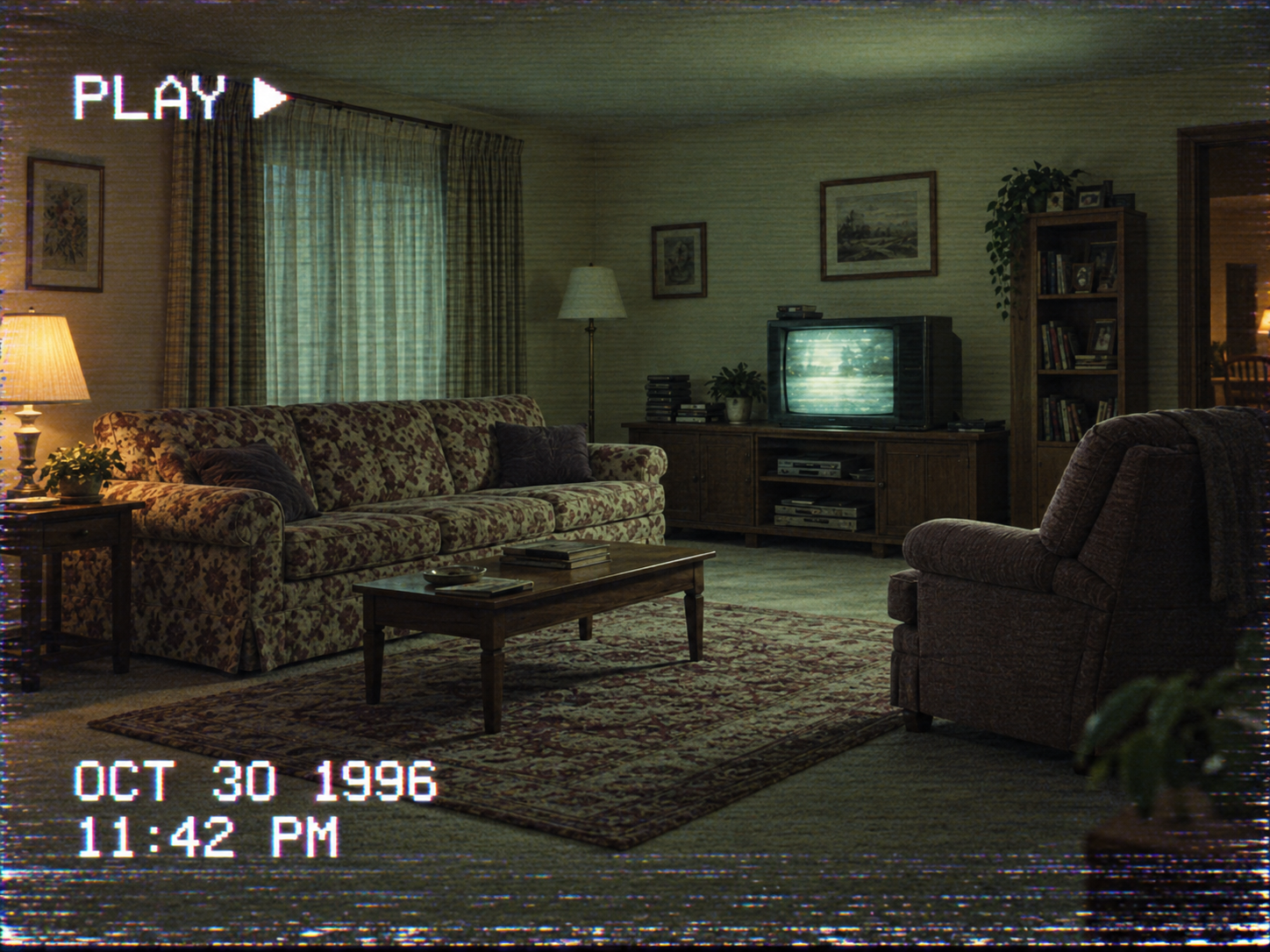
Utilise la photo du salon comme référence pour une image VHS calme et inquiétante.
Garde l’agencement reconnaissable et les contours des principaux meubles visibles.
Ajoute une légère dominante verte, une faible lumière de téléviseur, des lignes de balayage et débordements chromatiques discrets. Réserve l’usure forte aux bords supérieur et inférieur.
En haut à gauche : PLAY en caractères blancs pixellisés et un triangle vers la droite.
En bas à gauche, sur deux lignes : OCT 30 1996 et 11:42 PM.
Sans REC, nouvelles personnes, fantômes ni sous-titres sans rapport.
Une porte éclairée au fond suffit à guider le regard. Supprimez la consigne du compteur si vous préférez une image plus épurée.
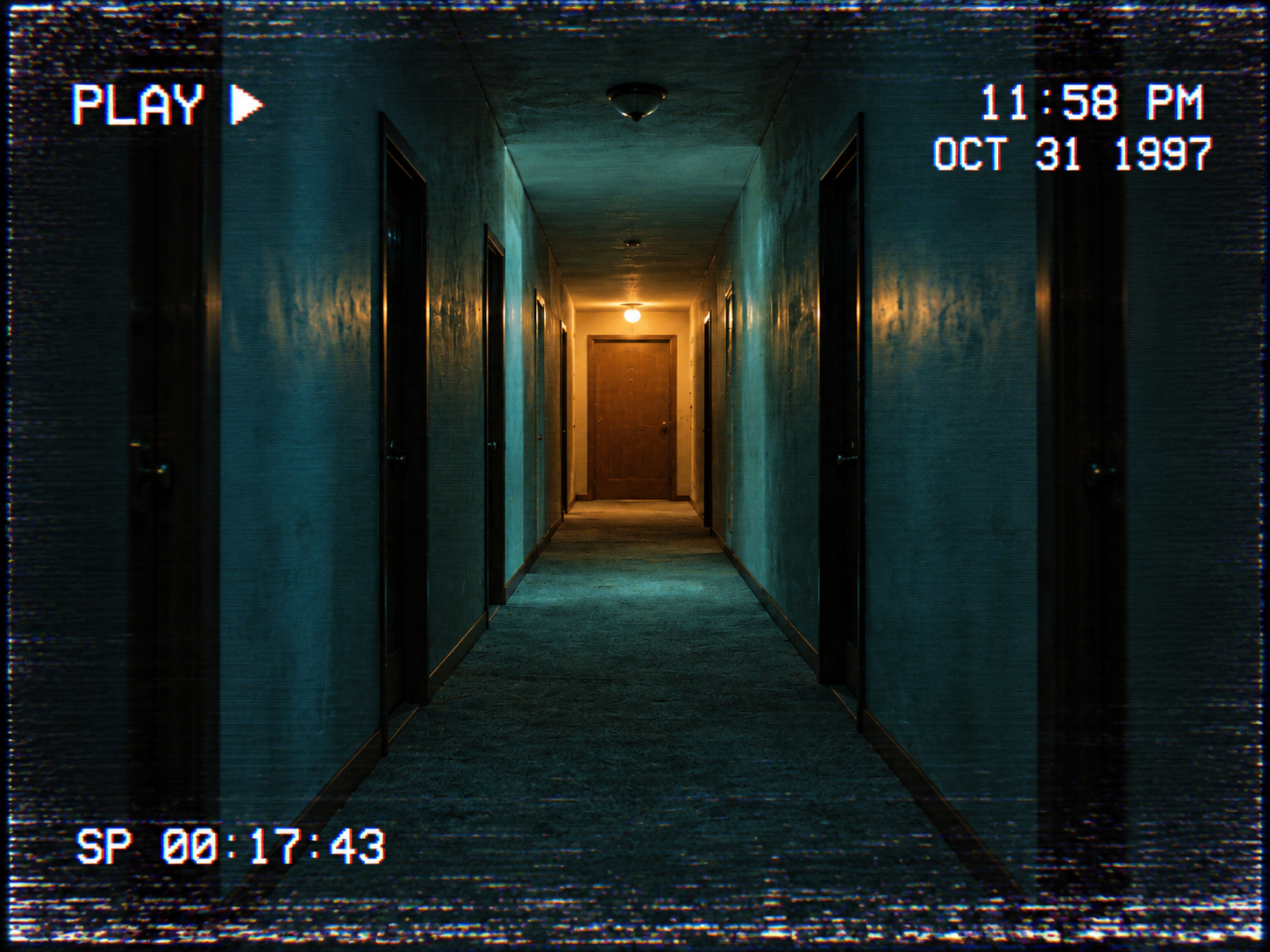
Utilise la photo du couloir comme référence pour une image fixe de cassette d’horreur des années 1990.
Garde la perspective et la porte du fond lisibles, avec une petite lumière chaude à la porte.
Ajoute des ombres cyan délavées, un grain analogique fin et un léger débordement chromatique. Limite les forts parasites horizontaux aux bords supérieur et inférieur.
En haut à gauche : PLAY en caractères blancs pixellisés et un triangle vers la droite.
En haut à droite, sur deux lignes : 11:58 PM et OCT 31 1997.
En bas à gauche : SP 00:17:43 comme compteur de lecture fictif.
Sans REC, silhouettes, monstres, panneaux ni autre texte.
Oui. Passez en texte vers image et décrivez le sujet, le lieu, la lumière, l’usure et les mentions. Utilisez image vers image pour prendre une photo existante comme référence de composition.
Demandez le texte exact, court, et sa position dans le prompt, puis vérifiez chaque caractère. Utilisez ensuite un éditeur pour une police ou un placement précis.
L’outil génère une image fixe. Vous pourrez l’utiliser dans un processus distinct d’image vers vidéo ; mouvement, son et utilisation sont à vérifier dans cet outil.
La génération peut modifier des détails. Comparez les éléments importants à la source et retouchez directement les zones qui exigent de la précision.
Portrait, salon et couloir servent à apprendre la méthode. Les six exemples de l’outil permettent d’explorer d’autres directions :
Préparez votre photo et le prompt choisi, puis ouvrez l’outil. Consultez le détail d’un exemple : mode de génération, prompt et paramètres. Certains partent d’un texte, d’autres d’une photo ; comparez l’image de référence lorsqu’elle est fournie. Si la direction vous convient, choisissez le bouton permettant d’utiliser cet exemple. Adaptez le sujet, la lumière et les mentions, puis vérifiez le résultat.
Ouvrir l’outil VHS avec votre photo ou découvrir les six exemples
Utilisez les cinq prompts de scènes d’horreur analogique pour inventer un décor de zéro
Découvrez d’autres outils d’image et de personnages dans la collection Halloween AI
Le filtre VHS d’APIXO : modes image et texte, mentions de caméscope et réglages disponibles
Créez avec APIXO
Explorez des modèles d'image, de vidéo et d'audio en un seul endroit.