APIXOAPIXO

Créer

Vidéo IAImage IAMusique IA

Bibliothèque

Ressources

Explorer

Modèles IAModèles d’IAOutils IA
Passer à une offre supérieure
APIXOAPIXO
APIXO
APIXO

Créez tout le contenu que vous pouvez imaginer. Approuvé par des millions de créateurs.

Support@apixo.ai

Modèles

Seedream 5.0 Pro
Seedream 4.5
Seedance 2.5
Wan 3.0 Video
Seedance 1.5 Pro
GPT-Image-2
Seedream 5.0
Seedance 2.0 Mini
Nano Banana 2
Seedance 2.0
MiniMax H3 LoRA
Seedance 2.0 Fast
Head Swap
Wan 2.7
Nano Banana Pro
GPT-Image-2.5
Wan 3.0 Video LoRA
Suno V6
Flux 2
Gemini Omni
GPT-Image-1
Hailuo 2.3
Hailuo 2.3 Fast
HappyHorse
InfiniteTalk
Kling 2.1
Kling 2.6
Kling 3.0 Turbo
Vidu Q3
Wan 2.5
Wan 2.6 Image

Outils IA

Outils d'imageOutils vidéoSuppresseur d’arrière-planDécomposition d’image en calques

Modèles IA

Modèles d'images IAModèles de vidéo IAIA pour HalloweenGénérateur d'affiches d'Halloween IAVidéo AI de danse de bébéGénérateur de vidéo IA Hotel Lobby

Produit

En vedetteModèles d'imageModèles vidéoModèles audioModèles de texteOpenClawAPI Professionnelle

Ressources

BlogAffiliationInformations sur l'entrepriseConditions d'utilisationPolitique de confidentialitéPolitique de remboursementPolitique de livraison / fourniture numérique

Autre

TarifsTarifs de l'APIDocumentation API

© 2026 APIXO. Tous droits réservés.

LA DISPONIBILITÉ DES MODÈLES, LA TARIFICATION ET LE ROUTAGE PEUVENT VARIER SELON LE FOURNISSEUR ET LA RÉGION.

CréerRessources
  1. Accueil
  2. Modèles de vidéo IA
  3. Générateur de vidéo IA Hotel Lobby

Générateur de vidéo IA Hotel Lobby

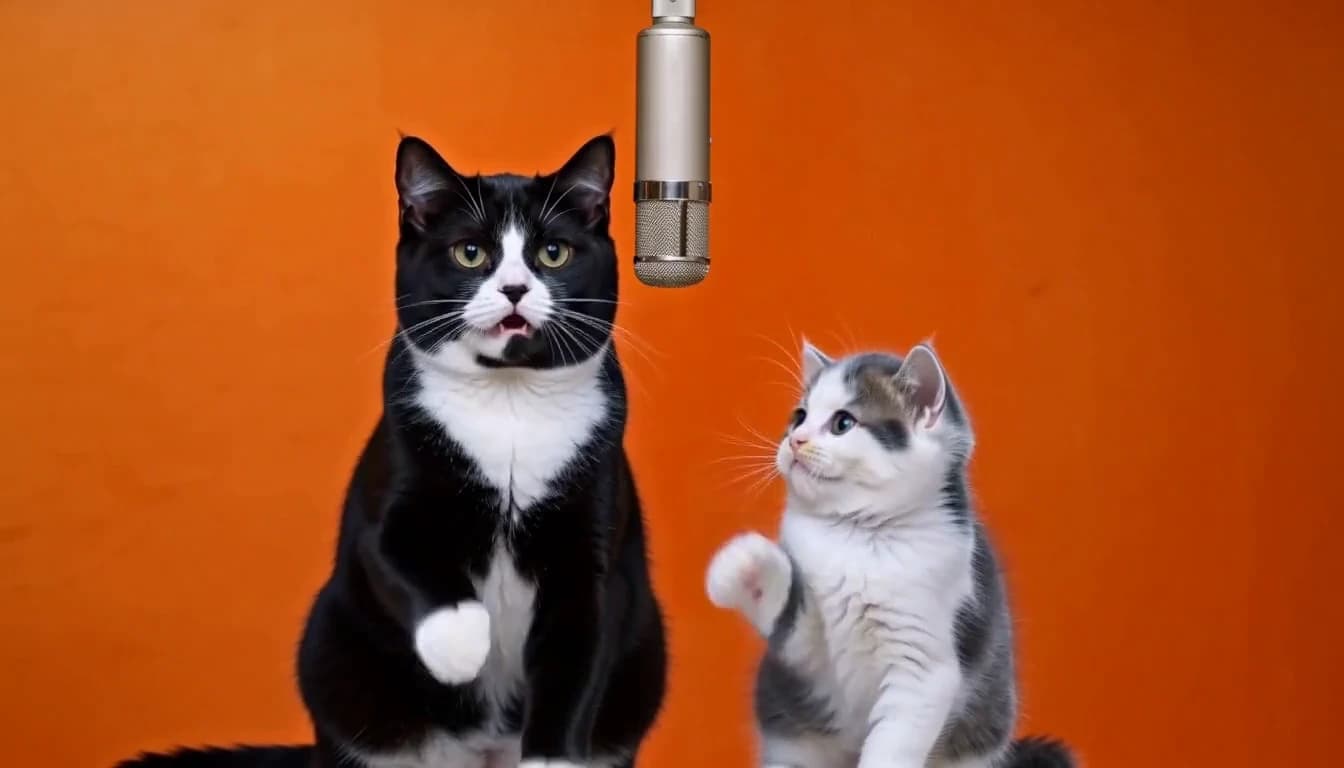
Intégrez vos personnages à la performance de rap du studio orange. La vidéo de mouvement est déjà incluse : importez 1 à 2 photos nettes de personnages, choisissez un modèle de vidéo de référence et ajoutez votre propre direction créative.

Générateur de vidéo IA Hotel Lobby
Modèles IA
Générateur de vidéo IA Hotel LobbyVidéo AI de danse de bébé
Pourquoi ?

Vos personnages, une scène familière

Référence de mouvement incluse

Le modèle fournit le studio orange, le micro partagé et la référence de performance. C'est à vous de fournir les personnages, plutôt que de chercher et téléverser un clip de mouvement.

Une ou deux photos de personnages

Avec une seule photo, l'acteur de gauche est généré à partir de celle-ci, tandis que l'acteur de droite suit la référence de mouvement. Avec deux photos, la première est utilisée pour l'acteur de gauche et la seconde pour celui de droite.

Choisissez un modèle de vidéo de référence

La vidéo de référence est prête dans les ressources. Sélectionnez un modèle, examinez ses paramètres et décrivez facultativement les modifications souhaitées.

Ajouter votre propre prompt

Le modèle décrit déjà l'identité, la position, le mouvement et la scène. Utilisez le champ de prompt pour ajouter une instruction ciblée concernant l'apparence, l'éclairage ou la performance.

Créez une performance Hotel Lobby autour de vos personnages

Une scène familière, une nouvelle distribution.

L'esthétique Hotel Lobby est facile à reconnaître : un studio orange, un microphone suspendu et un duo d'interprètes qui interagissent. Ce template intègre ces ingrédients visuels dans un flux de travail photo vers vidéo. Vos images importées décrivent les personnages, tandis que le clip de mouvement inclus guide la performance. L'objectif est de créer une nouvelle scène centrée sur vos personnages, avec des positions cohérentes et des détails reconnaissables tout au long de la séquence.

Utilisez des images séparées (portraits, photos d'animaux, créations artistiques de vos personnages) ou choisissez le mode photo duo avec une seule image contenant les deux personnages. La présence d'un fond orange ou d'un microphone n'est pas requise. Pour les images séparées, la première définit A à gauche et la seconde B à droite. Pour la photo duo, les sujets de gauche et de droite définissent A et B. Vérifiez les libellés ou échangez les rôles avant la génération.

Assurez un remplacement net avant d'ajouter un style

Les instructions du template demandent au modèle de remplacer entièrement les interprètes d'origine. Les personnages importés doivent occuper leurs propres positions, et non apparaître comme des silhouettes supplémentaires à côté des interprètes d'origine. C'est particulièrement important pour les animaux de compagnie : un chat doit conserver un corps de félin cohérent, et non devenir une couche de fourrure sur une personne visible. Vérifiez le début, le milieu et la fin de la vidéo pour déceler d'éventuels visages résiduels, têtes supplémentaires, corps fusionnés ou un personnage qui change de côté.

Concentrez les consignes facultatives sur le résultat souhaité. Par exemple, demandez un échange enjoué, un ton assuré, un éclairage plus doux ou les tenues visibles sur vos photos. Pour obtenir une composition épurée, évitez de demander une foule, des changements de scène ou des acteurs supplémentaires. Si un résultat semble surchargé, simplifiez les images des personnages et retirez les consignes contradictoires avant de lancer une nouvelle version.

Choisissez ensemble le modèle, le cadrage et la bande-son

Commencez avec le modèle par défaut ou comparez un autre modèle de référence vidéo à partir du sélecteur. Les résolutions, les durées de sortie et les formats d'image disponibles dépendent de ce modèle. Un cadre plus large peut laisser plus d'espace entre les personnages ; un cadre vertical peut convenir à un court clip pour les réseaux sociaux, mais il nécessite suffisamment d'espace autour du microphone et des gestes. Commencez par une tentative courte et en basse résolution pour évaluer les identités et le mouvement, puis choisissez un paramètre de qualité supérieure pour une autre génération si nécessaire.

Le son est inclus par défaut. Vous pouvez décrire les dialogues, la langue, la voix ou l'ambiance musicale dans votre prompt, mais le comportement audio diffère selon les modèles. Certains génèrent du son avec la vidéo, tandis que d'autres peuvent conserver l'audio source. Ni une référence de mouvement, ni une instruction écrite ne garantit la copie de la chanson, des voix, des paroles ou une synchronisation labiale exacte. Écoutez le résultat et vérifiez le modèle sélectionné avant de vous fier à une bande-son particulière.

D'une simple expérience à un clip à conserver

Pour évaluer une première tentative, posez-vous quelques questions pratiques : les personnages sont-ils reconnaissables, restent-ils aux bonnes positions et le mouvement semble-t-il naturel ? Visionnez l'intégralité du résultat plutôt que de choisir une seule image attrayante. Soyez attentif lorsqu'un visage se détourne, qu'une patte ou une main passe devant le microphone, ou que les interprètes se rapprochent. Ces moments révèlent une dérive de l'identité et des superpositions anatomiques qu'une image de couverture peut dissimuler.

Conservez la version que vous préférez et téléchargez-la, ou ajoutez-la à vos ressources pour une utilisation ultérieure. La session regroupe vos tentatives afin que vous puissiez comparer les paramètres et revenir à la même idée. Un duo entre amis, une performance de votre animal de compagnie ou une célébration personnelle peuvent tous commencer avec le même préréglage ; les photos des personnages et vos instructions facultatives personnalisent votre résultat.
Capacités

Personnalisez la performance

Identité du personnage

Vos photos guident les traits du visage, la coiffure, les vêtements et l'apparence générale. Les entrées de référence guident le modèle mais ne garantissent pas une préservation exacte de l'identité.

Mouvement basé sur la référence

Le clip intégré guide les gestes, les mouvements de tête, le rythme corporel, la synchronisation et le cadrage de la caméra. Inspectez les mouvements rapides et les visages masqués dans le résultat.

Plan continu en studio

Le préréglage demande un plan-séquence stable, avec les deux acteurs visibles et un micro suspendu dans un studio sobre de couleur orange brûlé.

Paramètres spécifiques au modèle

Le son est toujours inclus. Choisissez la résolution, la durée et le format d'image pris en charge par votre modèle. La durée de la vidéo de référence peut être comptabilisée dans les secondes facturables.

Idées pour votre duo Hotel Lobby
Pour qui ?

Idées pour votre duo Hotel Lobby

Amis et couples

Réunissez deux personnes reconnaissables dans la même scène, même si leurs photos ont été prises séparément.

Animaux et personnages originaux

Essayez avec des photos nettes d'animaux de compagnie ou des illustrations de vos propres personnages. L'interprétation des personnages varie selon le modèle.

Célébrations personnelles

Créez un duo amusant pour un anniversaire ou un souvenir commun, puis vérifiez la performance générée avant de la partager.

Variations créatives

Comparez les modèles ou modifiez une seule direction créative à la fois, tout en conservant les mêmes références de personnage et de mouvement.

Modèles

Modèles sous-jacents

  • Alibaba logoWan 3.0 Video LoRAAlibaba
  • ByteDance logoSeedance 2.5ByteDance
  • ByteDance logoSeedance 2.0ByteDance
Comment ça marche

Comment créer une vidéo IA Hotel Lobby

Essayer
01

Chargez vos personnages

Ajoutez 1–2 photos nettes avec des visages et des tenues reconnaissables. La photo 1 correspond au personnage de gauche ; la photo 2, si vous l’ajoutez, à celui de droite.

02

Choisissez un modèle et une direction

La vidéo de référence est prête dans les ressources. Sélectionnez un modèle, examinez ses paramètres et décrivez facultativement les modifications souhaitées.

03

Générer et vérifier

Vérifiez les crédits estimés avant la génération. Visionnez le résultat et vérifiez les identités, les positions gauche et droite, les gestes, le cadrage et le son avant de le télécharger.

Conseils & FAQ

Meilleurs résultats

Conseils

01

Utilisez un personnage clairement visible par photo, avec des détails de visage cohérents et une tenue identifiable.

02

Respectez l’ordre des photos : photo 1 à gauche, photo 2 à droite. Vérifiez que le résultat ne mélange pas les identités et n’inverse pas les positions.

03

Modifiez une seule instruction principale à la fois afin de pouvoir comparer les résultats par rapport aux mêmes références.

04

Le son généré ne garantit pas l'enregistrement original de Hotel Lobby ni une synchronisation labiale parfaite. Vérifiez la bande-son séparément.

Foire Aux Questions

Oui. Le préréglage décrit déjà la scène, la position des personnages et la performance guidée par la référence. Laissez le champ de la direction créative vide pour utiliser ces instructions, ou ajoutez une courte note pour orienter le style. Une nouvelle tentative à partir du template utilise également le préréglage, donc une invite facultative vide ne devrait pas bloquer le processus.

Un modèle de vidéo de référence peut mélanger l'apparence du clip de mouvement avec les identités téléversées. Le préréglage demande un remplacement complet des personnages et aucun acteur supplémentaire, mais le résultat nécessite tout de même une vérification. Utilisez des photos individuelles nettes et évitez les instructions qui introduisent d'autres personnages. Essayez un autre modèle compatible si la distribution reste mélangée.

L'exemple montre une performance de personnage finalisée. La référence de mouvement est une vidéo distincte déjà sélectionnée dans les éléments. Votre nouvelle génération utilise cette référence et les photos de personnages que vous avez téléversées ; l'exemple est là pour vous aider à évaluer le rendu de l'effet.

Oui, c'est possible. Les modèles ont des limites différentes pour les clips sources et les résultats générés. Certains partagent même un budget de durée totale entre les deux. Le template choisit un clip de référence compatible avec le modèle sélectionné. Utilisez les options de durée disponibles et lisez leur aide contextuelle ; un clip source plus long ne garantit pas un résultat plus long.

Oui. En mode photo séparée, une photo individuelle définit le personnage de gauche. Pour personnaliser les deux personnages, ajoutez une seconde photo individuelle ou optez pour le mode photo duo et importez une photo contenant les deux.

Non. La vidéo de mouvement Hotel Lobby est préchargée dans ce modèle. Il vous suffit de charger les photos de vos personnages.

Oui. Dans le champ de prompt, décrivez votre direction créative, vos dialogues, la langue, la voix ou l'ambiance musicale. Vos instructions sont combinées avec le gabarit ; les fonctionnalités sonores disponibles et le résultat dépendent du modèle sélectionné.

L'atelier affiche une estimation pour le modèle et les paramètres sélectionnés. La durée de la vidéo de référence peut influer sur le coût, et la facturation finale est soumise aux règles du modèle.

Aucun modèle ne garantit l'exactitude de l'identité, de la chorégraphie ou de la synchronisation. Visionnez la vidéo dans son intégralité et vérifiez les visages, les mains, les positions, le cadrage et le son.

Autres outils

  • Texte vers vidéo
  • Image vers vidéo
  • Vidéo par référence
  • Vidéo vers vidéo
  • Photo parlante par IA
  • Contrôle du mouvement
  • Agrandisseur vidéo par IA
  • Effaceur de filigrane vidéo par IA
  • Supprimer les sous-titres d'une vidéo
  • Extension vidéo par IA
  • Video Character Swap

Créez votre performance Hotel Lobby

Importez vos personnages, choisissez un modèle et faites entrer votre duo dans le studio orange.

Essayer
  • BlogVidéo IA Hotel Lobby : références, prompts et méthode pour deux personnages
